Şablonlar
Çevrimiçi Şablon Düzenleyici
Şablon düzenleyicinin tüm denetimleri: metin ve nesne ayarları, konumlandırma, nesne kitaplığı, arka planlar, şekiller, simgeler ve katmanlar.
- Panele giriş yapın.
- Playlists bölümüne tıklayın.
- Bir çalma listesi açın.
- Şablonu ekleyeceğiniz katmana tıklayın.
- Katmanda medya yoksa uygulamalar penceresi açılır. Varsa Add New düğmesine tıklayın.
- Add from Templates seçeneğine tıklayın.
- Bir şablon kategorisine tıklayın.
- Bir şablona tıklayın.
- Şablonu düzenlemek için Open Editor düğmesine tıklayın.
Şablon düzenleyici
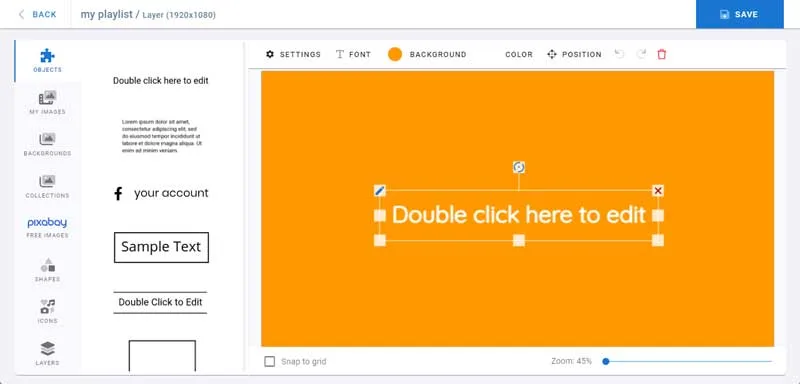
- Seçmek için metne tıklayın.
- Üst çubukta nesne denetimleri yer alır.
Ayarlar
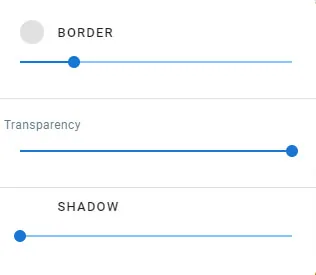
Border (kenarlık): Renk seçiciyi açmak için kenarlık rengine tıklayın. Kalınlığı kaydırıcıyla ayarlayın.
Transparency (saydamlık): Seçili nesnenin saydamlığını ayarlar.
Shadow (gölge): Renk seçiciyi açmak için gölge rengine tıklayın. Gölge boyutunu kaydırıcıyla ayarlayın.
Font
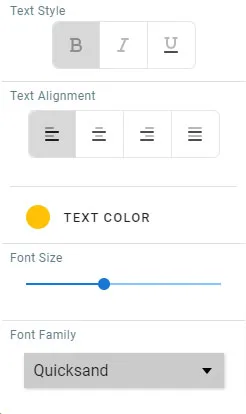
Metin nesneleri için yazı biçimini, hizalamayı, rengi, boyutu ve yazı tipini ayarlayın.
Background
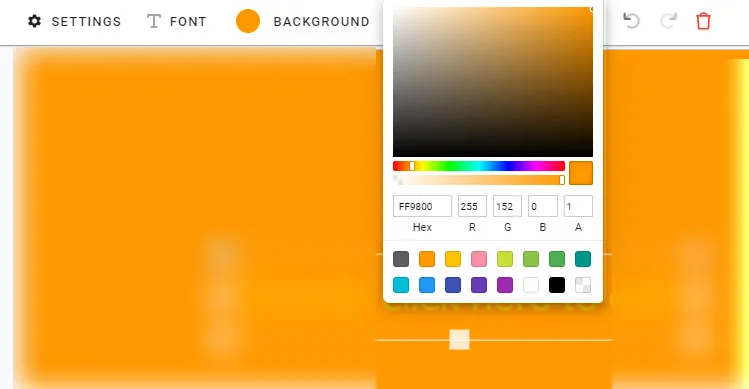
Şablonun arka plan rengini değiştirmek için Background seçeneğine tıklayıp renk seçiciden bir renk seçin.
Color
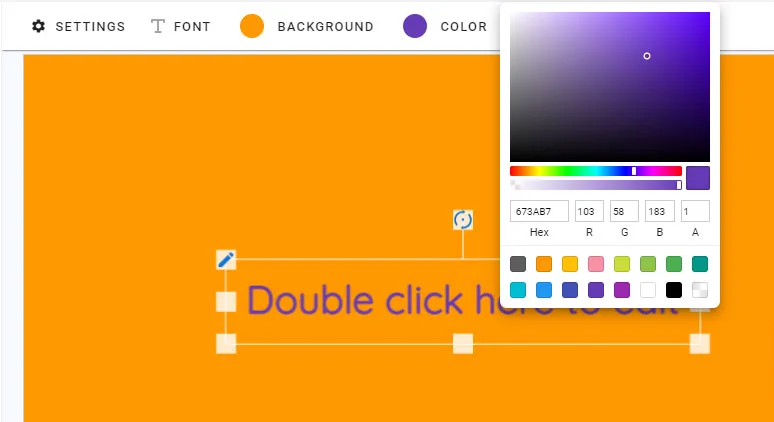
Seçili nesnenin ön plan rengini değiştirmek için Color seçeneğine tıklayıp renk seçiciden bir renk seçin.
Position
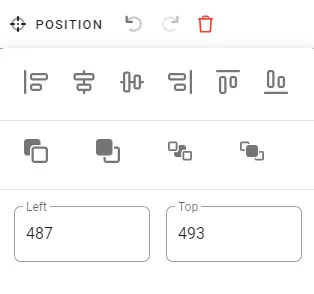
Konum denetimleri sırasıyla şunlardır:
Nesneyi hizala: sola, dikeyde ortala, yatayda ortala, sağa, üste, alta
Send Backward: Nesneyi bir adım arkaya gönderir.
Bring Forward: Nesneyi bir adım öne getirir.
Send to Back: Nesneyi tüm nesnelerin arkasına gönderir.
Bring to Front: Nesneyi tüm nesnelerin önüne getirir.
Nesnenin soldan ve üstten konumunu da değiştirebilirsiniz.
Nesneler sürüklenip bırakılarak ya da klavyedeki yön tuşlarıyla taşınabilir.
Diğer denetimler
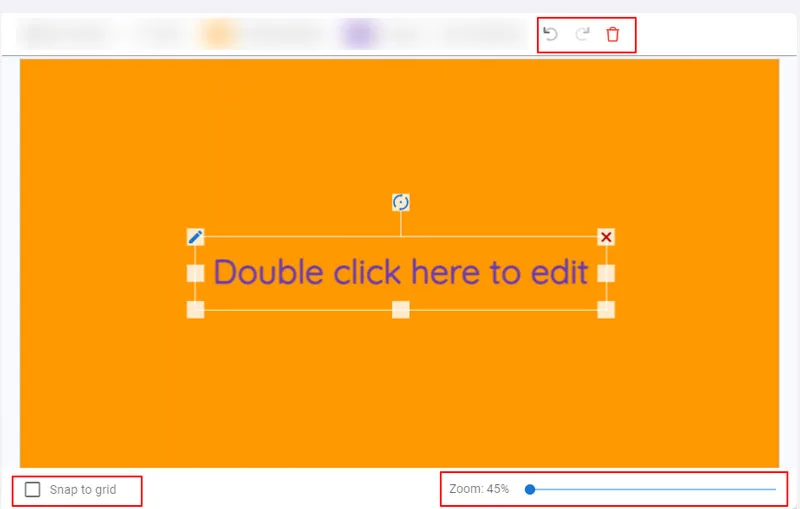
Undo, Redo: Son işlemi geri alır ya da yineler.
Delete: Seçili nesneyi siler. Nesneler klavyedeki Delete tuşuyla da silinebilir.
Snap to Grid: İşaretliyken nesneler serbest değil, ızgaraya göre hareket eder.
Zoom: İmleci şablondaki bir bölgeye getirip yakınlaştırıp uzaklaştırın.
Nesneler
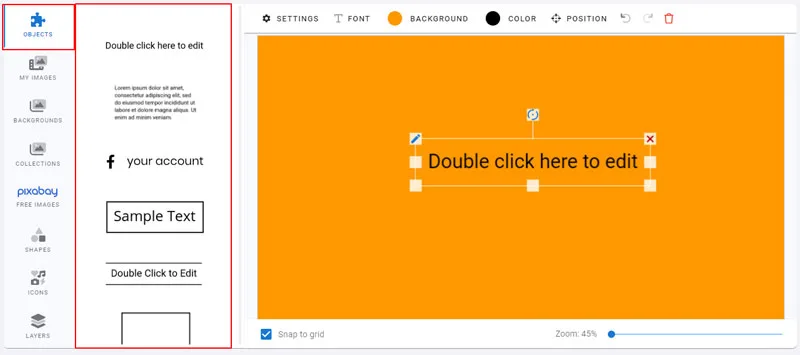
Şablona eklemek için bir nesneye tıklayın.
Sosyal medya nesnesi ekleme

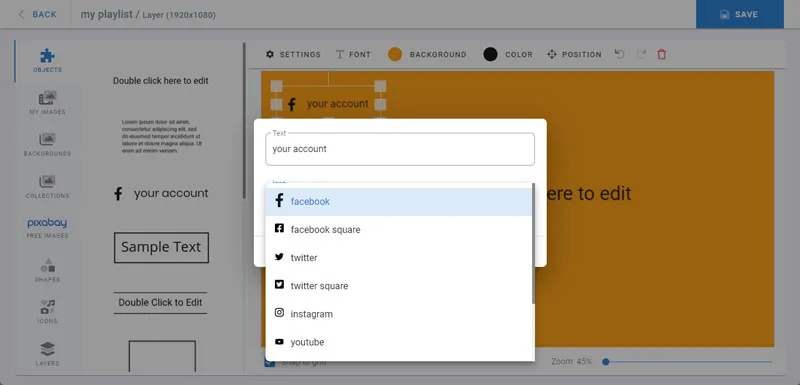
- Facebook logosu ve hesap metni olan nesneye tıklayın.
- Hesap adını yazıp sosyal medya türünü seçin.
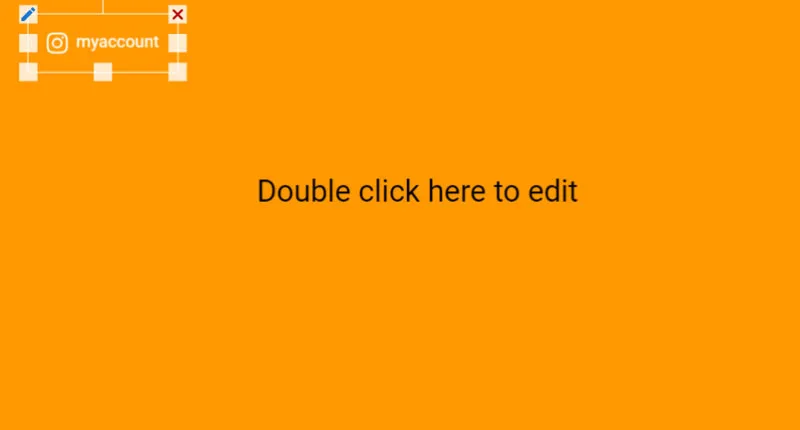
Eklenen nesnenin bilgilerini düzenlemek için üzerine çift tıklayın; aynı pencere yeniden açılır.
Menü nesnesi ekleme
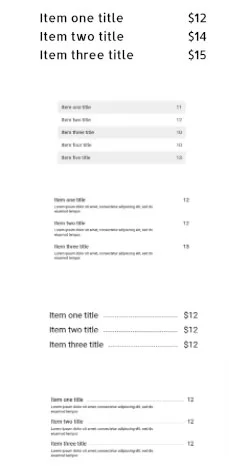
Nesne listesinde aşağı kaydırıp menü tasarımlarından birine tıklayın.
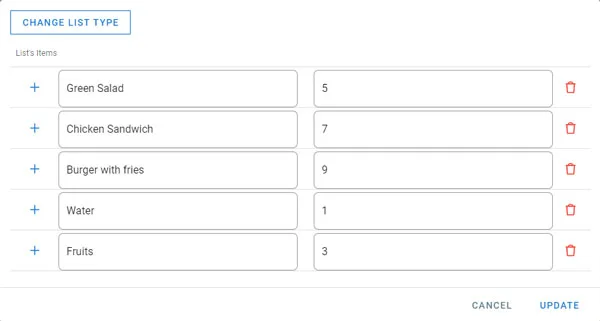
- Değerleri ve açıklamaları yazın.
- Daha fazla satır eklemek için soldaki artı işaretine tıklayın.
- Bir satırı silmek için sağdaki silme düğmesine tıklayın.
- Menü tasarımını değiştirmek için Change List type seçeneğine tıklayın.
- Bitirdiğinizde Update düğmesine tıklayın.
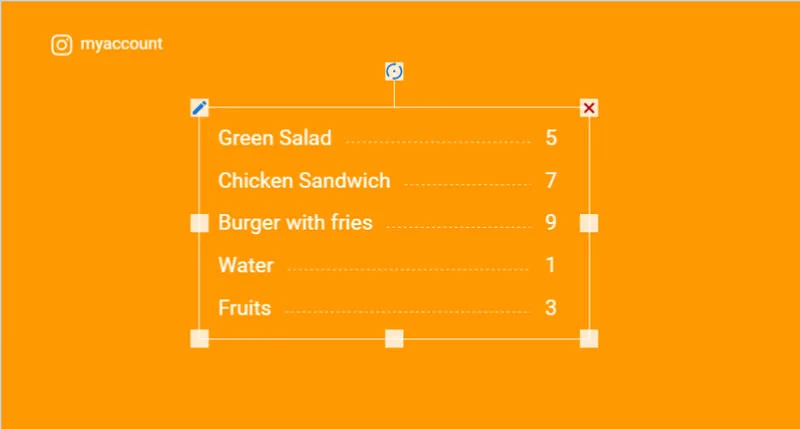
- Eklediğiniz menünün rengini, yazı tipini, konumunu ve diğer ayarlarını değiştirebilirsiniz.
My Images
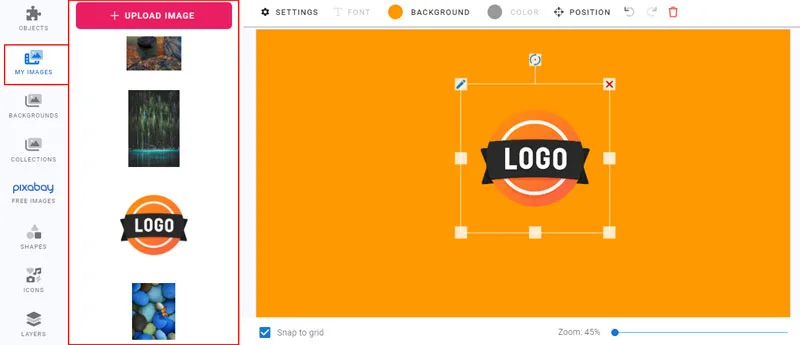
- Bilgisayarınızdan, Dropbox, OneDrive ya da Facebook üzerinden görsel yüklemek için Upload Image düğmesine tıklayın.
- Medya kütüphanesindeki görseller de kullanılabilir.
- Şablona eklemek için listedeki bir görsele tıklayın.
Arka planlar
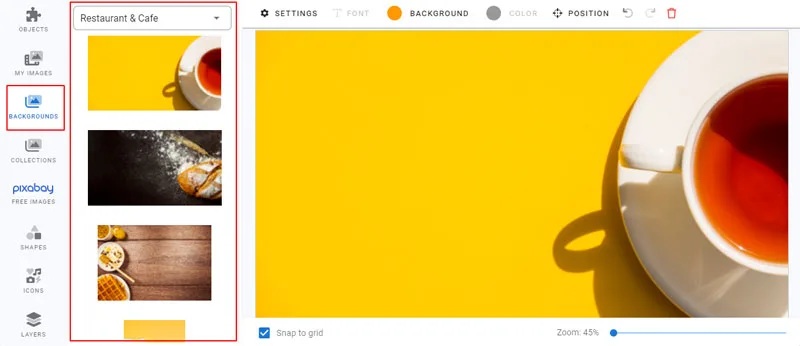
- Üstteki listeden bir arka plan kategorisi seçin.
- Eklemek için bir arka plana tıklayın.
- Şablona oturması için boyutlandırıp konumlandırın.
Collections
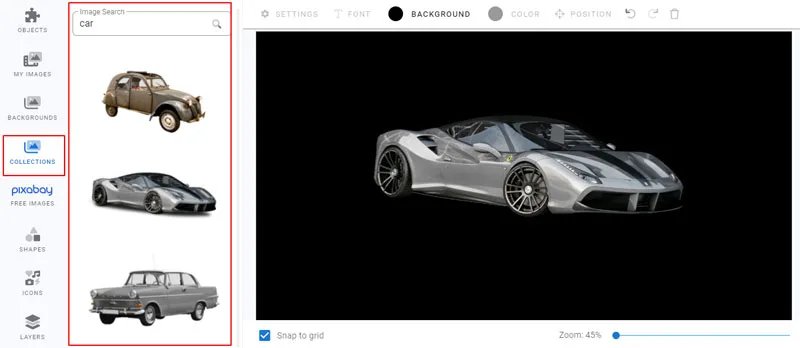
- Koleksiyonlar, aranabilir yerleşik bir görsel kitaplığı sunar.
Pixabay
- Pixabay, aranabilir bir dış görsel kitaplığıdır.
Şekiller
- Farklı şekil kategorileri arasından seçim yapın.
- Şekillerin boyutu ve rengi değiştirilebilir.
Simgeler
- Saydam vektör görseller arasında arama yapın.
Katmanlar
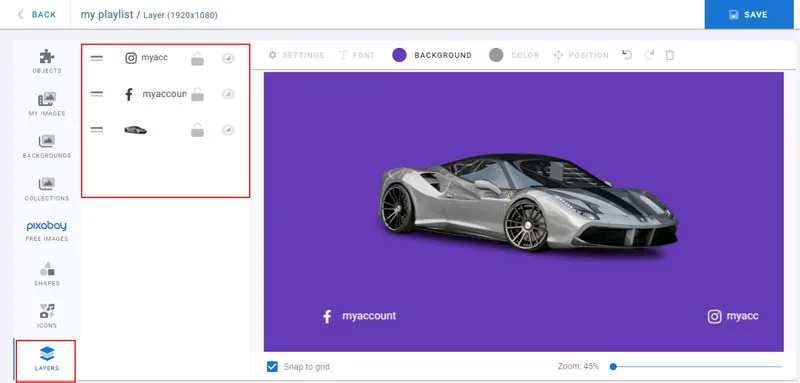
- Katmanlar, şablona eklenmiş nesnelerin listesidir.
- Öne almak ya da arkaya göndermek için katmanları yukarı aşağı sürükleyin.
- Her katmanın yanındaki kilit, katmanın değiştirilmesini, boyutlandırılmasını ve taşınmasını engeller.
- Göz simgesi katmanı gizler ya da gösterir.
Tasarım hazır olduğunda Save düğmesine tıklayın.
Şablon işlenip bir görsel olarak kaydedilir.
Yeniden düzenlemek için Open Editor düğmesine tıklayın.