Ayarlar
Ekran Ayarları
Hesaptaki tüm ekranlar için ortak ayarlar: ekran parolası, parlaklık yönetimi, günlük yeniden başlatma, yerel eşitleme, bildirimler, sınırlı medya indirme ve durum raporları.
Ekran ayarları bölümü, her ekran için önemli davranış ve denetim özelliklerini yapılandırmanızı sağlar. Buradan güvenlik ayarlarını yönetebilir, otomatik yeniden başlatma kurabilir, ekranları eşitleyebilir, parlaklığı ayarlayabilir, medya indirme davranışını denetleyebilir ve durum raporlarını yönetebilirsiniz.
Ekran ayarlarına nasıl ulaşılır
- Sağ üst köşedeki profil simgesine tıklayın.
- Açılan menüden Settings seçeneğini seçin.
- Screen Settings bölümüne gidin.
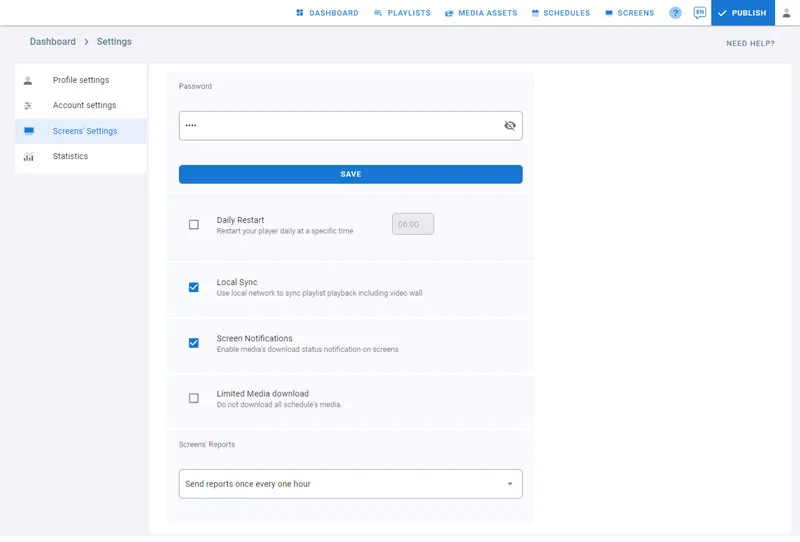
1. Parola
- Bu parola, ekran üzerindeki ayarlar sayfasını açmak için kullanılır.
- Geçerli parolayı görmek için göz simgesine tıklayın.
- Parolayı değiştirmek için yenisini yazıp Save düğmesine tıklayın.
- Publish düğmesine tıklayın.
2. Parlaklık yönetimi
Bu bölümde, hesaba eklenmiş tüm bağlı ekranların varsayılan parlaklık ayarlarını yönetirsiniz. Yaptığınız her değişiklik tüm ekranlara uygulanır.
Parlaklık ayarlarına ulaşmak için:
- Sağ üst köşedeki profil simgesine tıklayın.
- Settings seçeneğini seçin.
- Screens’ Settings bölümüne gidin.
- Brightness Management bölümünde SETTINGS düğmesine tıklayın.
1. Elle ayarlama
- Tüm bağlı ekranların parlaklığını elle ayarlamak için kaydırıcıyı sağa sola hareket ettirin. En yüksek parlaklık 100, en düşük parlaklık 1’dir.
- Ayarı tüm ekranlara uygulamak için APPLY TO ALL SCREENS düğmesine tıklayın.
- Değişiklikleri kaydetmek için Save, ardından PUBLISH düğmesine tıklayın.
2. Zaman planlı ayarlama
Tüm bağlı ekranlarda parlaklığın kendiliğinden ayarlanması için:
- Schedule kutusunu işaretleyin.
- Plan kurmak istediğiniz günü seçin; haftanın her günü için ayrı plan oluşturabilirsiniz.
- Schedule düğmesine tıklayın.
- Başlangıç ve bitiş saatlerini düzenleyin.
- O saat aralığı için istediğiniz parlaklık düzeyini belirleyin.
- Yeni bir aralık eklemek için ADD SCHEDULE düğmesine tıklayın. Her gün için en çok 3 aralık ekleyebilirsiniz.
- Düzenlemeyi bitirdiğinizde ayarı tüm ekranlara uygulamak için APPLY TO ALL SCREENS düğmesine tıklayın.
- Değişiklikleri kaydetmek için Save, ardından PUBLISH düğmesine tıklayın.
Not:
- Planın düzgün çalışması için ekranınızın saat diliminin doğru ayarlandığından emin olun.
- Plan, cihazlardaki yerel önbellek sayesinde ağ kesintisinde ekranlar çevrimdışı kalsa bile kesintisiz çalışmayı sürdürür.
3. Günlük yeniden başlatma
- Bu özelliği açmak için Daily Restart kutusunu işaretleyin.
- Ekranın yeniden başlamasını istediğiniz saati 24 saat biçiminde girin.
- Publish düğmesine tıklayın.
- Ekran, kendi saatine göre yeniden başlar.
4. Yerel eşitleme
Yerel eşitleme, ekranların video wall dâhil çalma listesi oynatmasını yerel ağ üzerinden eşitlemesi demektir. Bu özelliğin düzgün çalışması için ekranlarınızın aynı yerel ağda olması gerekir.
- Açmak için Local Sync kutusunu işaretleyin.
5. Ekran bildirimleri
- Bu özelliği açmak için Screen Notifications kutusunu işaretleyin.
- Publish düğmesine tıklayın.
- Ekranınızın alt köşesinde medya indirme durumu, ağ bağlantısı ve benzeri bildirimler görünmeye başlar.
6. Sınırlı medya indirme
- Bu özellik, kullanıcının tüm medyanın ekrana bir kerede inmesini istemediği durumlarda programlarla birlikte kullanılır (örneğin büyük dosyalar ve çok sayıda çalma listesi).
- İndirmeyi yalnızca varsayılan çalma listeleriyle bugüne ve yarına programlanmış listelerle sınırlar.
- İndirmeler her gün güncellenir; eski medya silinir, yerine yenisi iner.
7. Ekran raporu
-
Ekranın çevrimiçi/çevrimdışı durumuyla ilgili raporlardır.
-
Do not send reports: Kullanıcının e-postasına rapor gönderilmez.
-
Send reports immediately: Bir ekran her durum değiştirdiğinde rapor gönderilir.
-
Send reports once every one hour: Son bir saatteki durum hareketleri toplanıp e-postayla gönderilir.
-
Send reports once a day: Son bir gündeki durum hareketleri toplanıp e-postayla gönderilir.