Dinamik Veri
Google E-Tablolar ile Dinamik Veri
Şablonun bir bölümünü Google E-Tablolar’a bağlayarak menü, nöbet listesi ve etkinlik programı gibi sık değişen içerikleri kendiliğinden güncelleme.
Şablonlarda Google E-Tablolar ile dinamik veri
Şablonlarınızın bir bölümünü Google E-Tablolar’a bağlayarak dinamik hâle getirebilirsiniz. Bu özellik menü, nöbet listesi ya da etkinlik programı gibi sık güncellenen içerikler için biçilmiş kaftandır.
Güncellemeler Google Drive API üzerinden tetiklenir ve anlık olacağının güvencesi yoktur. Bir değişiklik genellikle saniyeler ile dakikalar içinde ekrana yansır; bu süre Google’ın önbellekleme ve işleme aralıklarına bağlıdır. Ayrıca şablon düzenleyiciden veriyi elle de yenileyebilirsiniz (dakikada en çok bir kez).
Google E-Tablolar ile dinamik veriyi açma
Adım 1: Şablon oluşturun ya da seçin
-
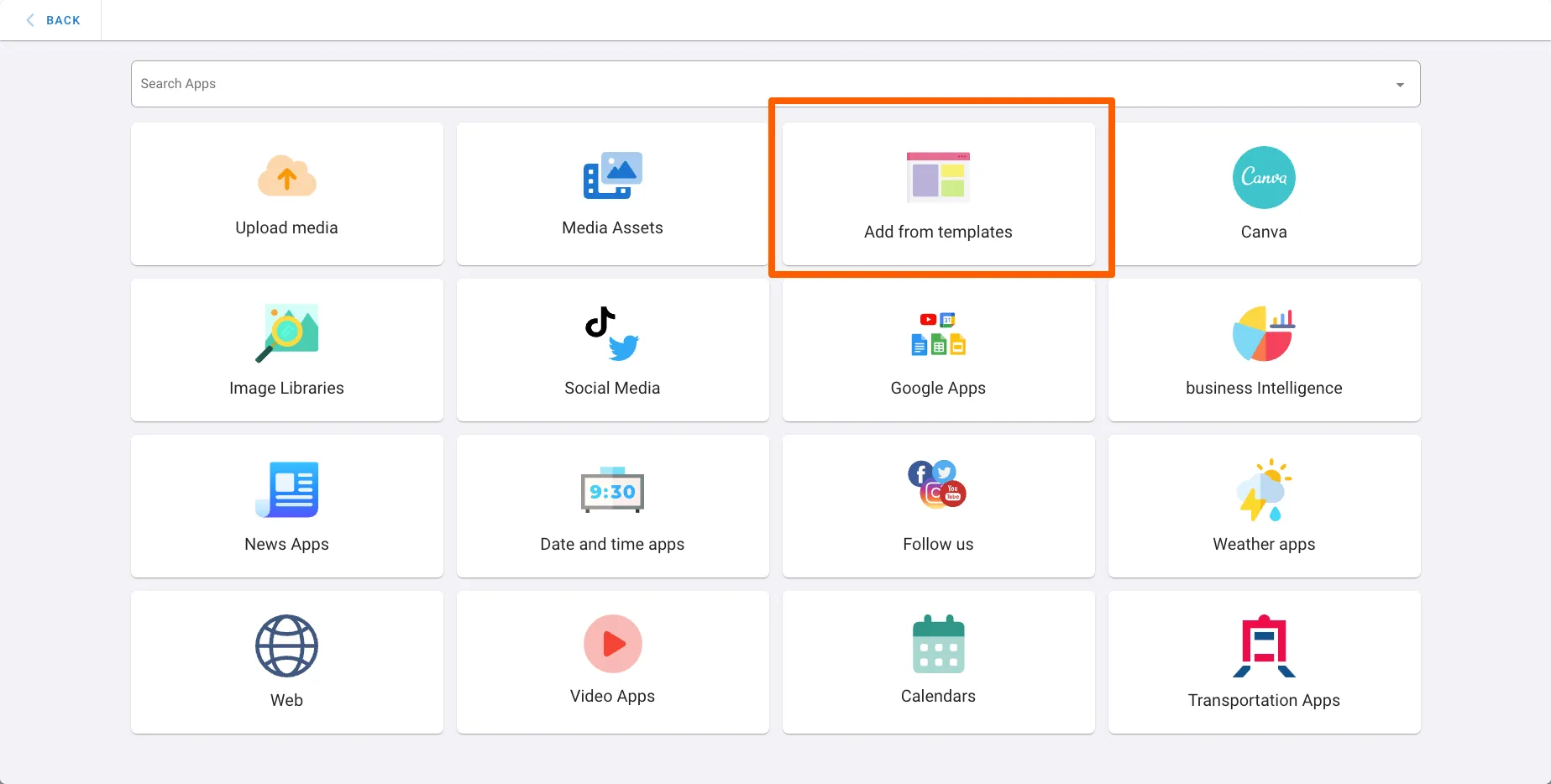
Boş bir şablonla başlayın ya da kitaplıktaki hazır şablonlardan birini kullanın.
-
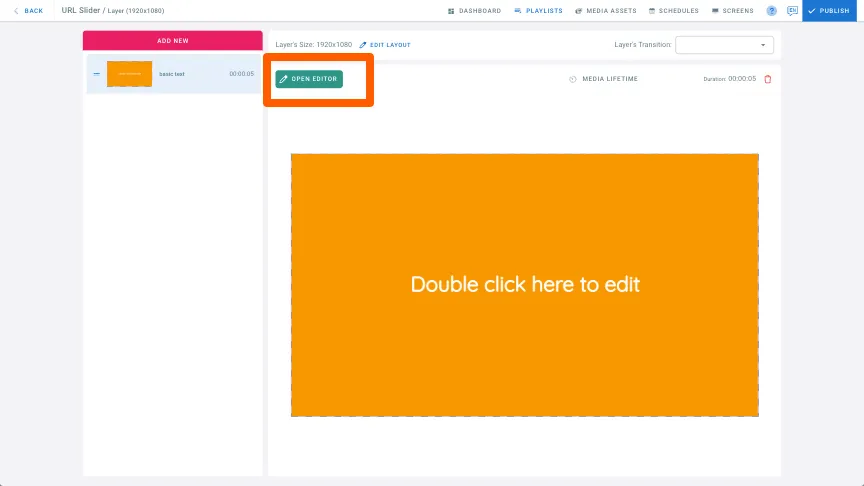
Şablon düzenleyiciyi açın.
Adım 2: Şablonunuzu tasarlayın
- Görselleri yükleyip dinamik veri için yer ayırın.
- Tasarımınızda dinamik verinin görüneceği alanları boş bırakın.
Adım 3: Google E-Tablolar’a bağlanın
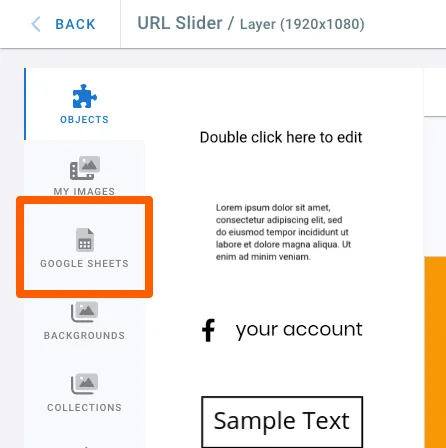
- Şablon düzenleyicide sol menüden GOOGLE SHEETS seçeneğini seçin.
-
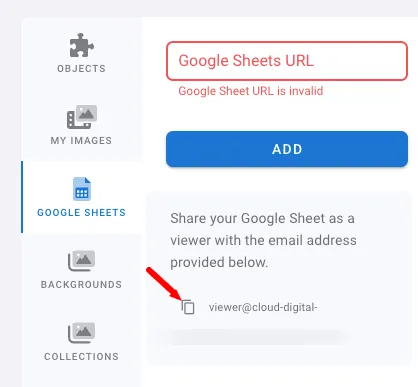
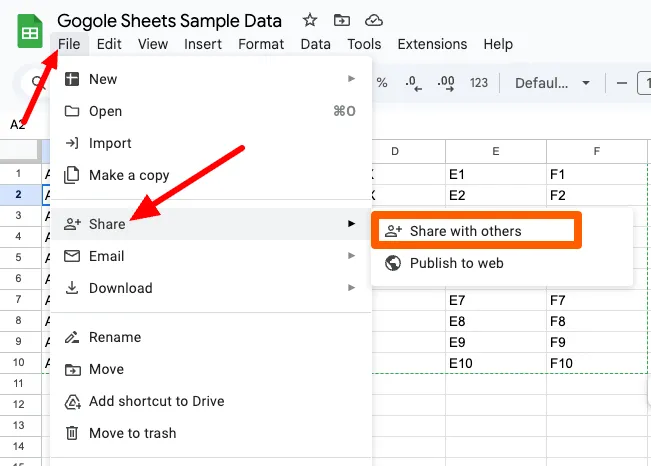
Tablonuzu, size verilen kullanıcıyla görüntüleyici olarak paylaşın.
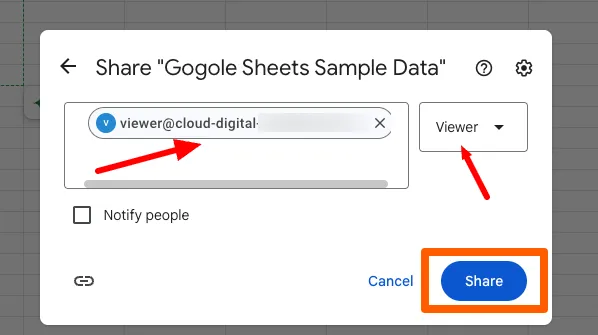
- Verilen kullanıcı e-postasını kopyalayın.
-
Tablonuzu Viewer (görüntüleyici) yetkisiyle paylaşın.
Not: Google tablosu, satır ve sütun boyutları eşit, düz bir tablo biçiminde olmalıdır.
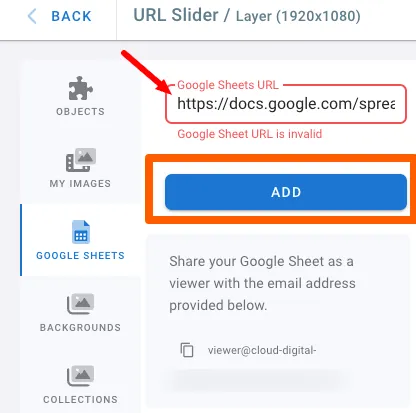
- Google tablosunun adresini kopyalayıp düzenleyicideki alana yapıştırın.
- Bağlamak için Add düğmesine tıklayın.
Adım 4: Veriyi doğrulayın ve seçin
- Tabloyu ekledikten sonra:
- Tablo adı ve sayfa sekmeleri görünmelidir. Görünmüyorsa Refresh Data düğmesine tıklayın.
- Veri birkaç saniye içinde yüklenir.
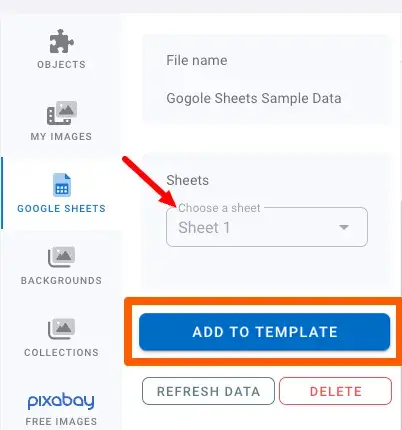
- Dinamik veri için kullanacağınız sayfayı seçin (şablon başına yalnızca bir sayfa).
- Veriyi şablona eklemek ve veri düzenleyiciyi açmak için ADD TO TEMPLATE düğmesine tıklayın.
Adım 5: Veriyi yapılandırın
- Şablonda hangi alanların ya da satırların görüneceğini veri düzenleyiciden seçin.
- Gerekirse aynı tablodan farklı veriler seçerek birden çok veri bloğu ekleyin.
- İçeriği düzenlemek için metin hizalamasını ayarlayın.
Dinamik verinin biçimlendirilmesi
- Yazı tipini, rengi ve boyutu tasarımınıza uyacak şekilde değiştirin.
- Verinin şablon düzeninize sorunsuz oturması için ızgarayı ayarlayın.
Otomatik yenileme
- Veri, Google Drive API üzerinden genellikle saniyeler ile dakikalar içinde güncellenir.
- Hemen yenilemek için şablon içindeki Refresh Data düğmesine tıklayın. Not: Elle yenileme dakikada bir kezle sınırlıdır.
Kullanım örnekleri
Bu tümleştirme şunlar için elverişlidir:
- Günün menüsünü gösteren restoran panoları
- Personel ve nöbet listeleri
- Etkinlik programları
- Sık güncellenen veri içeren her şablon
Böylece ekranlarınız güncel kalır ve elle güncelleme yükünden kurtulursunuz.