Coğrafi Konum
Coğrafi Konum
Ekranın bulunduğu yere göre içeriğin kendiliğinden değişmesi: cihazda konum servisleri, harita üzerinde bölge çizme, kanal kurma ve bölgeleri çalma listelerine atama.
Coğrafi konum özelliği, içeriğin cihazın bulunduğu yere göre kendiliğinden değişmesini sağlar; böylece belirli alanlarda, bölgelerde ya da noktalarda farklı çalma listeleri oynatılabilir.
Altı ana adımı vardır.
Adım 1: Cihazda konum servislerini yapılandırın
Uygulamanın kesin konuma erişebilmesi için cihazınızda konum servislerini ayarlayın. Bu ayar, ekranlarınızın konumunun doğru belirlenmesini ve ağınızın izlenebilmesini sağlar.
1- Cihazda konum servislerini açın
Android cihazlarda uygulamaya kesin konum izni verin.
-
Cihaz ayarlarını açın.
-
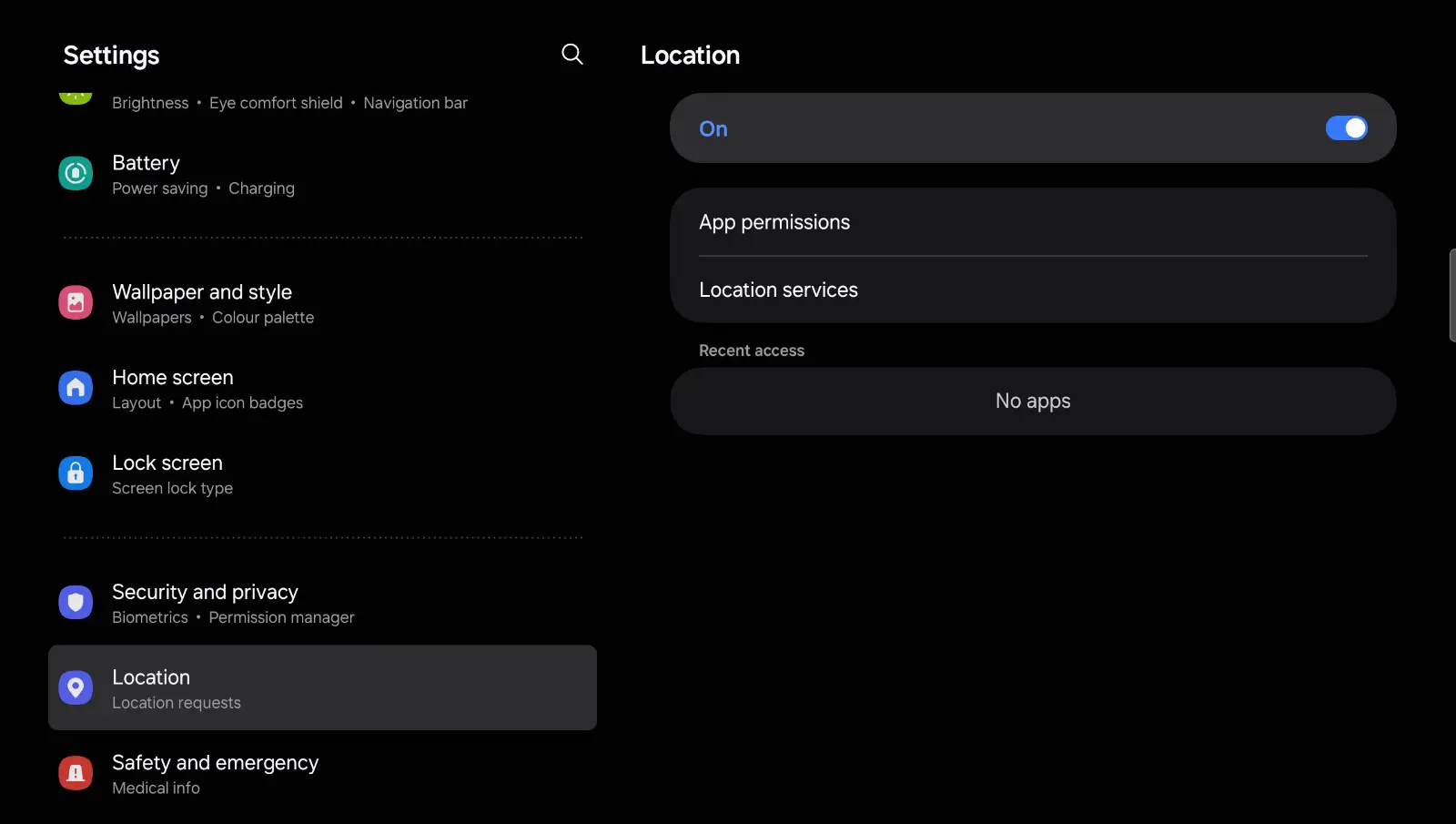
Location ayarlarına gidin (aşağı kaydırıp Location seçeneğine dokunun).
-
Konum servislerini açın. Kapalıysa düğmeye dokunarak açın.
2- Uygulama için kesin konumu açın
-
Uygulama izinlerini açın:
- Settings > Apps bölümüne gidin (Android sürümünüze göre Apps and notifications olabilir).
- Konum izni vermek istediğiniz uygulamayı bulup dokunun.
-
Permissions bölümünü açın.
-
Konum erişimine izin verin:
- İzinler listesinde Location seçeneğine dokunun.
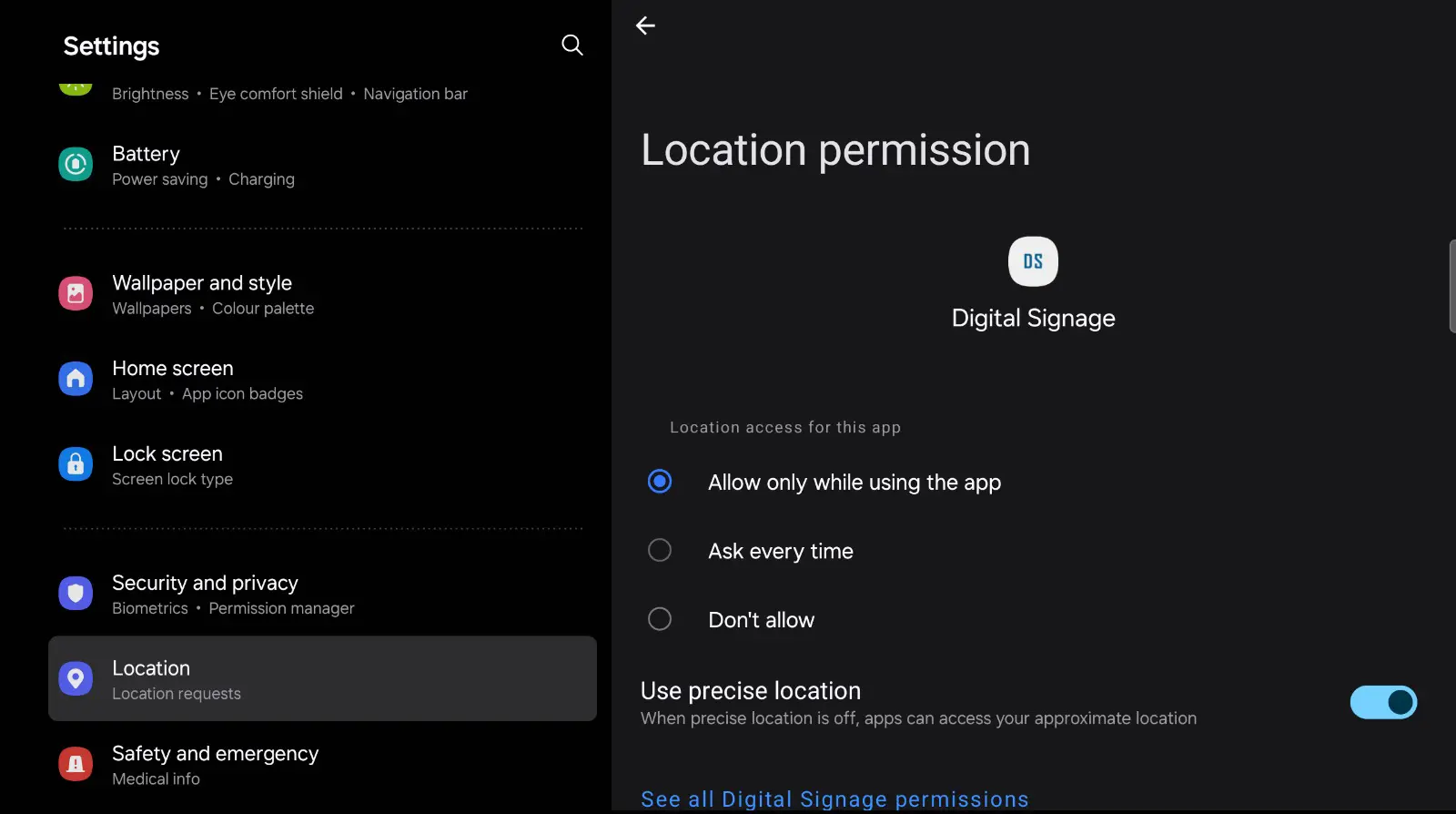
- Uygulamanın ihtiyacına göre Allow all the time ya da Allow only while using the app seçeneğini seçin.
-
Kesin konumu açın:
- Use precise location seçeneğinin açık olduğundan emin olun; bu, uygulamanın GPS verisine erişmesini sağlar.
3- GPS ayarlarını denetleyin
Yüksek doğruluk modu:
- Settings > Location bölümüne dönün.
- Android sürümünüze göre Location Mode ya da Advanced seçeneğine dokunup High accuracy modunu seçin. Bu mod konum için GPS, Wi-Fi ve mobil ağı birlikte kullanır.
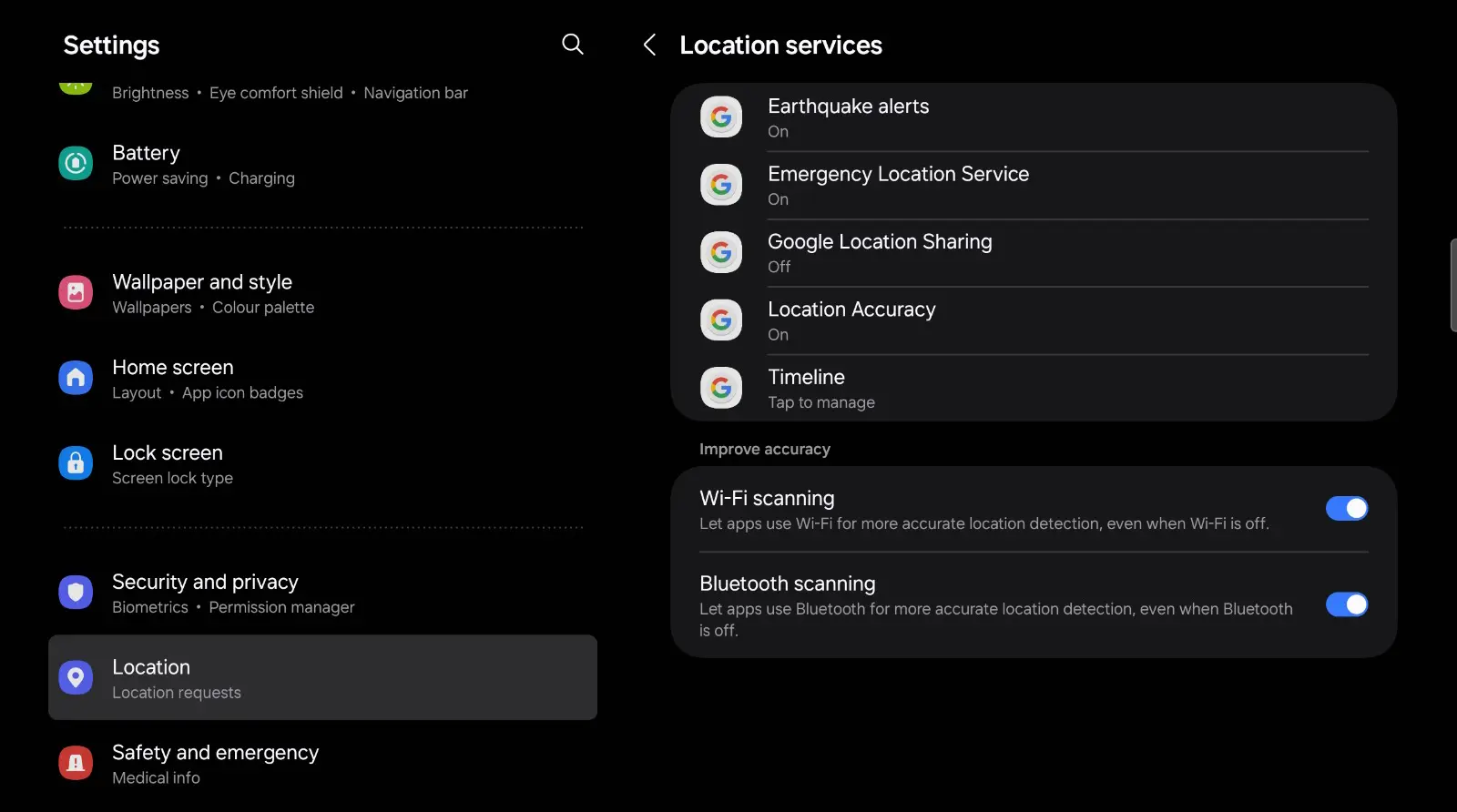
Bu adımlardan sonra uygulama kesin konum GPS verisine erişebilir.
Cihazda konum servislerini ve izinleri ayarladıktan sonra panele giriş yapıp aşağıdaki adımları izleyin.
Adım 2: Bölgeleri tanımlayın
Bölge (zone), bir kanaldaki çalma listesine atanan coğrafi alandır. Ekran o alandayken hangi içeriğin oynatılacağını belirler.
- PLAYLISTS sayfasına gidin.
- CHANNELS sekmesine geçin.
- Kanallar altındaki ZONES sekmesine tıklayın.
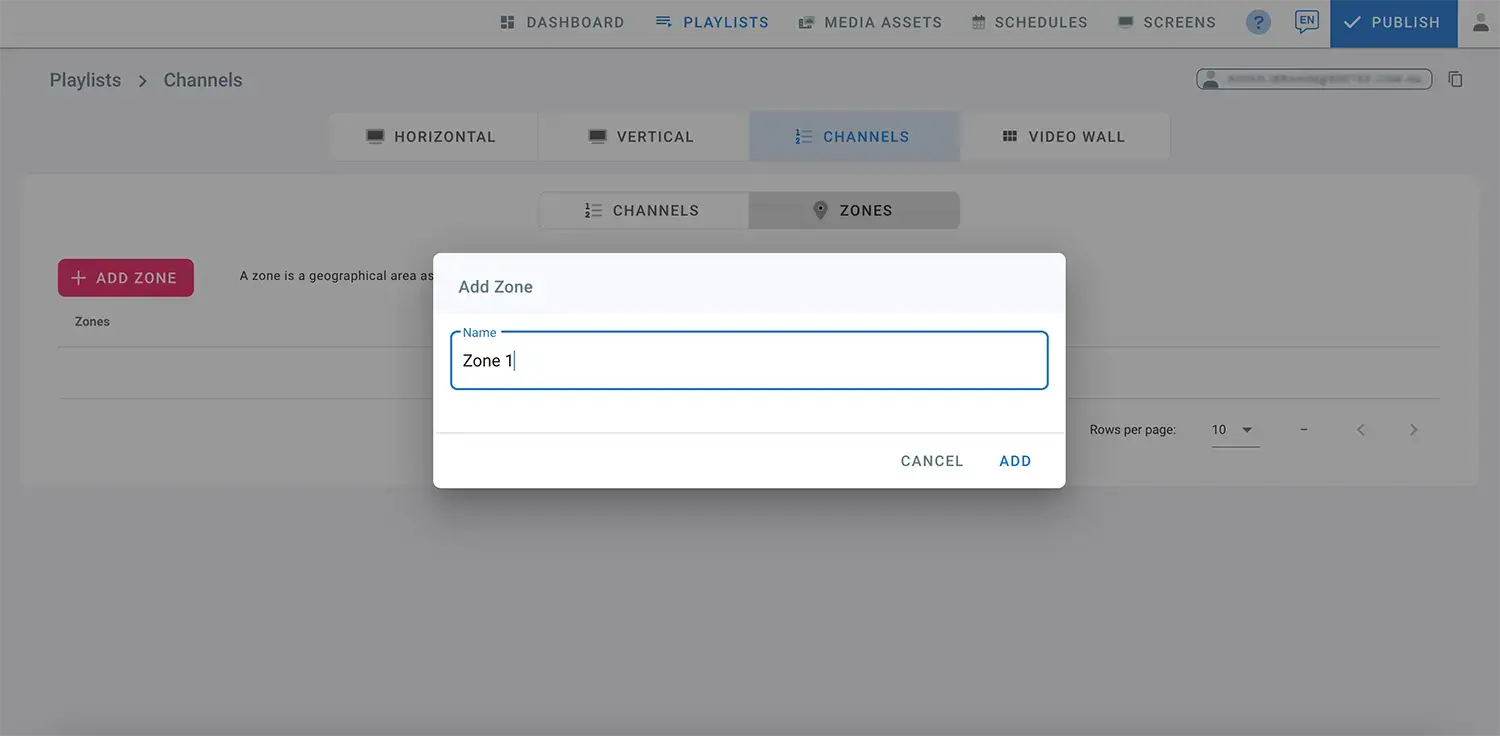
- ADD ZONE düğmesine tıklayın.
- Bölgenin adını girip ADD düğmesine tıklayın.
-
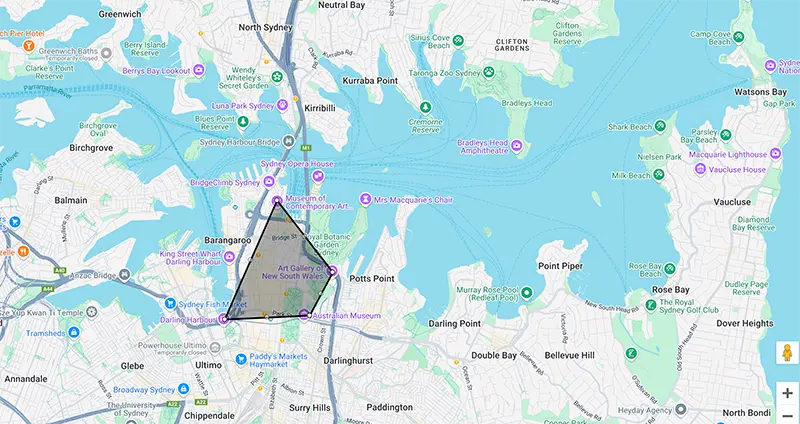
İçeriğin değişmesini istediğiniz coğrafi alanı harita üzerinde belirleyin; bölgeyi arayıp yakınlaştırın ya da uzaklaştırın. Haritada gezinmek için fareyi basılı tutun, tam ekran görünüm için sağ üstteki düğmeyi kullanın.
-
Bölge, harita üzerine bir çokgen çizilerek tanımlanır. Başlangıç noktasını belirlemek için haritaya tıklayın, istediğiniz alanın kenarlarını çizmek için fareyi hareket ettirin ve başlangıç noktasına dönerek tanımı tamamlayın. Aşağıda tanımlanmış bir bölge örneği var.
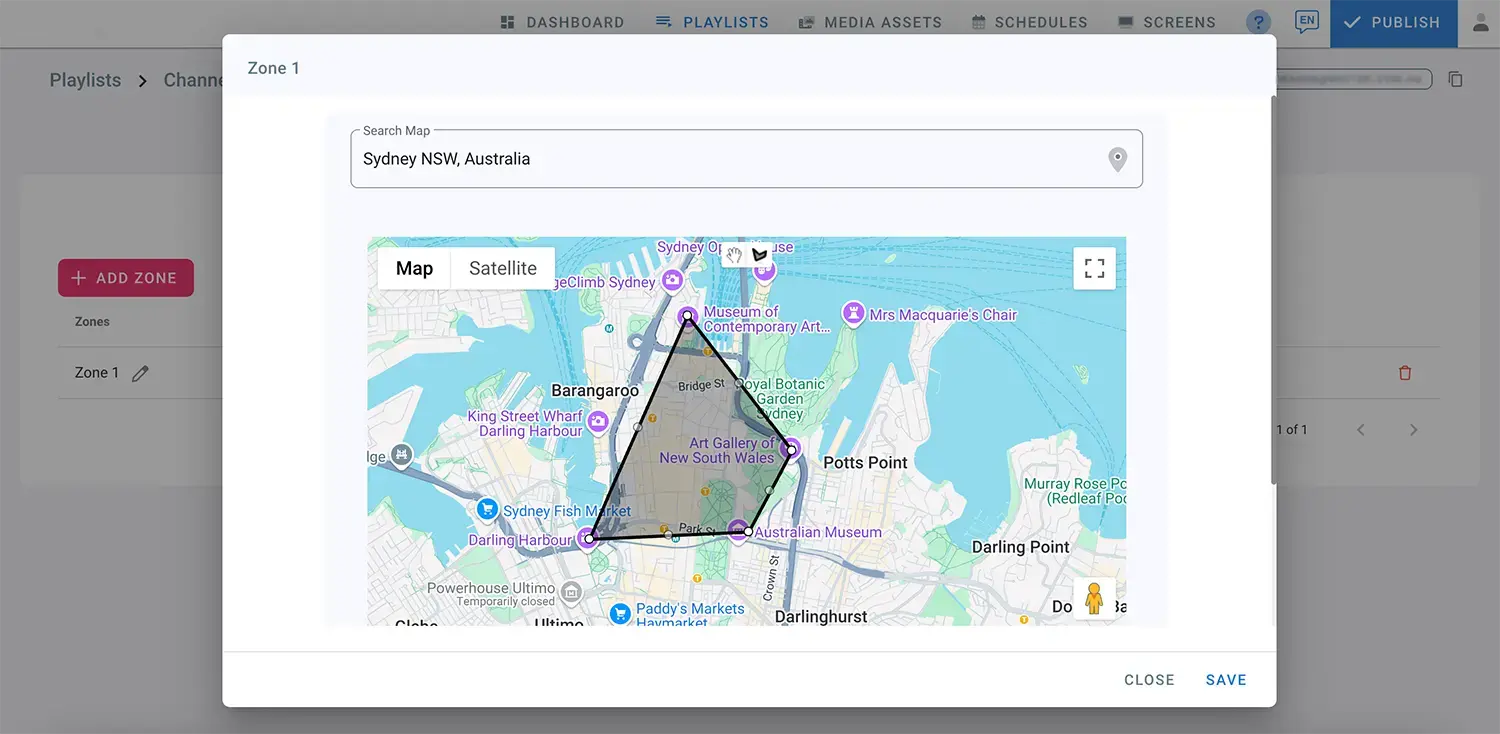
- SAVE düğmesine tıklayın.
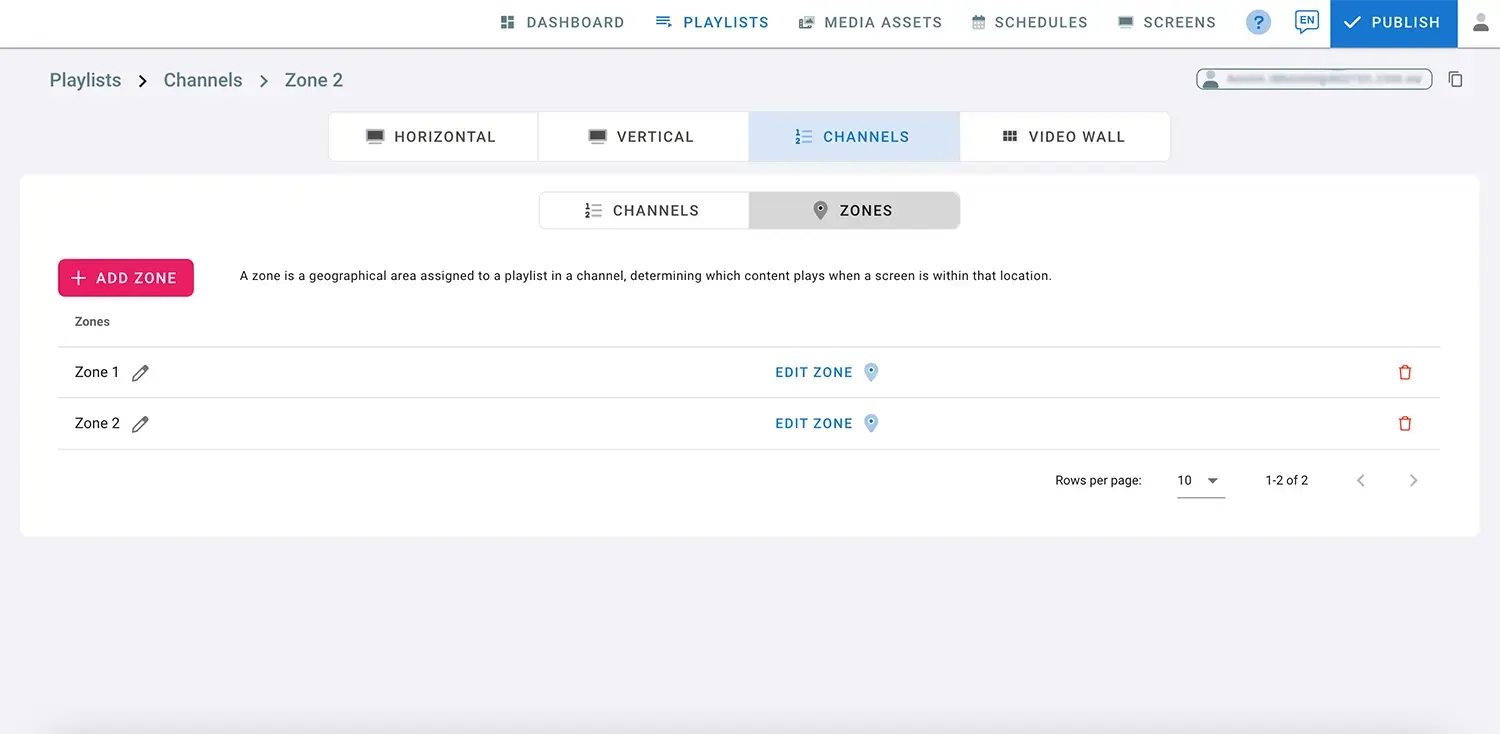
- Gerektiği kadar bölge ekleyin.
Adım 3: Çalma listelerinden bir kanal oluşturun
Çalma listelerinizi hazırlayıp onlardan bir kanal oluşturun.
- Kullandığınız ekran türüne göre HORIZONTAL ya da VERTICAL sekmesinden çalma listesi ekleyin. Ayrıntılar için Çalma Listesi Yönetimi makalesine bakın.
- Listeleri oluşturduktan sonra CHANNELS sekmesine dönün.
- Kanallar bölümünde ADD düğmesine tıklayarak eklediğiniz listelerden bir kanal oluşturun. Ayrıntılar için Kanallar makalesine bakın.
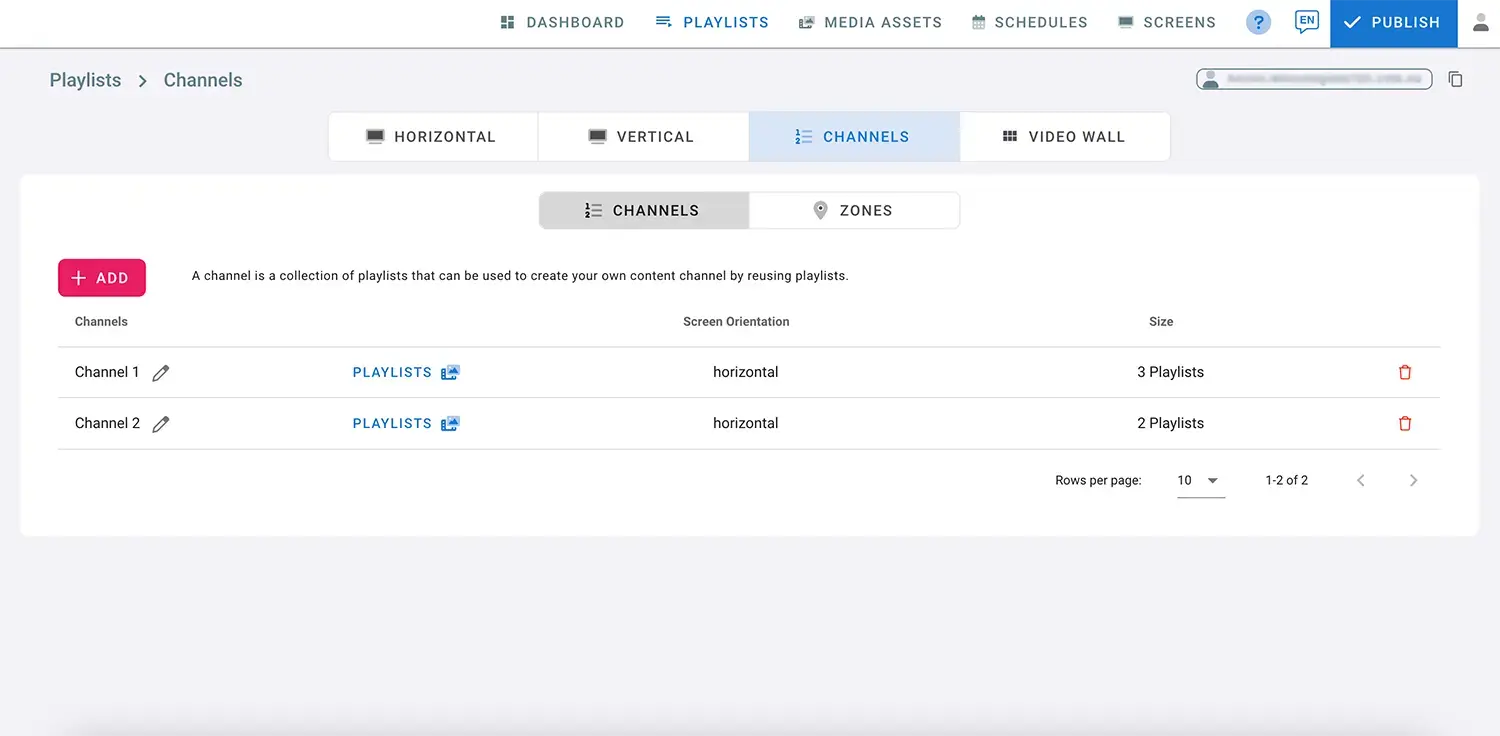
- Kanalınıza bir ad verin ve açılır listeden ekran yönünü (yatay ya da dikey) seçin.
- Kanala erişimi yalnızca belirli bir takımla sınırlamak için bir takım seçin. Kısıtlama gerekmiyorsa boş bırakın.
- ADD düğmesine tıklayın.
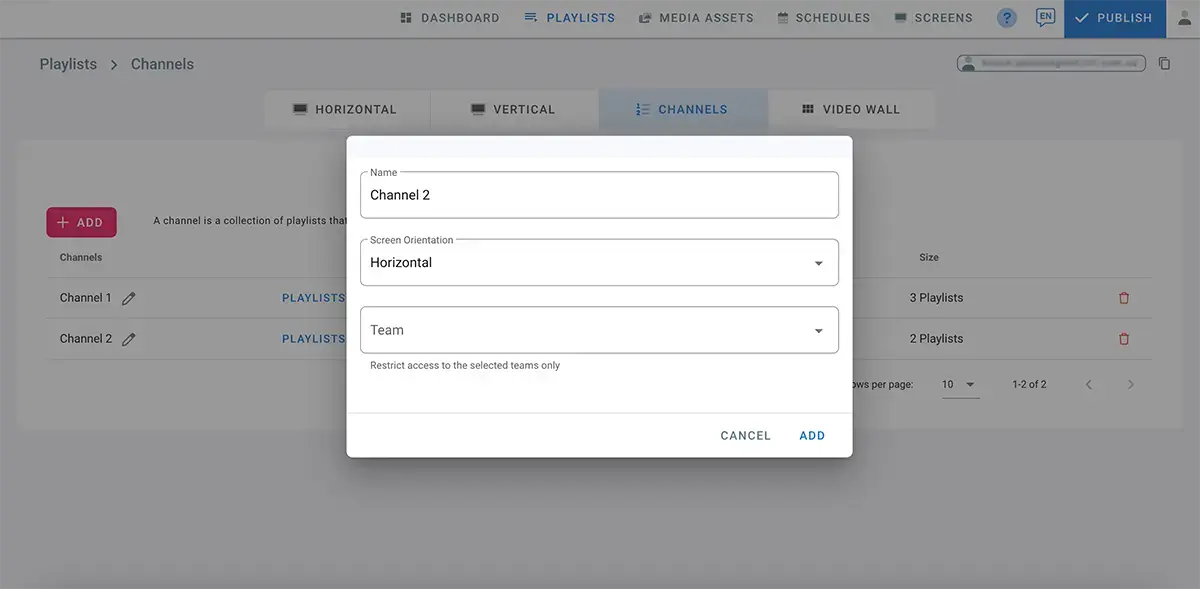
- Kanala çalma listesi eklemek için + işaretine tıklayın.
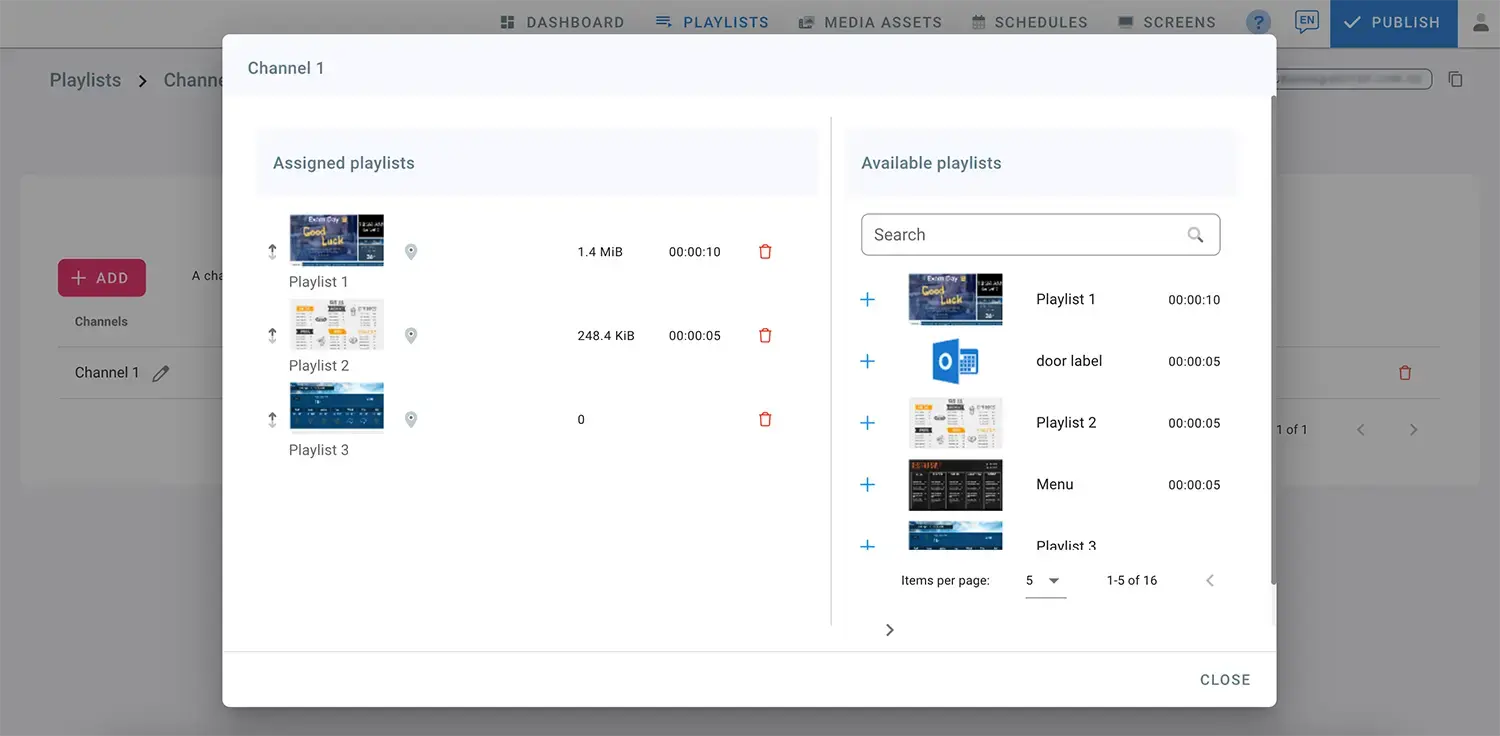
Adım 4: Bölgeleri çalma listelerine atayın
İçeriğin konuma göre değişmesi için kanaldaki her çalma listesini karşılık gelen coğrafi bölgeye bağlayın.
- Bir listeyi bölgeye atamak için yanındaki konum simgesine tıklayın.
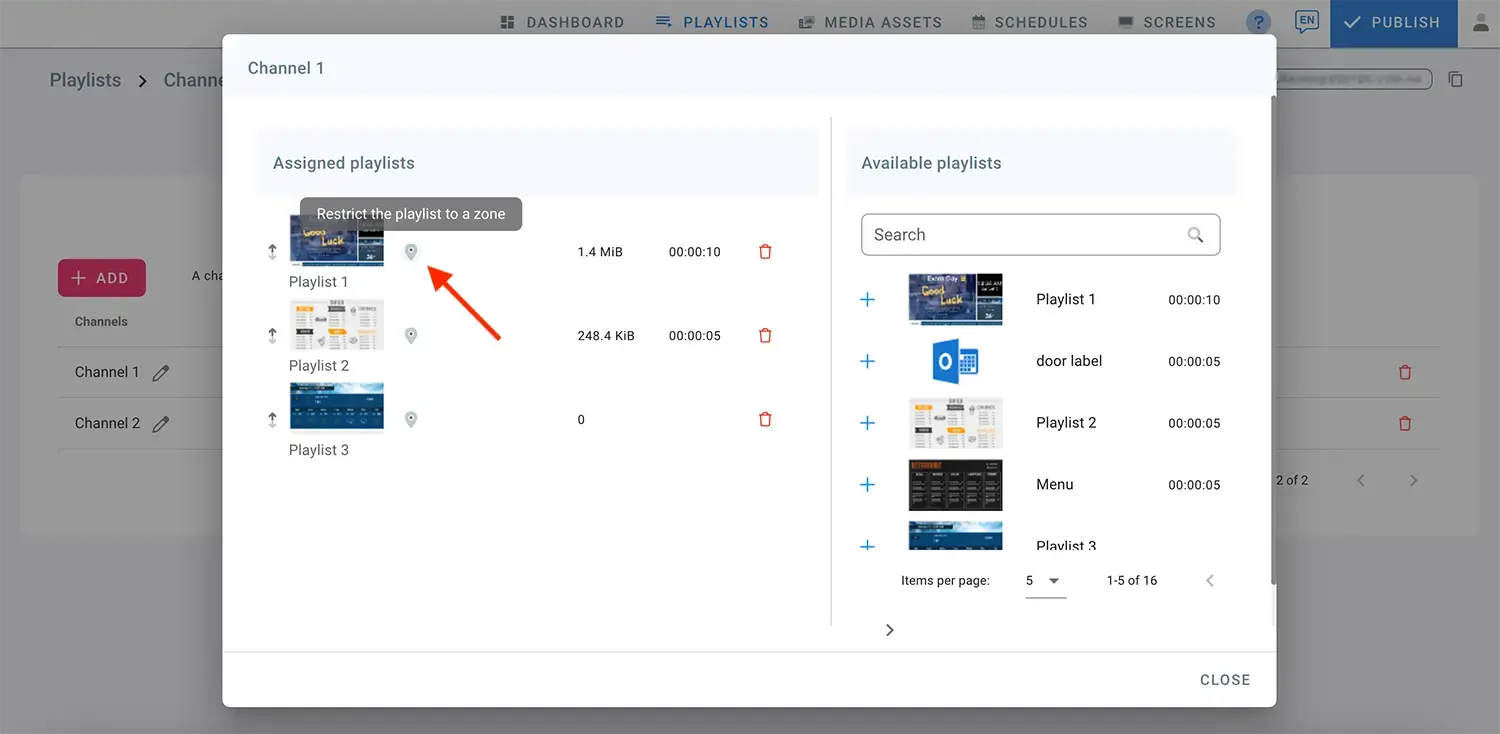
- Listeyi o konumla sınırlamak için listeden bir bölge adı seçin.
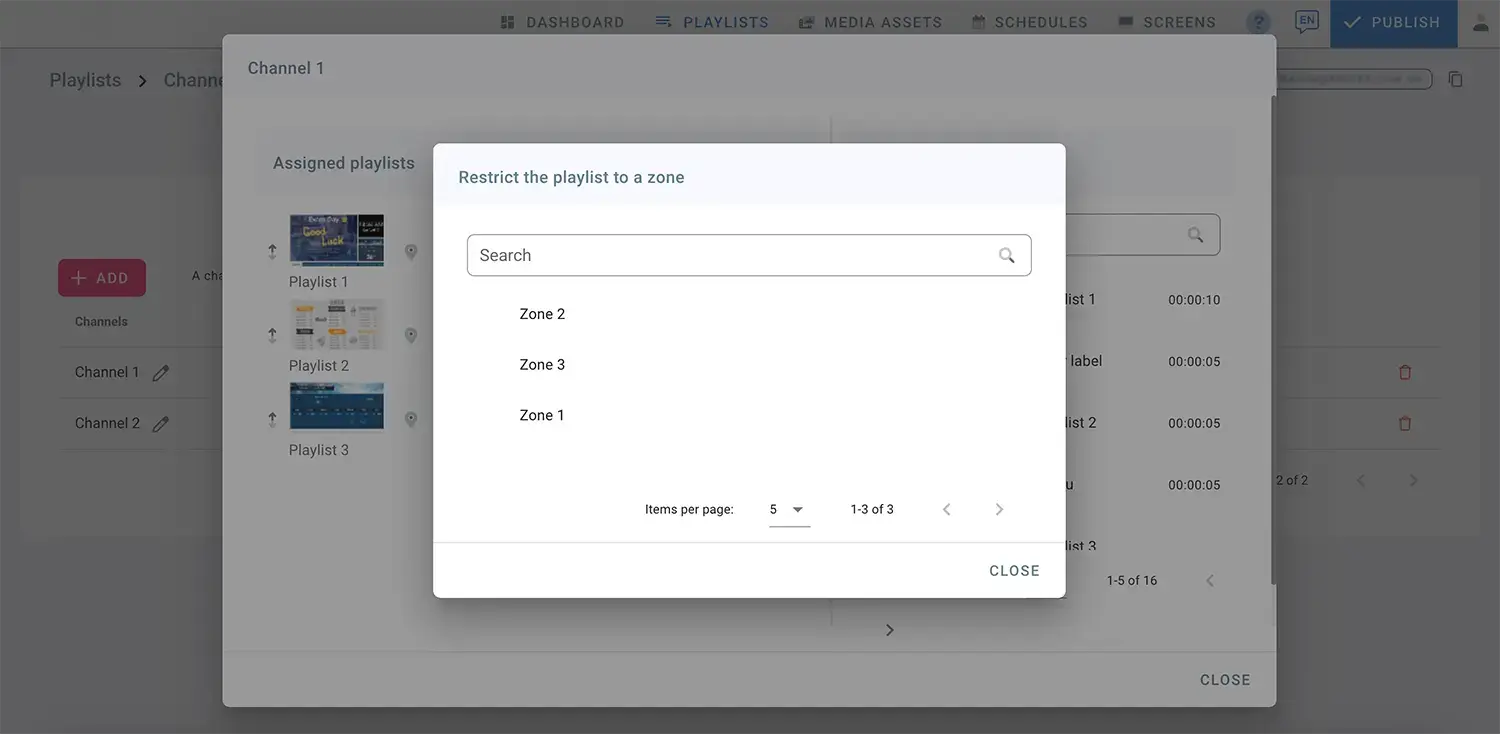
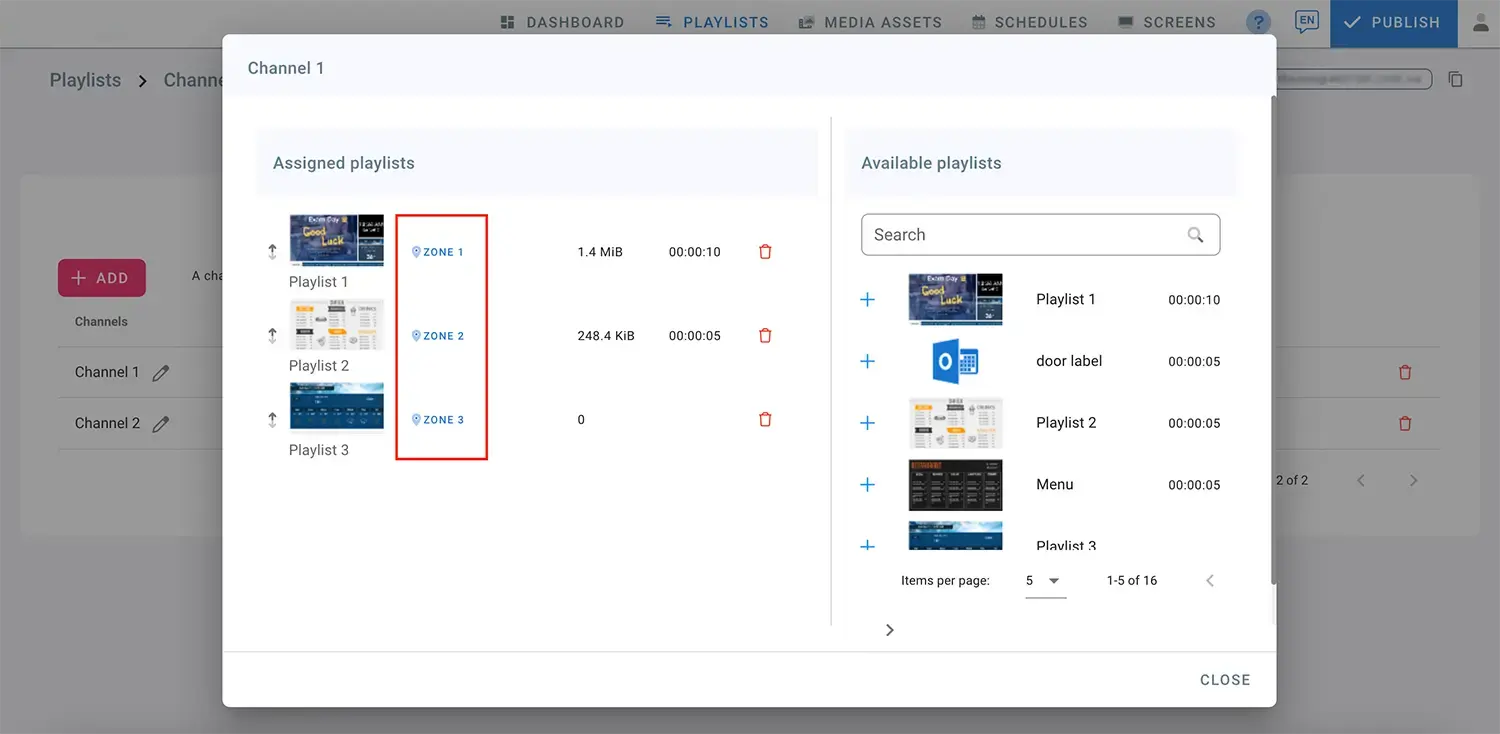
- Atamaları bitirdiğinizde CLOSE düğmesine tıklayın.
Adım 5: Kanalı ekranlara atayın
-
SCREENS sayfasına gidin. Ekran ekleme ayrıntıları için Ekran Yönetimi makalesine bakın.
-
Ekran adının yanındaki içerik kaynağı türüne tıklayın.
-
Kaynak türü olarak Channels seçeneğini seçin.
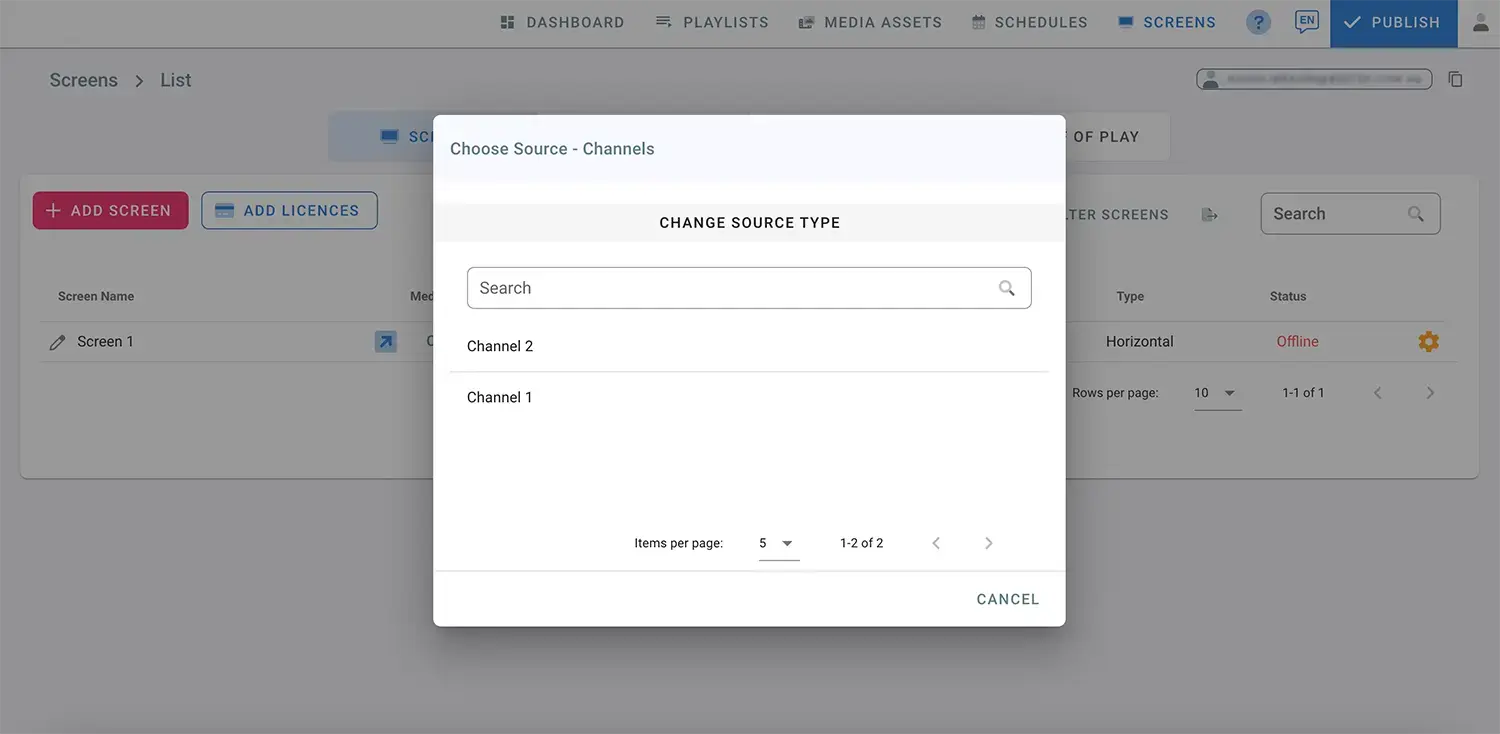
-
Ekranınıza atamak istediğiniz kanalı seçin.
-
Değişiklikleri ekrana göndermek için Publish düğmesine tıklayın.
Adım 6: Ekran konumunu açın
Son olarak ekran konumu özelliğini etkinleştirmeniz gerekir.
-
SCREENS sekmesine gidin.
-
Ekran adının yanındaki Screen Location sütununda SET LOCATION seçeneğine tıklayın.
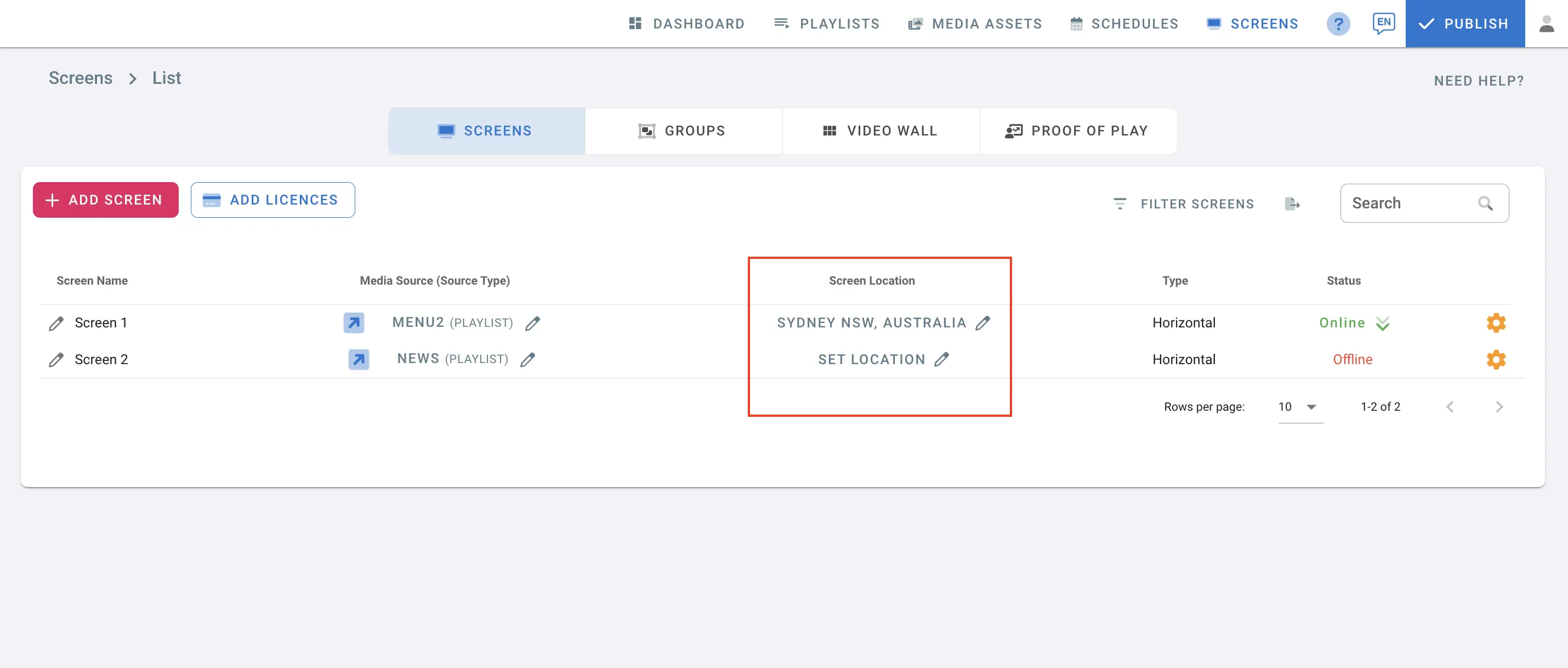
- Enable auto-update location using the device’s GPS kutusunu işaretleyin.
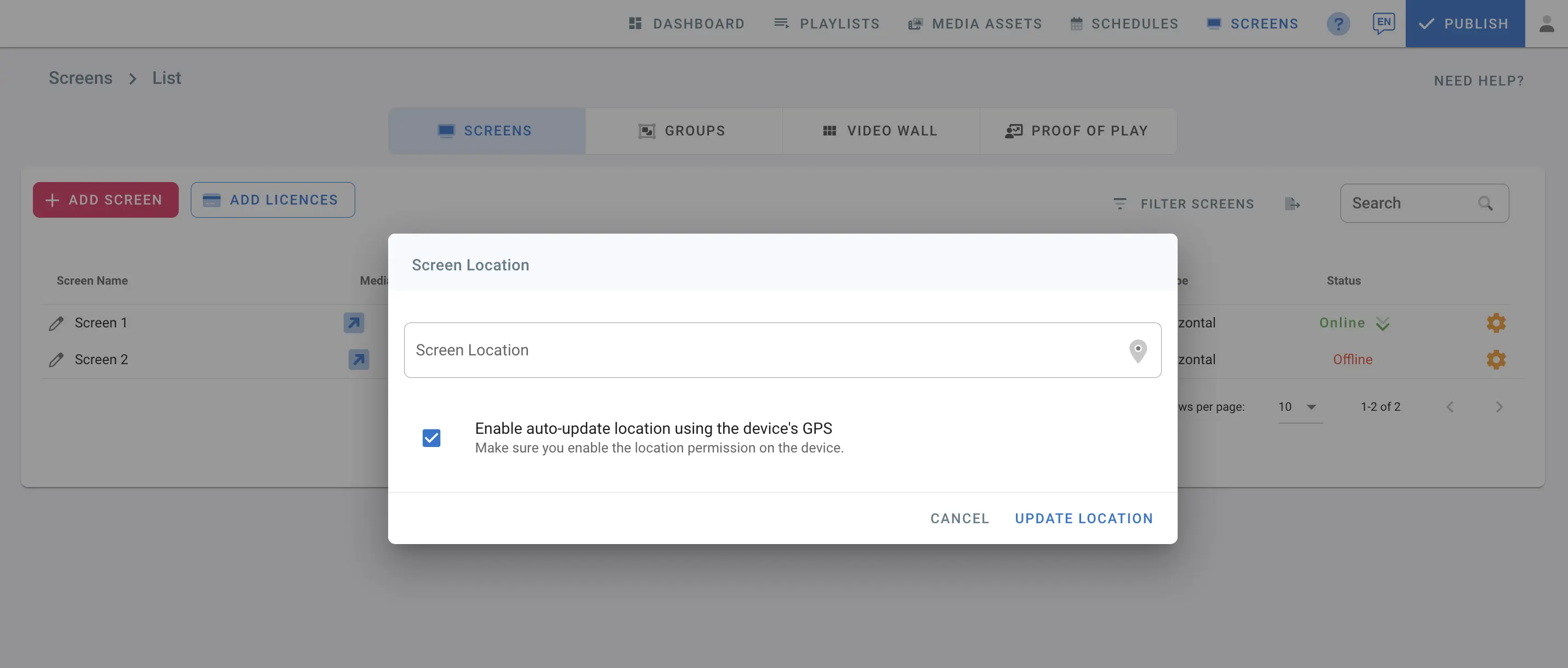
- UPDATE LOCATION düğmesine tıklayın.
- DASHBOARD sekmesine dönün.
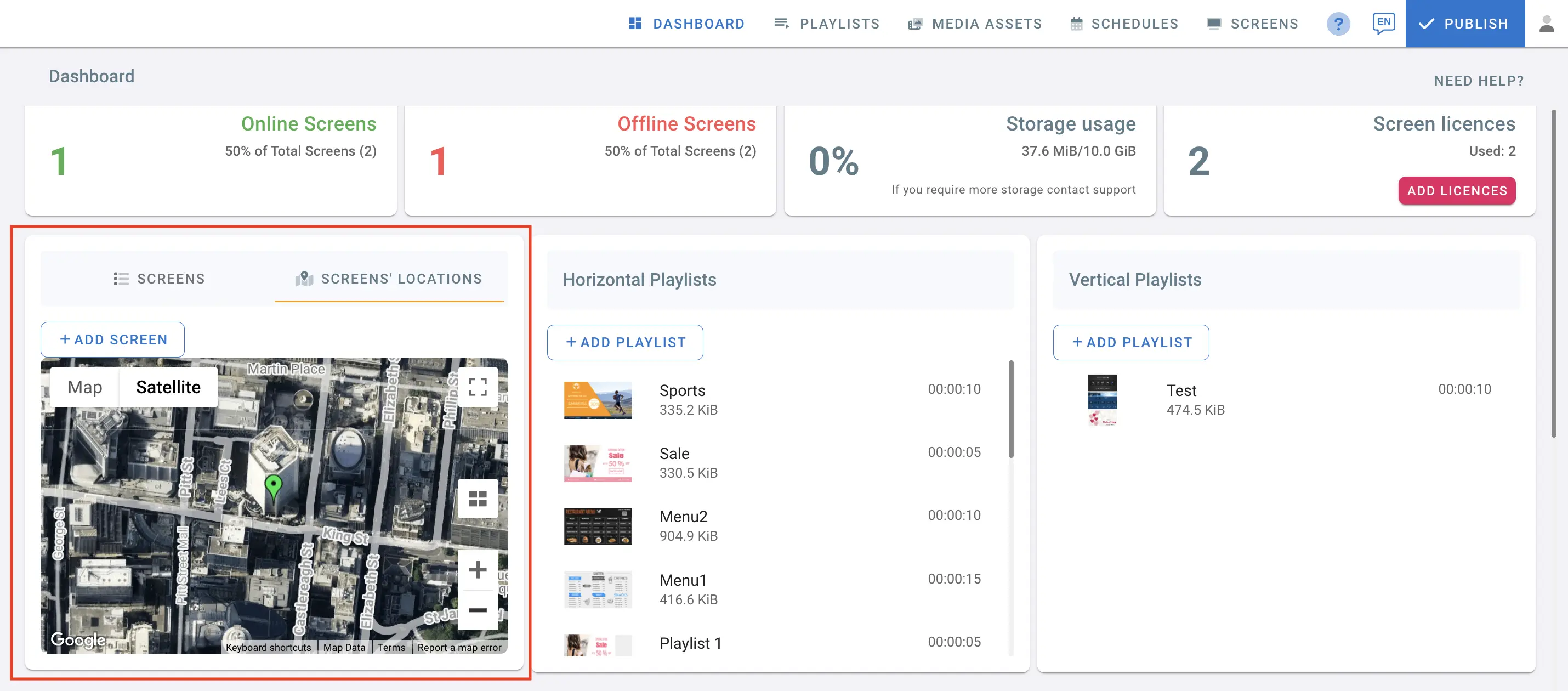
- Panelin solundaki SCREEN’S LOCATIONS bağlantısına tıklayın.
Artık çevrimiçi ve çevrimdışı tüm etkin ekranlarınızın konumunu harita üzerinde görebilirsiniz. Konum gerçek zamanlı güncellenir. Ekran tanımlı bölgeler arasında hareket ettiğinde içerik, belirlediğiniz coğrafi konumlara göre kendiliğinden başka bir çalma listesine geçer.
Çevrimiçi ekranlar yeşil, çevrimdışı ekranlar kırmızı işaretle gösterilir.
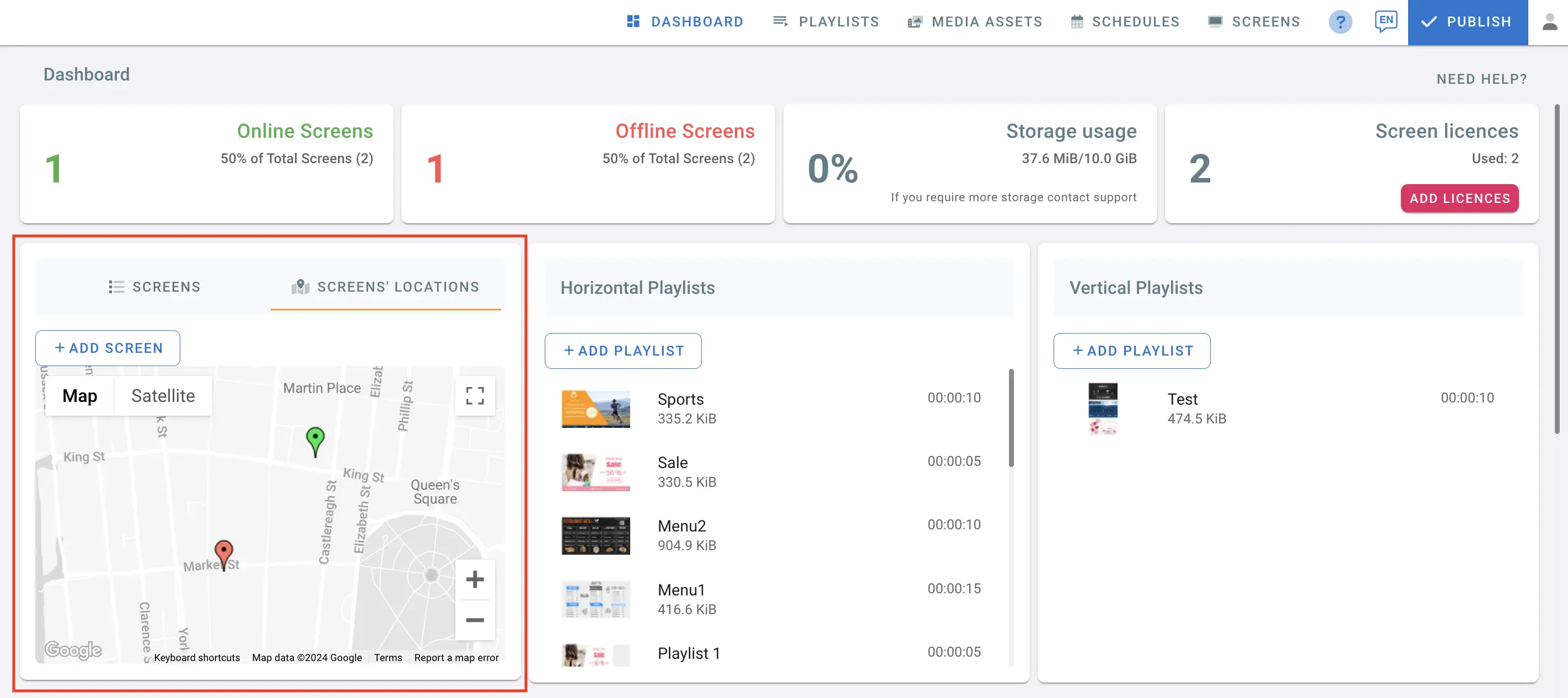
Tam ekran görünüm için sağ üst köşedeki düğmeye tıklayabilirsiniz.
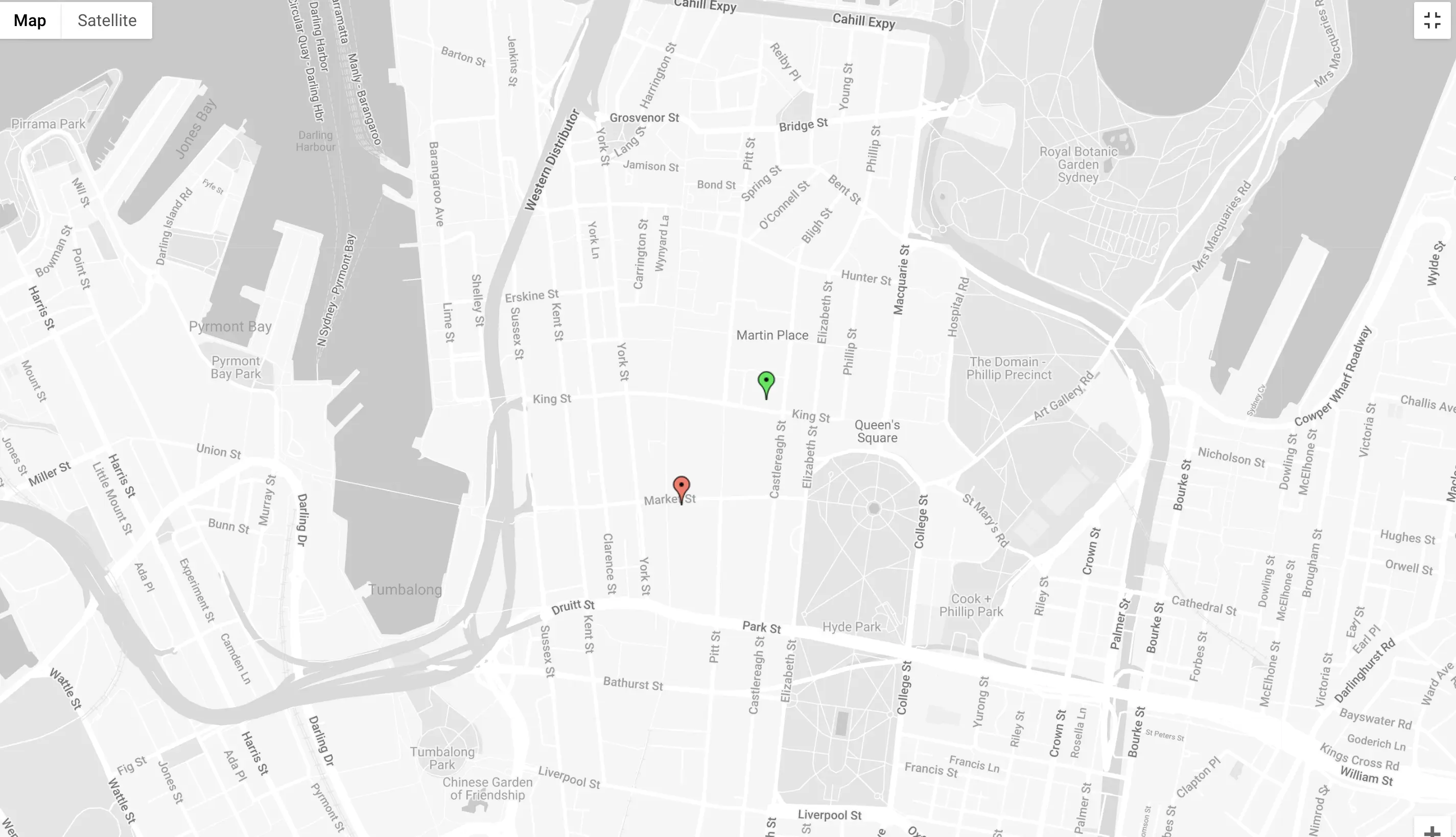
Uydu görünümüne de geçebilirsiniz.