Ekranlar
Ekran Yönetimi
Ekran ekleme, içerik kaynağı atama, ekran ayarları, ekran görüntüsü alma, döndürme, etiketler, durum geçmişi ve ekran süzme.
Ekran ekleme
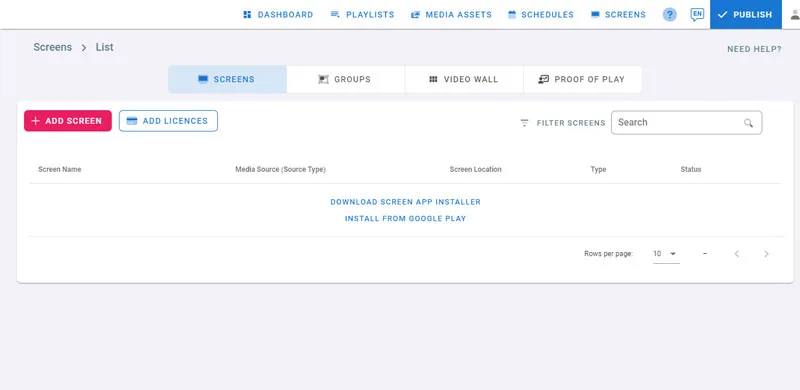
- Panele giriş yapıp Screens sayfasına gidin.
- Oynatıcı uygulamasını cihazınıza kurun.
- Cihazınızda Google Play Store varsa uygulamayı kurmak için Install from Google Play seçeneğine tıklayın.
- Yoksa uygulamayı elle indirip kurun. Cihazınıza uygun kurulum adımları için Kurulum bölümüne bakın.
- Kurulumdan sonra ekranınızda bir hash kimliği görünür; ekranı panelinize eklemek için bu kimliği kullanacaksınız.
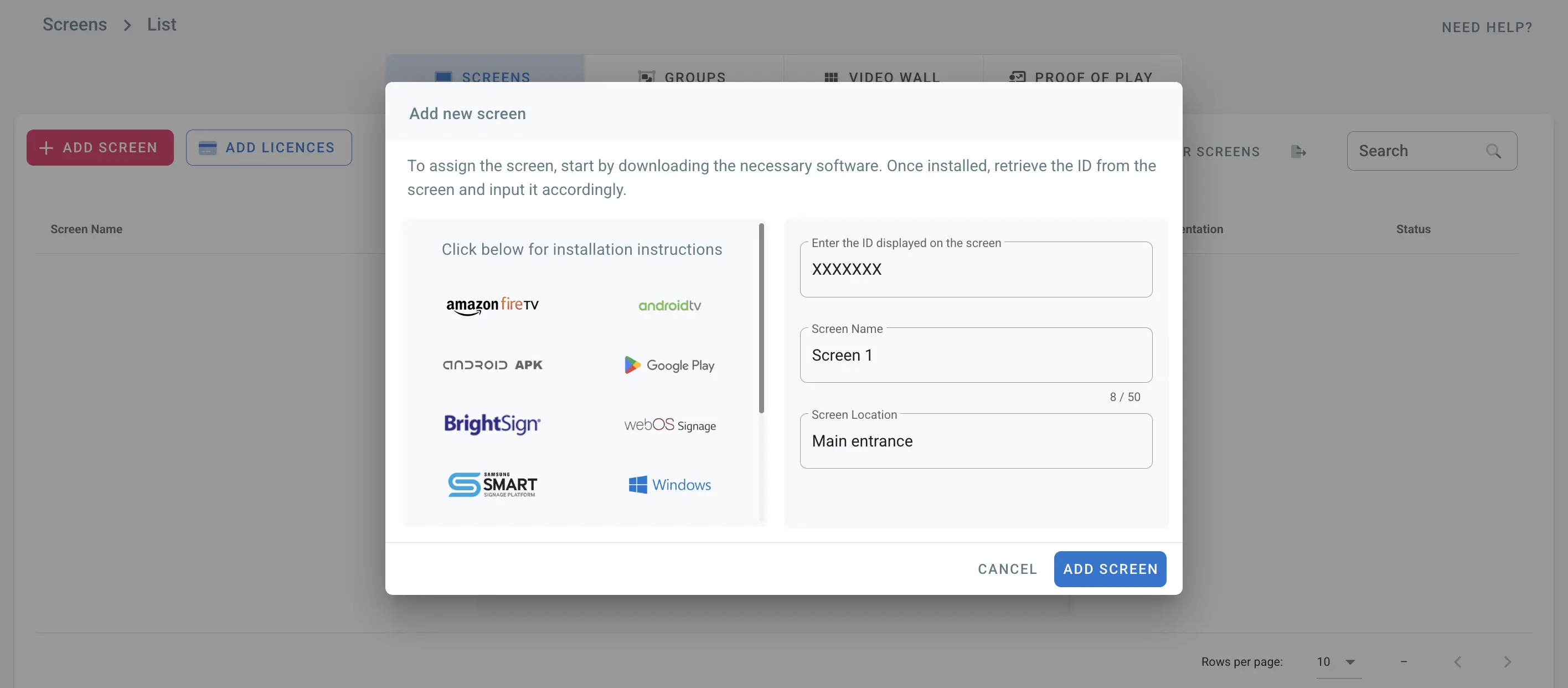
- Add Screen düğmesine tıklayın.
- Ekranınızda görünen kimliği girin. Bu kimlik büyük/küçük harfe duyarlıdır.
- Ekranın adını ve konumunu girin.
- Adres girdiğinizde ekran, panelinizdeki Google Haritalar ekran haritasında da görünür.
- Add Screen düğmesine tıklayın.
- Ekranınız listeye eklenir.
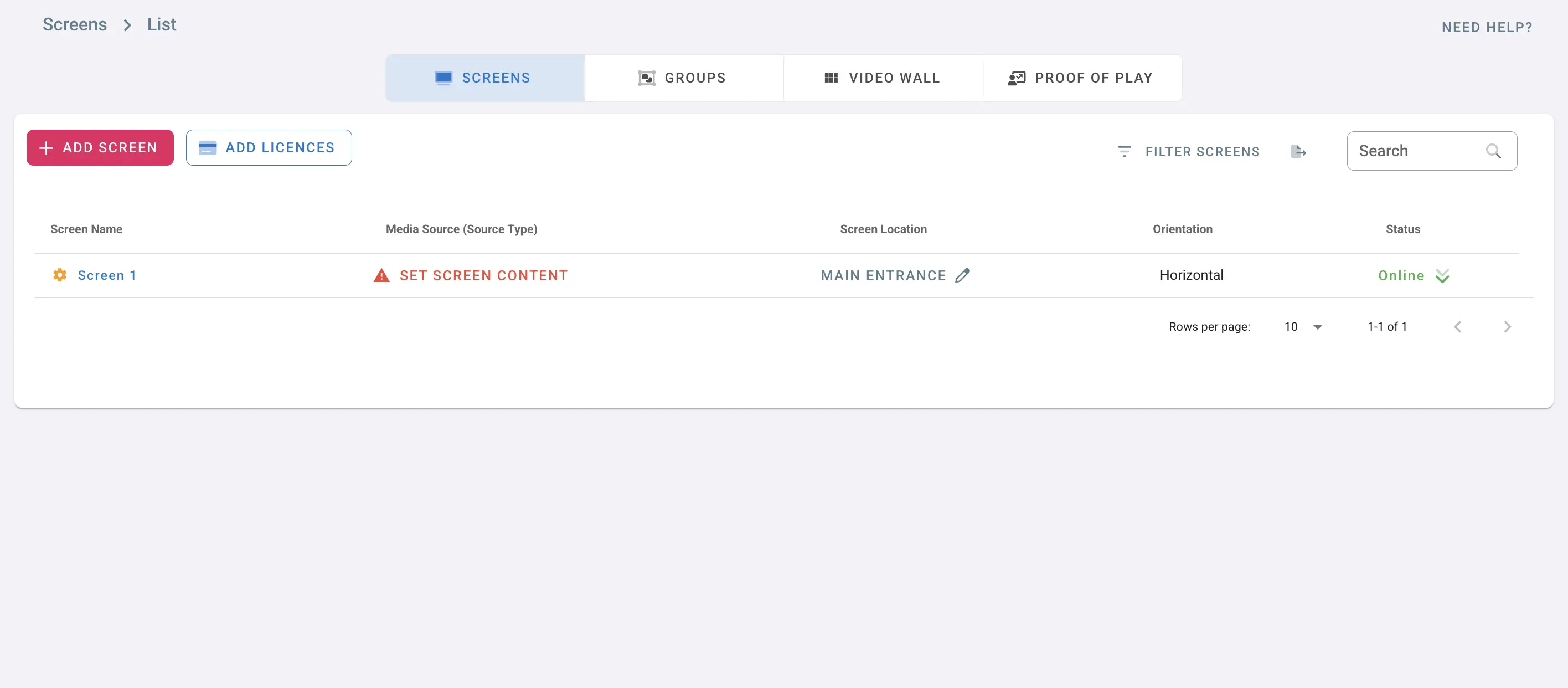
- Ekranın adını değiştirmek için ada, sonra yanındaki düzenleme simgesine tıklayın, yeni adı yazıp Save düğmesine basın.
- Ekranın konumunu değiştirmek için konuma tıklayıp düzenleyin.
İçerik kaynağı
- Ekranınıza içerik atamak için Set Screen Content düğmesine tıklayın.
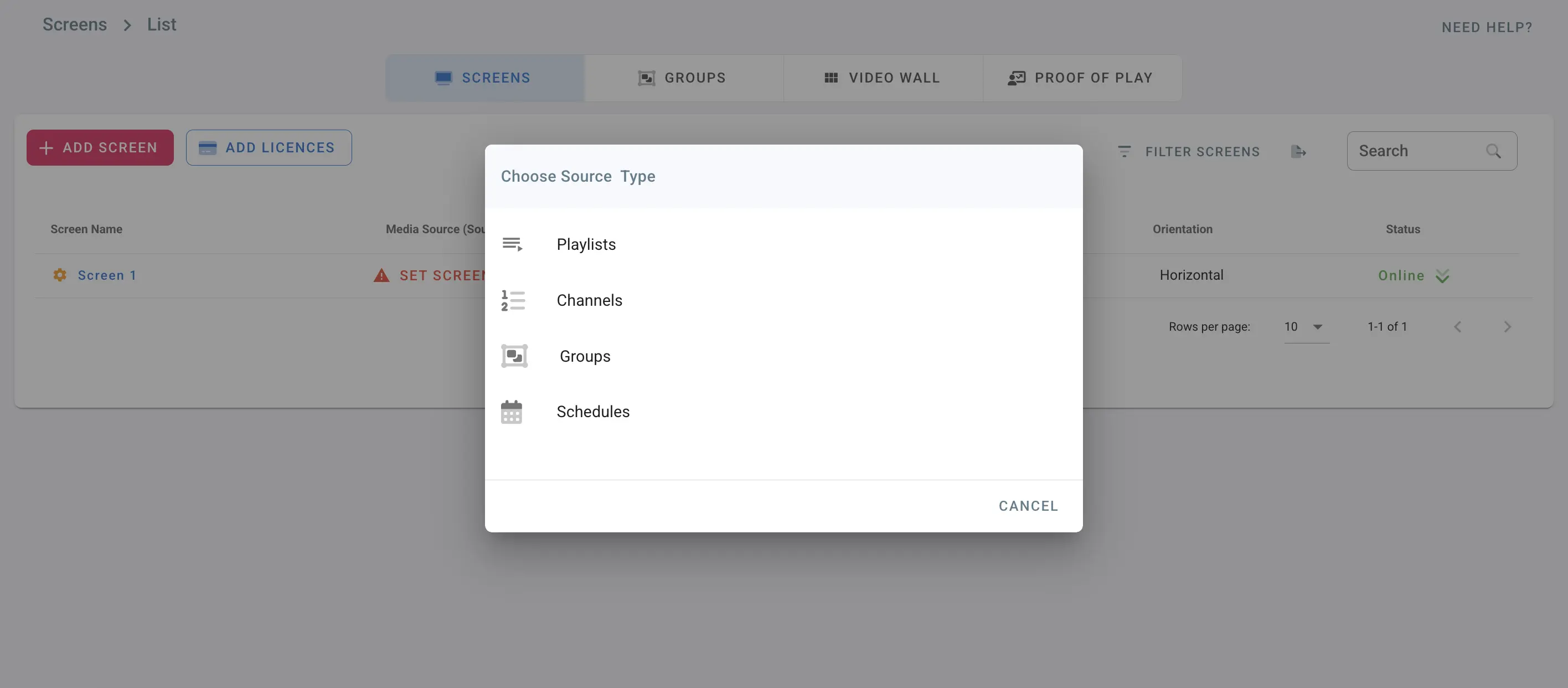
- Ekranlara çalma listesi, kanal, grup ve program atanabilir.
- Kaynak türünü seçin: Playlists, Channels, Groups ya da Schedules.
- Çalma listesi atamak için Playlists seçeneğine tıklayın.
- Daha önce çalma listesi oluşturduysanız ekrana atamak istediğinize tıklayın.
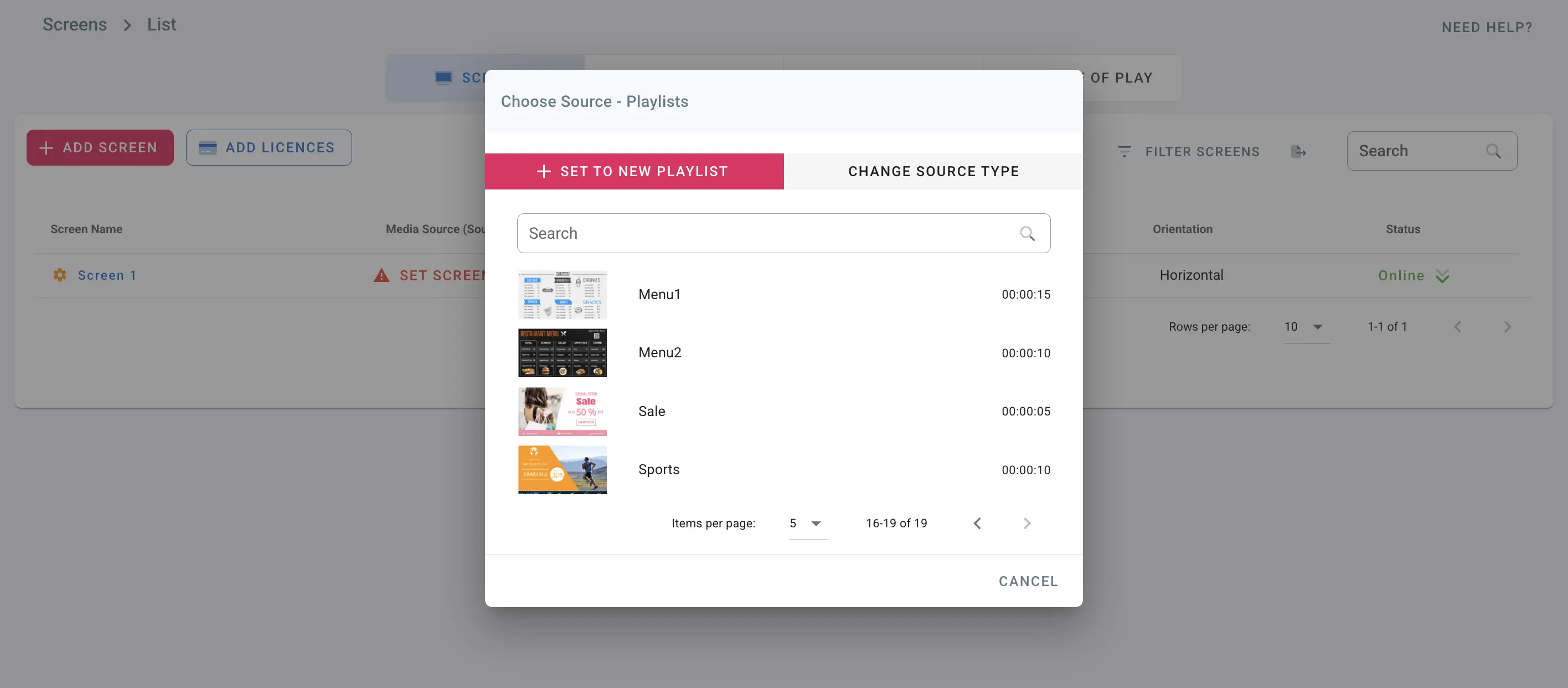
- Ya da Set to new Playlist ile yeni bir çalma listesi oluşturup ekrana atayın.
- Listeleri süzmek için çalma listesi adını yazın.
Not: Ekran yataysa yalnızca yatay, dikeyse yalnızca dikey çalma listeleri görünür.
- Kanal atamak için Channels seçeneğine, sonra kanal adına tıklayın.
- Grup atamak için Groups seçeneğine, sonra grup adına tıklayın.
- Program atamak için Schedules seçeneğine, sonra program adına tıklayın.
Ekran ayarları
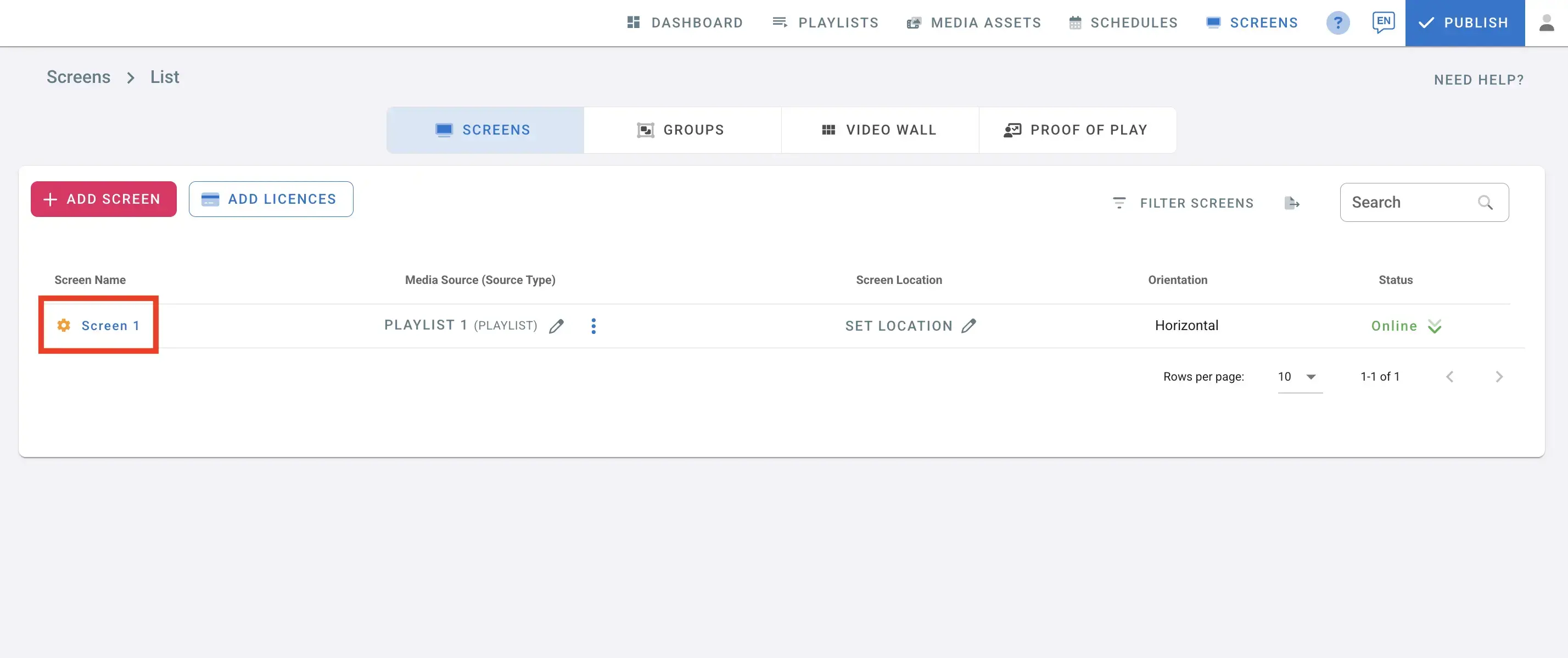
- Ekranınızın ayarlar düğmesine tıklayın.
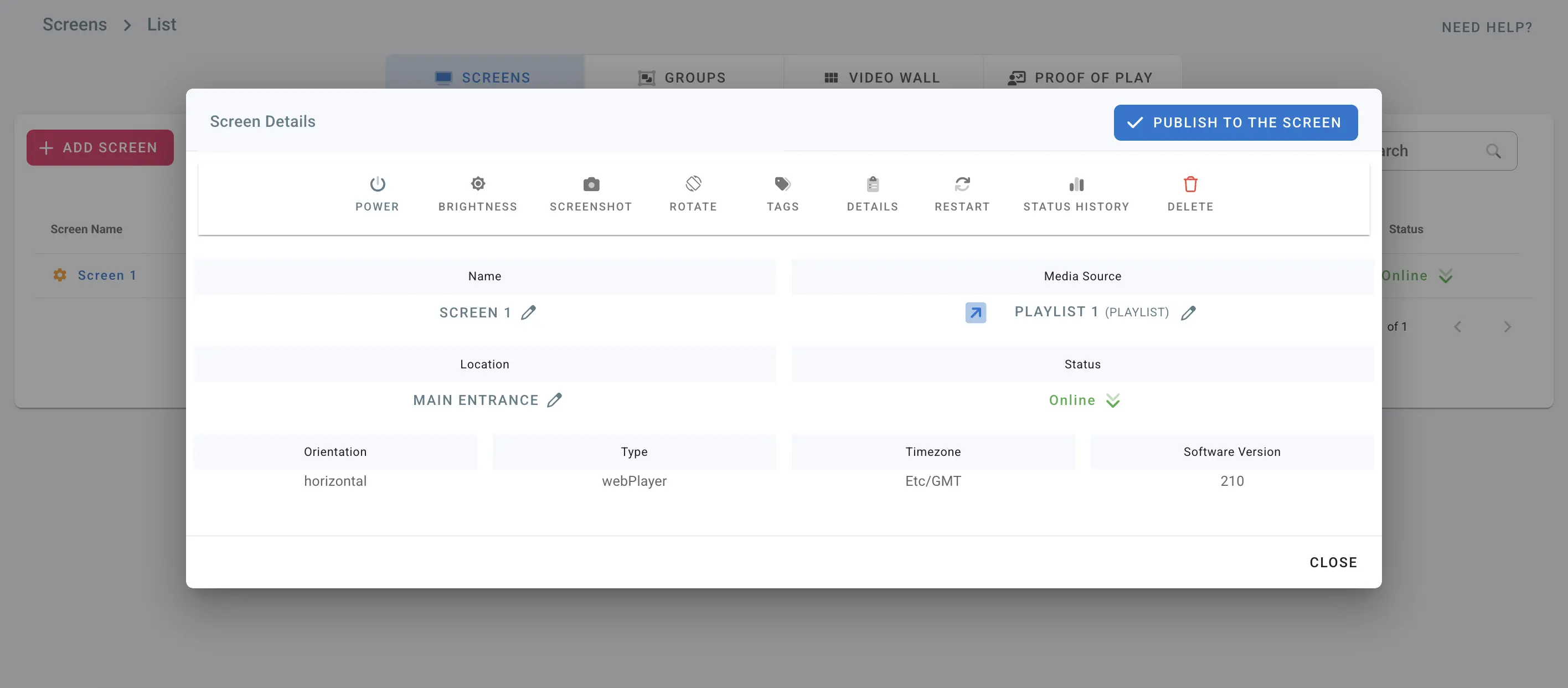
Güç yönetimi
Güç Yönetimi makalesine bakın.
Parlaklık yönetimi
Parlaklık Yönetimi makalesine bakın.
Ekran görüntüsü
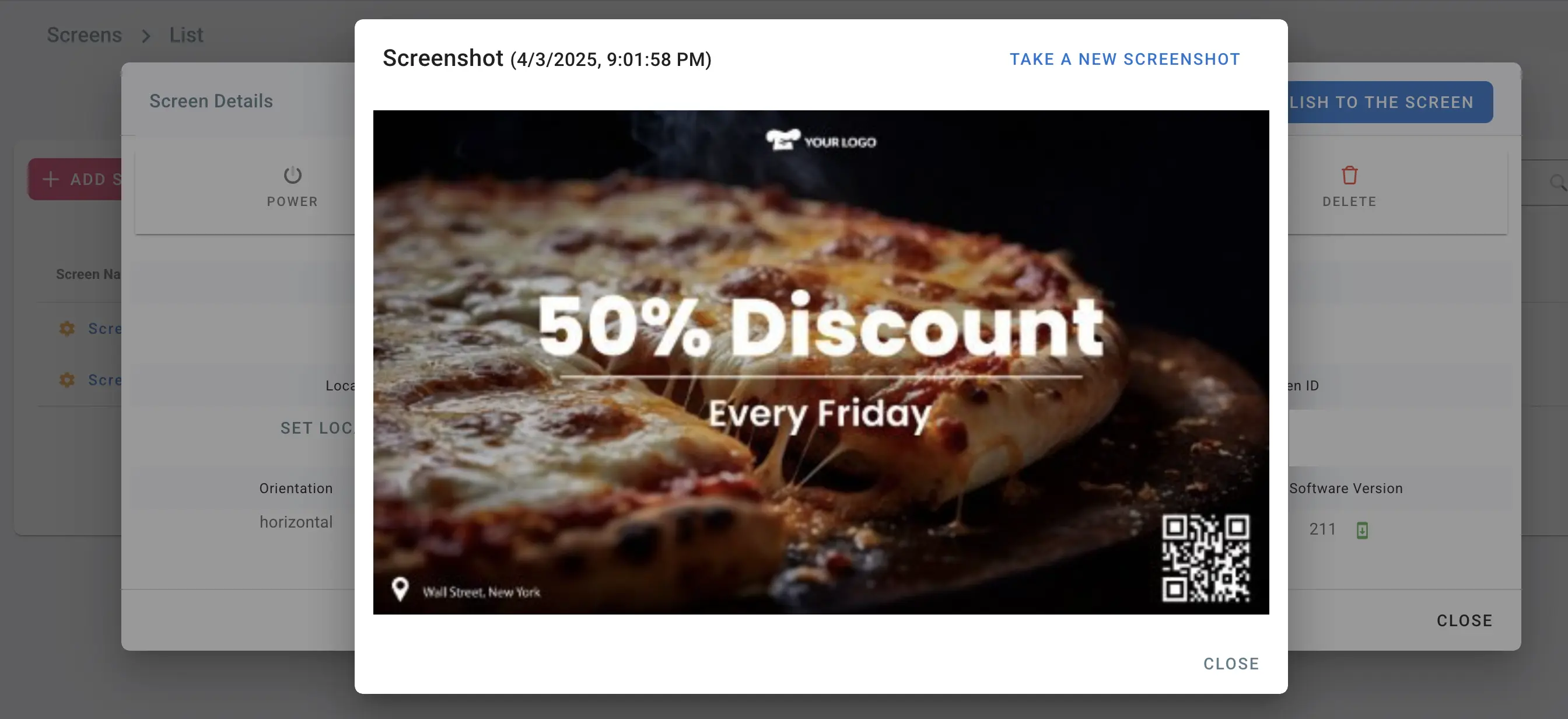
- Ekran ayrıntılarında Screenshot seçeneğine tıklayın.
- Take a new screenshot düğmesine tıklayın.
- Görüntünün yüklenmesini bekleyin; birkaç saniye sürebilir.
- Son alınan görüntünün zaman damgasını görebilirsiniz.
Ekranı döndürme
-
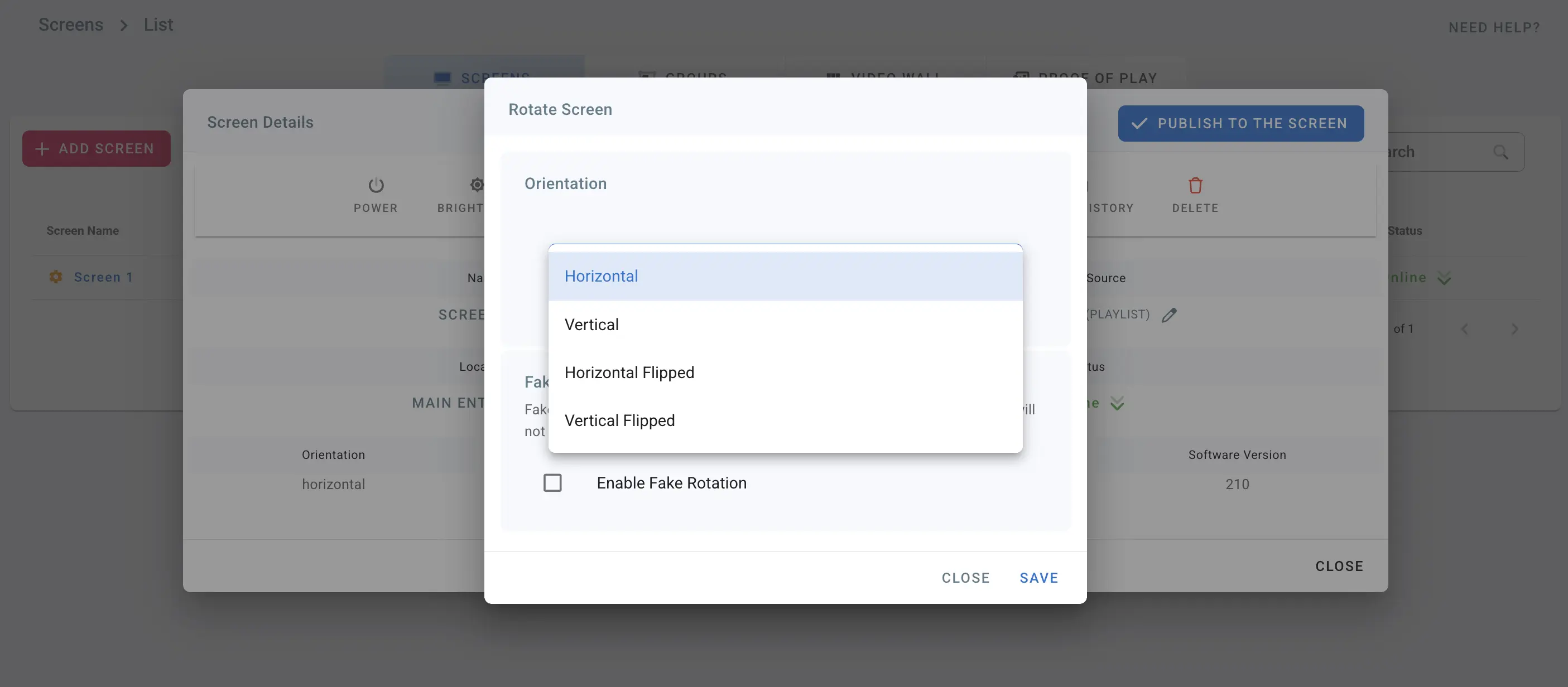
Ekran ayrıntılarında Rotate Screen seçeneğine tıklayın.
-
Ekran dört yönden birinde olabilir:
-
yatay: 0 derece
-
dikey: 90 derece
-
ters yatay: 180 derece
-
ters dikey: 270 derece
-
Birini seçip Save düğmesine tıklayın.
-
Ekranınız seçtiğiniz yöne döner.
-
Ayrıca sahte döndürmeyi (fake rotation) açabilirsiniz. Bu, ekranın kendini ters yönde bildirmesini sağlar ama ekranın gerçek yönünü değiştirmez.
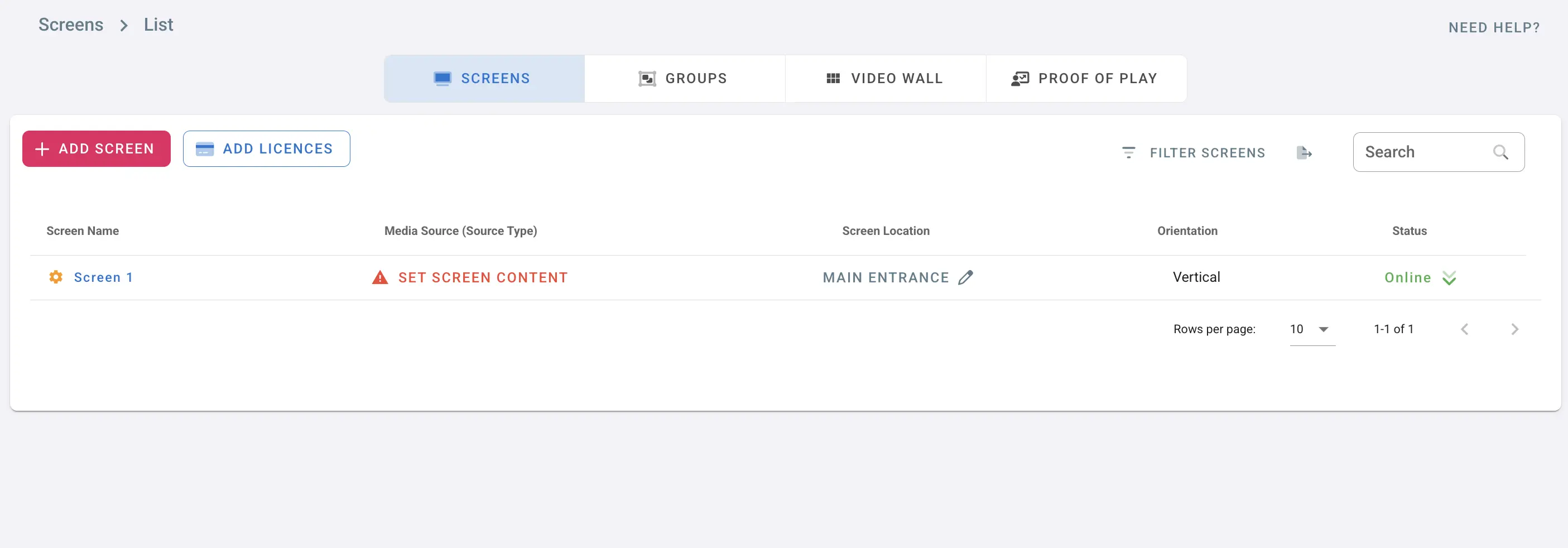
- Dikeyi seçerseniz Type değerinin dikeye döndüğünü görürsünüz.
- Dikey çalma listeleri yataylardan farklı olduğu için içerik kaynağı temizlenir; Set Screen Content ile yeni bir liste seçin.
Etiketler
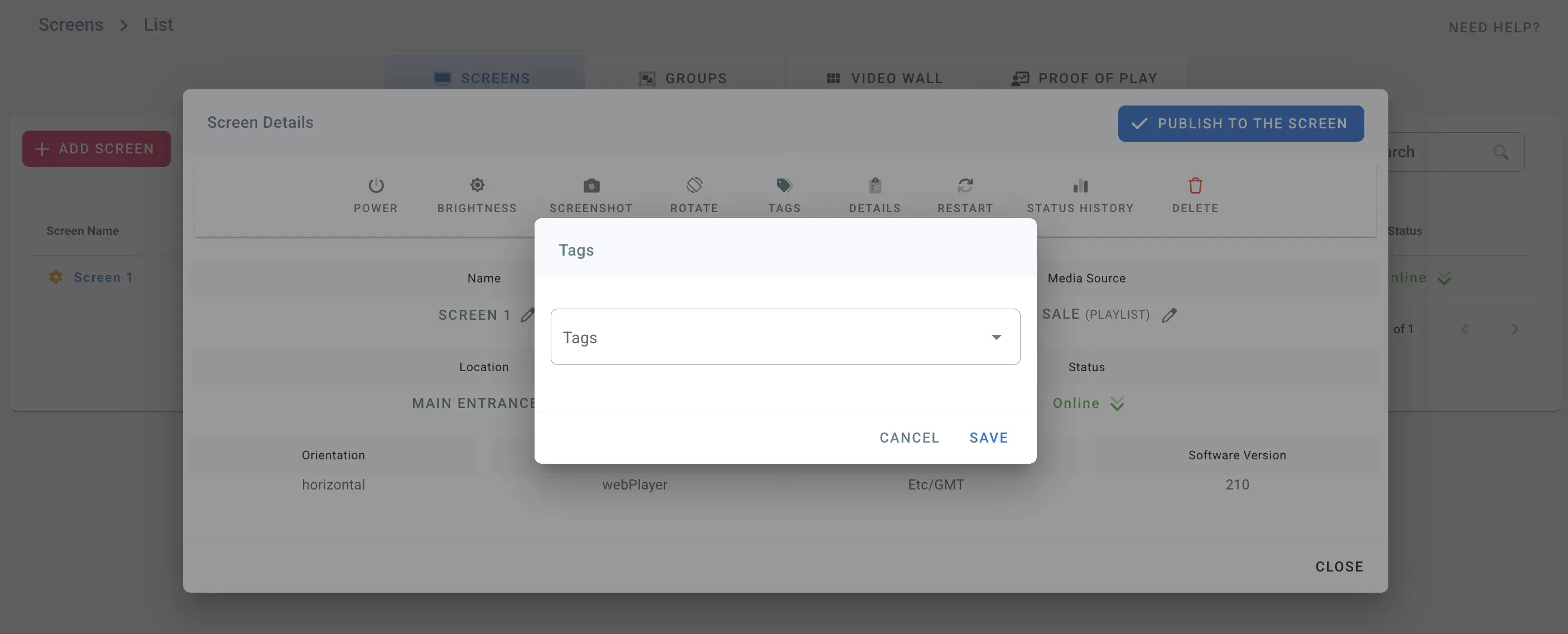
- Tags seçeneğine tıklayın.
- Ekran için etiketleri seçin.
- Save düğmesine tıklayın.
Ekran ayrıntıları
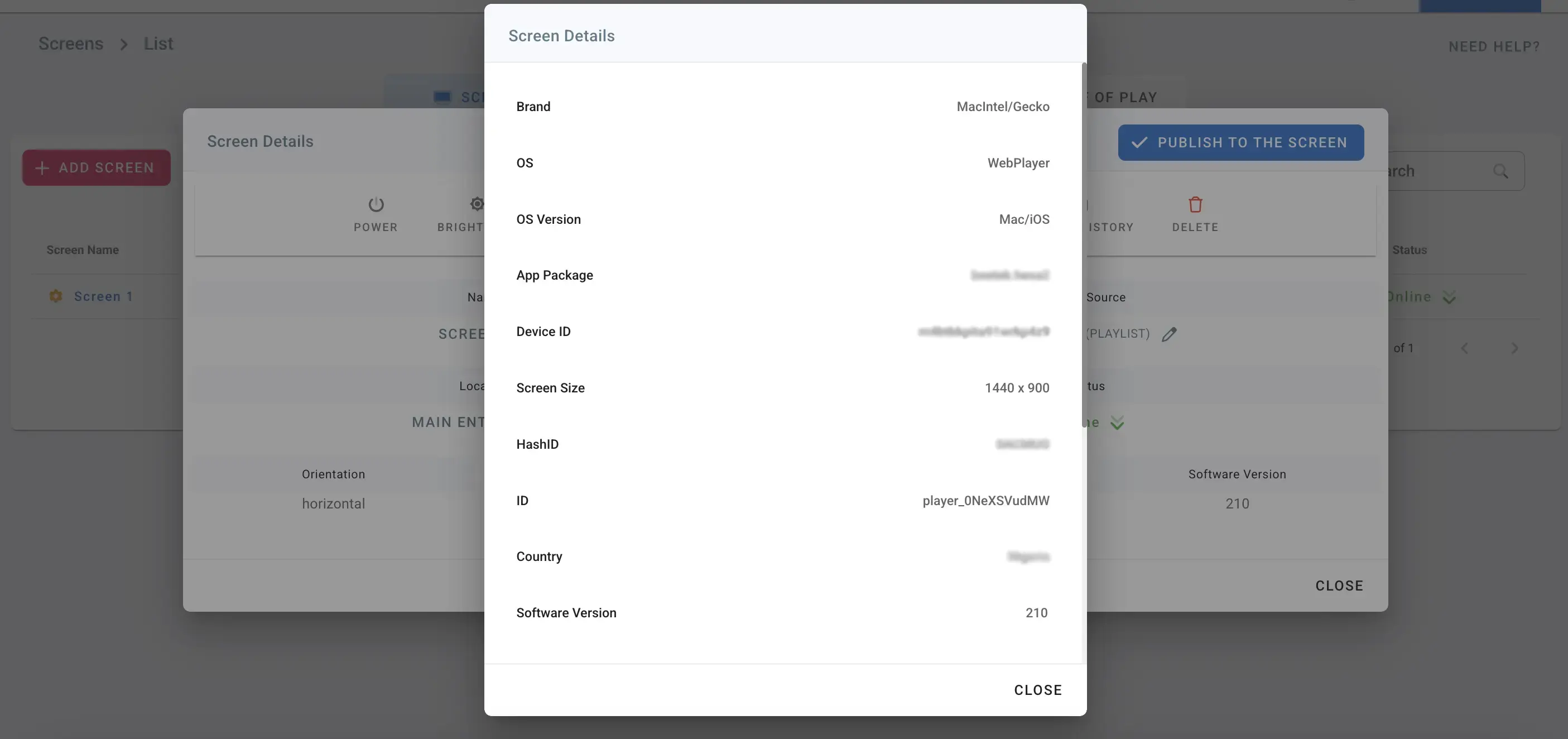
- Details seçeneğine tıklayın.
- Ekranın donanım ve yazılım bilgilerini görün.
Yeniden başlatma
*Ekranın root yetkili olması gerekir.*
- Ekranı yeniden başlatmak için Restart seçeneğine tıklayın.
Durum geçmişi
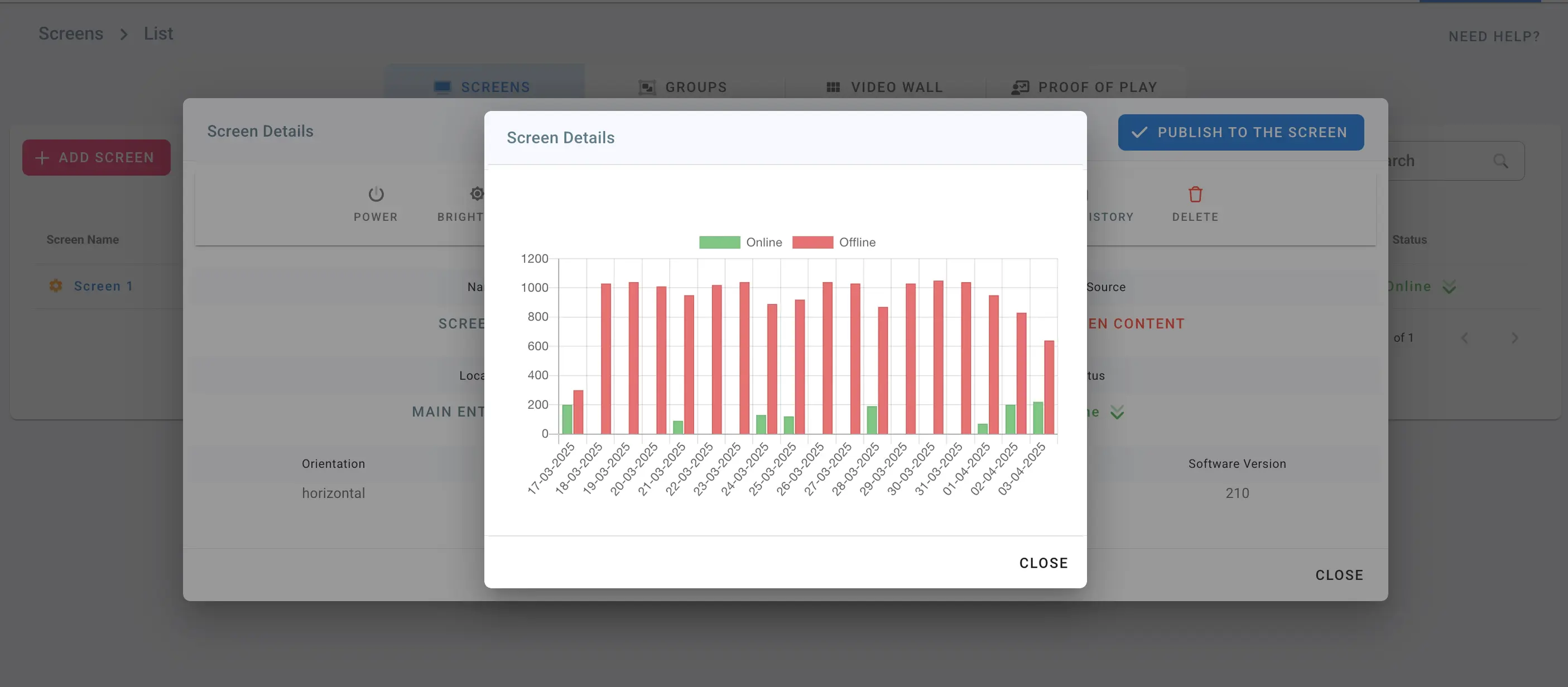
Durum geçmişi, ekranınızın ne zaman çevrimiçi ve çevrimdışı olduğunu gösterir.
Silme
- Ekranı panelden kaldırmak için Delete seçeneğine tıklayın.
- Ekran yeniden hash kimliğini gösterir ve başka hesaplara eklenebilir.
- Ekrandaki tüm veri ve medya dosyaları silinir.
Ekran süzme ve arama
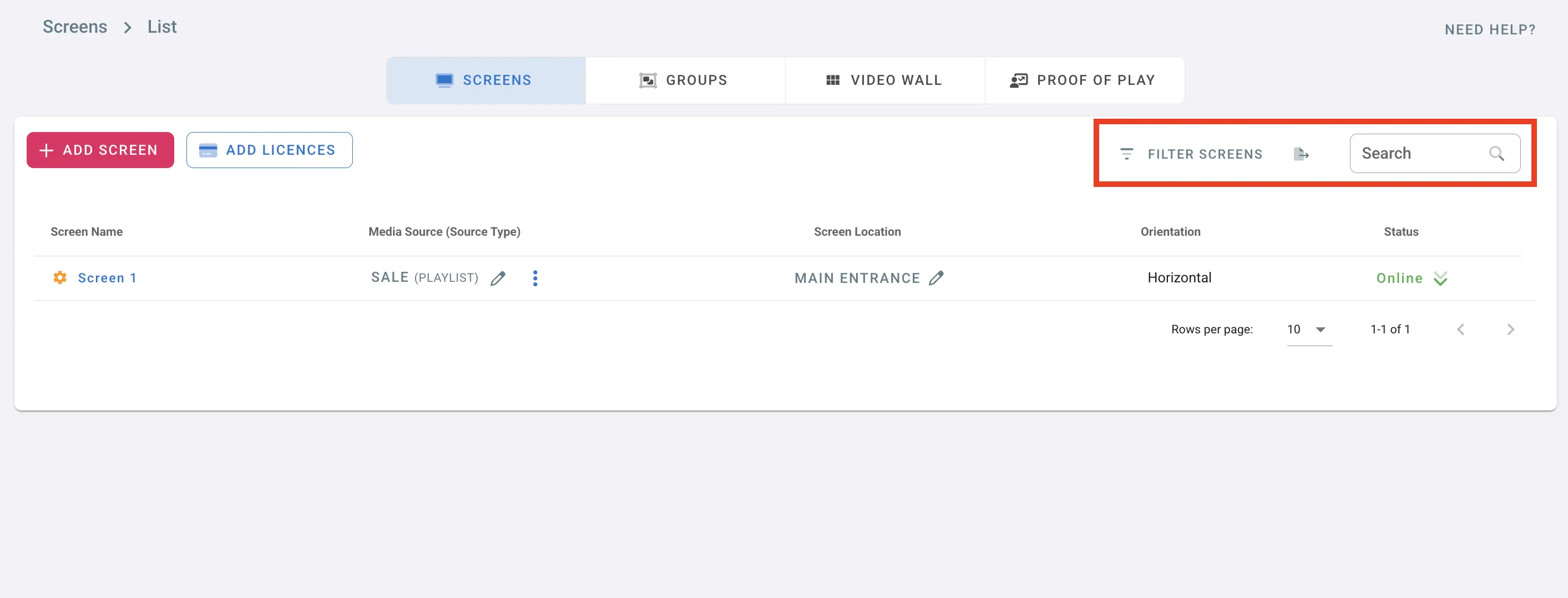
- Listede aramak için ekran adını yazın.
- Süzmek için Filter Screens seçeneğine tıklayın:
- etikete göre,
- duruma göre: All, Online, Offline,
- türe göre: All, Vertical, Horizontal.
- Oynatıcı bilgilerini CSV dosyası olarak dışa aktarabilirsiniz.