Ekranlar
Parlaklık Yönetimi
Ekran parlaklığını elle ayarlama veya saat aralıklarına göre otomatik değiştirme; okunabilirliği artırıp enerji tasarrufu sağlama.
Parlaklık yönetimi, ekran parlaklığını elle ayarlamanıza ya da otomatik değişim için zamanlama kurmanıza olanak tanır. Böylece hem okunabilirlik artar hem de enerji tasarrufu sağlanır.
Parlaklık iki şekilde yönetilebilir: her ekran için ayrı ayrı ya da varsayılan ekran ayarları üzerinden tüm bağlı ekranlara tek seferde.
1. Tek bir ekran için
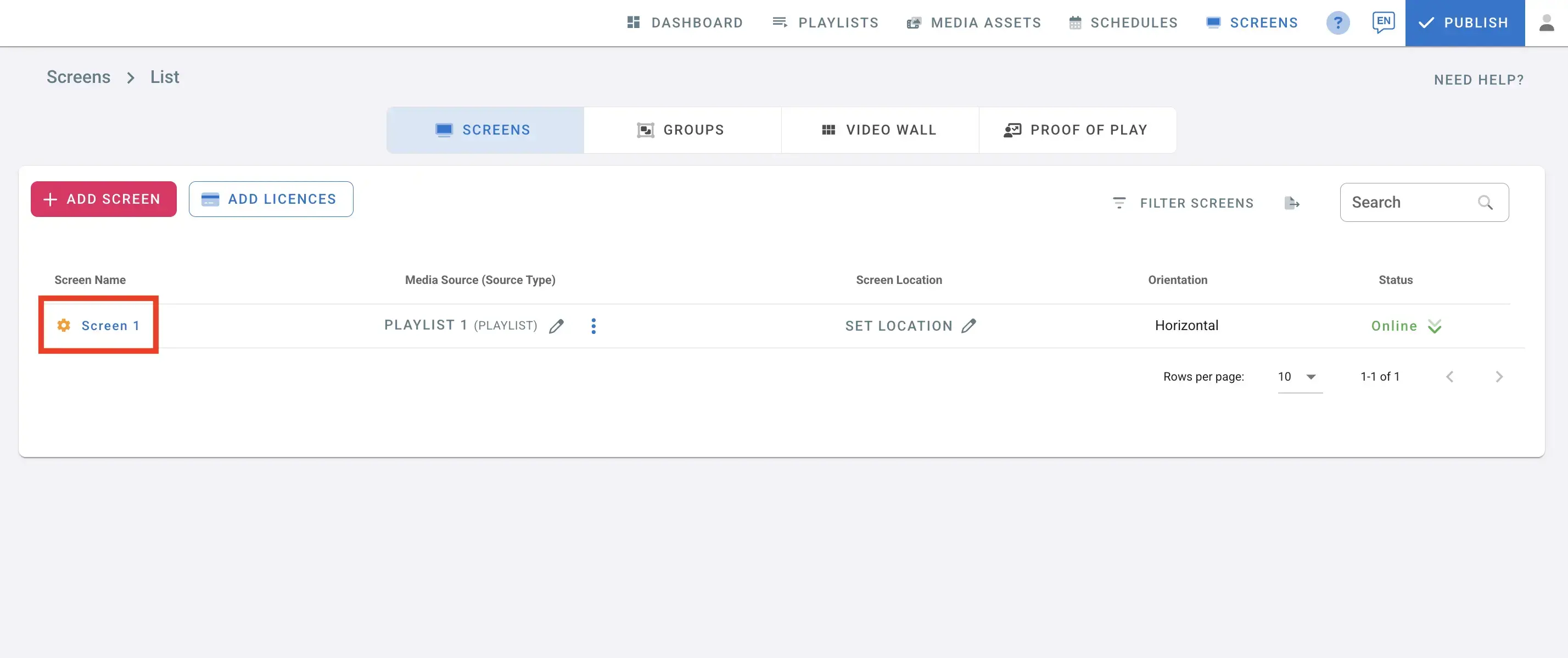
- Paneli açın ve Screens sayfasına gidin
- Ekran adının yanındaki ayarlar düğmesine tıklayın
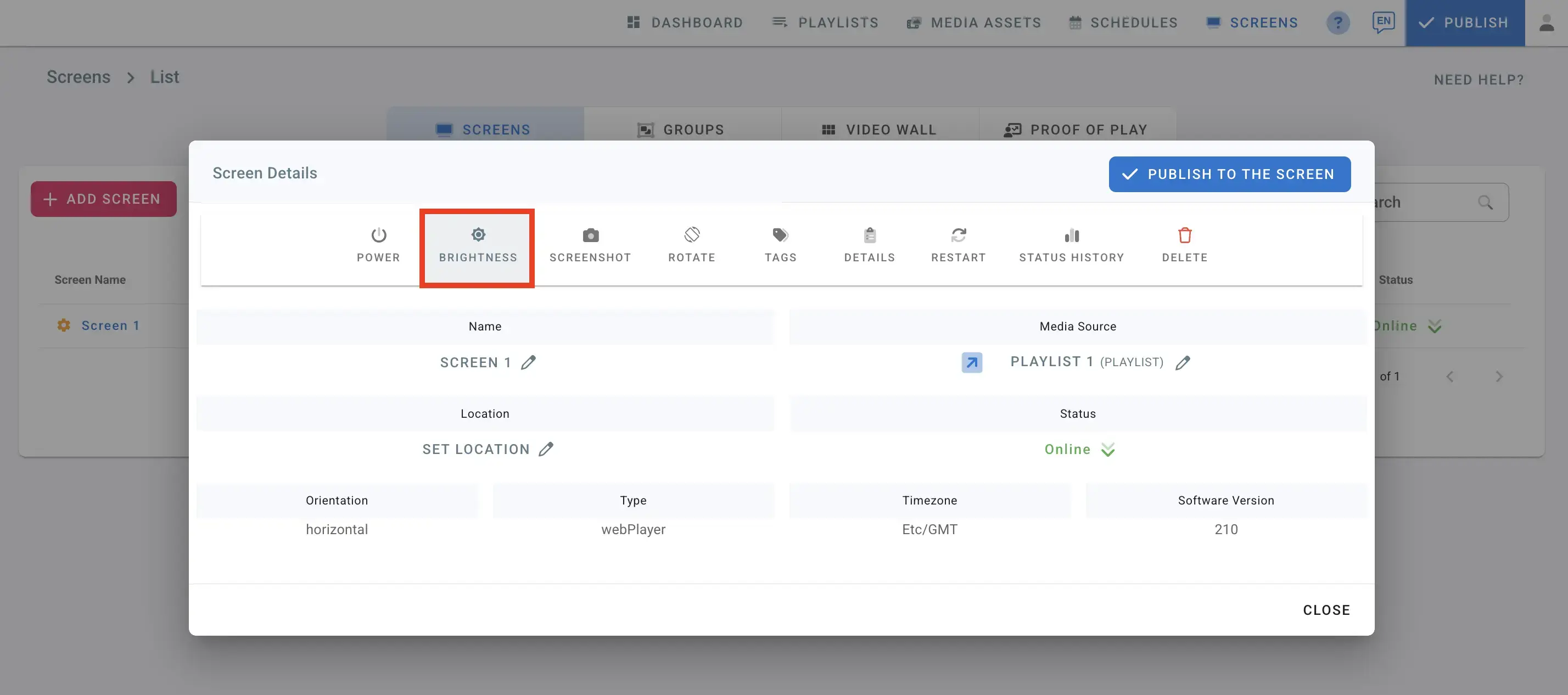
- Ekran detaylarından Brightness bölümüne tıklayın
1. Elle ayarlama
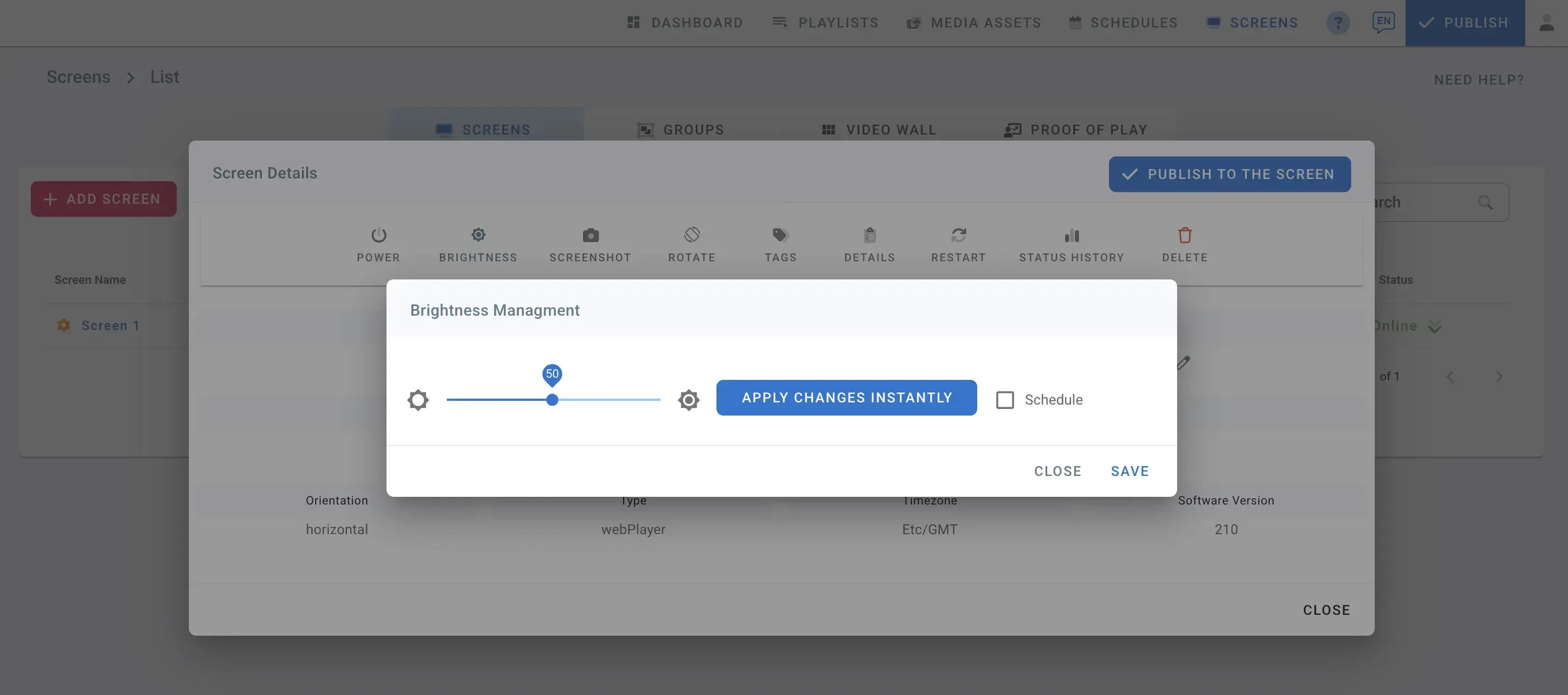
- Parlaklığı elle ayarlamak için kaydırıcıyı sağa veya sola hareket ettirin. En yüksek değer 100 (tam parlaklık), en düşük değer 1’dir.
- Ayarı yaptıktan sonra Apply changes instantly seçeneğine tıklayıp kaydedin.
2. Zamanlamayla ayarlama
Parlaklığın otomatik değişmesi için:
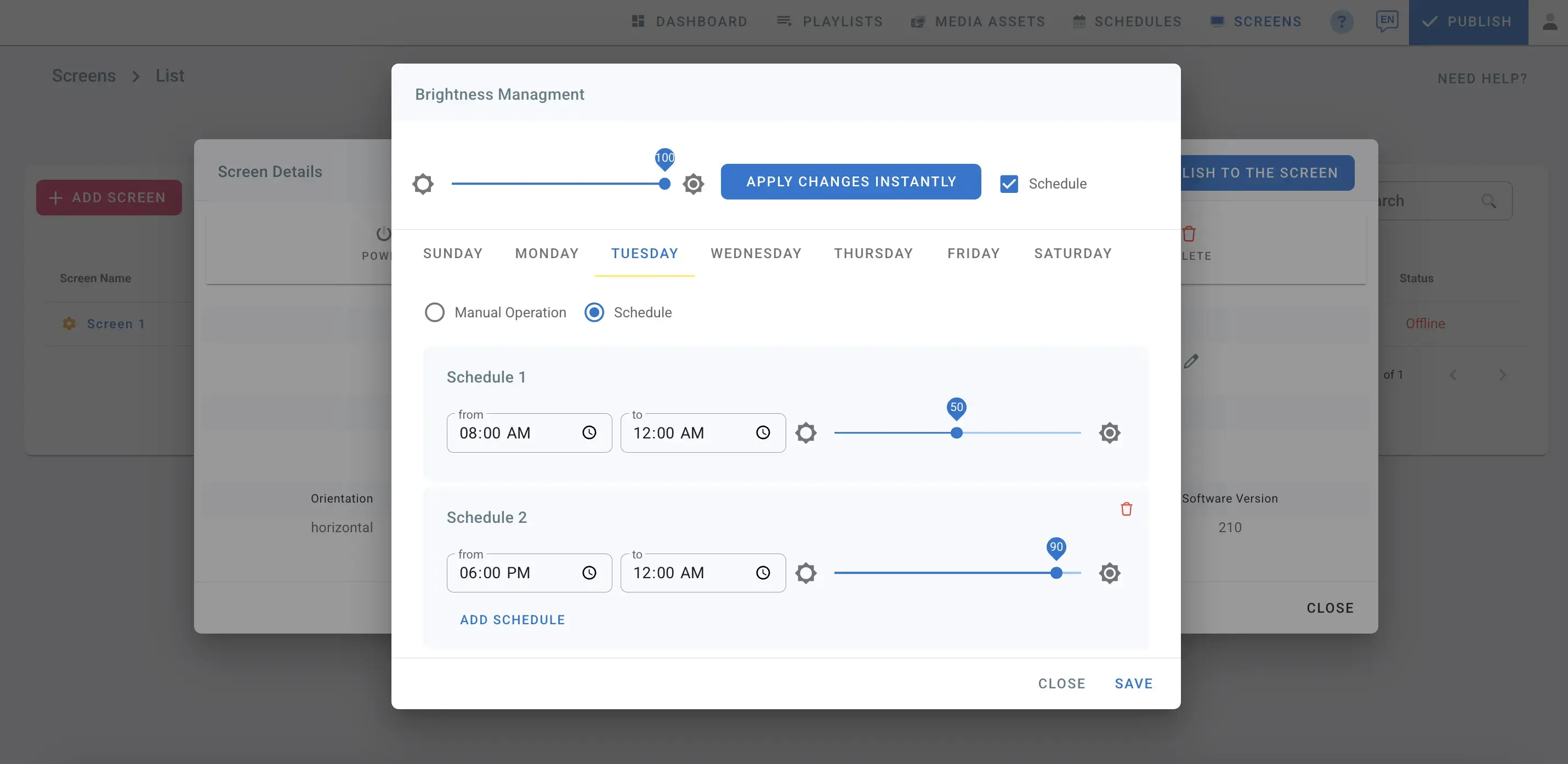
- Schedule kutusunu işaretleyin
- Zamanlamayı kurmak istediğiniz günü seçin, örneğin Salı. Haftanın tamamı için ayrı ayrı zamanlama oluşturabilirsiniz.
- Schedule üzerine tıklayın
- Başlangıç ve bitiş saatlerini düzenleyin
- O saat aralığı için istediğiniz parlaklık değerini belirleyin
- Yeni bir aralık eklemek için ADD SCHEDULE düğmesine tıklayın. Her gün için en fazla 3 aralık tanımlayabilirsiniz.
- Düzenlemeyi bitirdiğinizde kaydedin, ardından Publish to the Screen düğmesine tıklayarak zamanlamayı ekrana gönderin
Not:
1. Zamanlamanın düzgün çalışması için ekranın saat diliminin doğru ayarlandığından emin olun.
2. Zamanlama, ağ kesintisi sırasında ekran çevrimdışı kalsa bile çalışmaya devam eder; çünkü ayarlar cihazda yerel olarak saklanır.
2. Tüm ekranlar için varsayılan parlaklık yönetimi
Varsayılan parlaklık yönetimi, bağlı tüm ekranların parlaklığını aynı anda ayarlamanızı sağlar; yapılan değişiklik bütün ekranlara uygulanır.
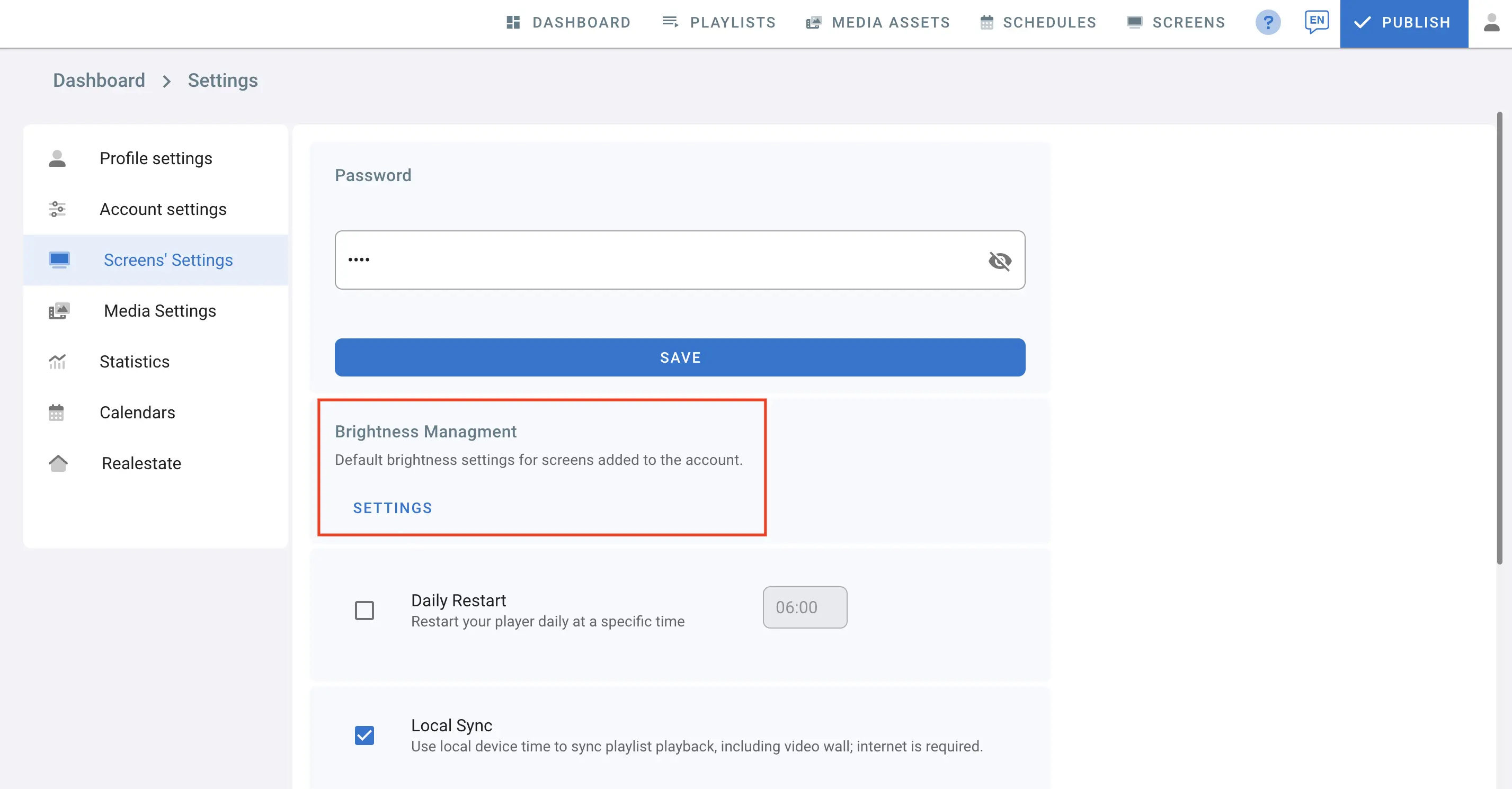
- Sağ üst köşedeki profil simgesine tıklayın
- Settings seçeneğini seçin
- Screens’ Settings bölümüne gidin
- Brightness Management bölümünde SETTINGS üzerine tıklayın
1. Elle ayarlama
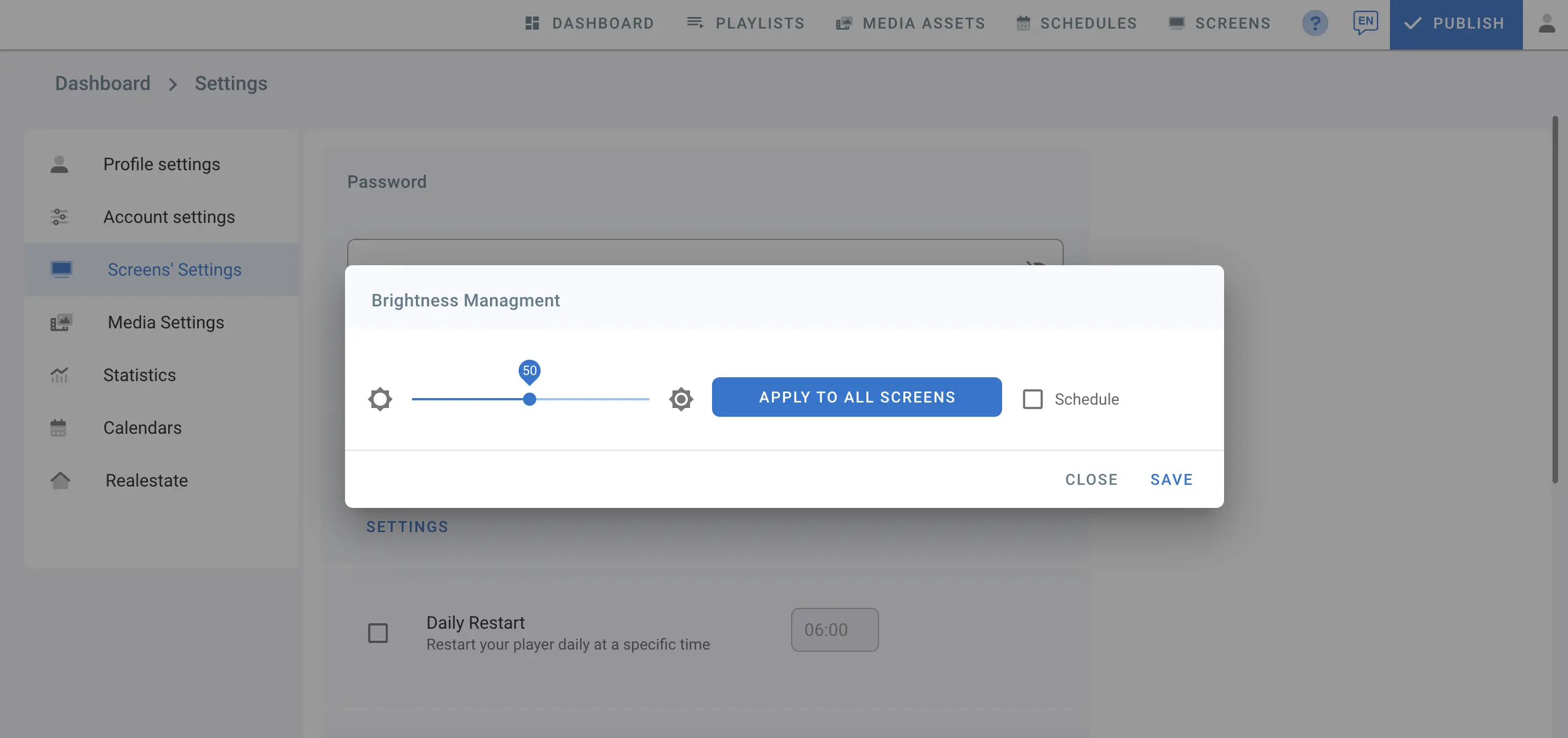
- Bağlı tüm ekranların parlaklığını elle ayarlamak için kaydırıcıyı sağa veya sola hareket ettirin. En yüksek değer 100, en düşük değer 1’dir.
- Ayarı yaptıktan sonra APPLY TO ALL SCREENS düğmesine tıklayarak ayarı bütün ekranlara uygulayın
- Değişiklikleri kaydedin ve PUBLISH düğmesine tıklayın
2. Zamanlamayla ayarlama
Bağlı tüm ekranlarda parlaklığın otomatik değişmesi için:
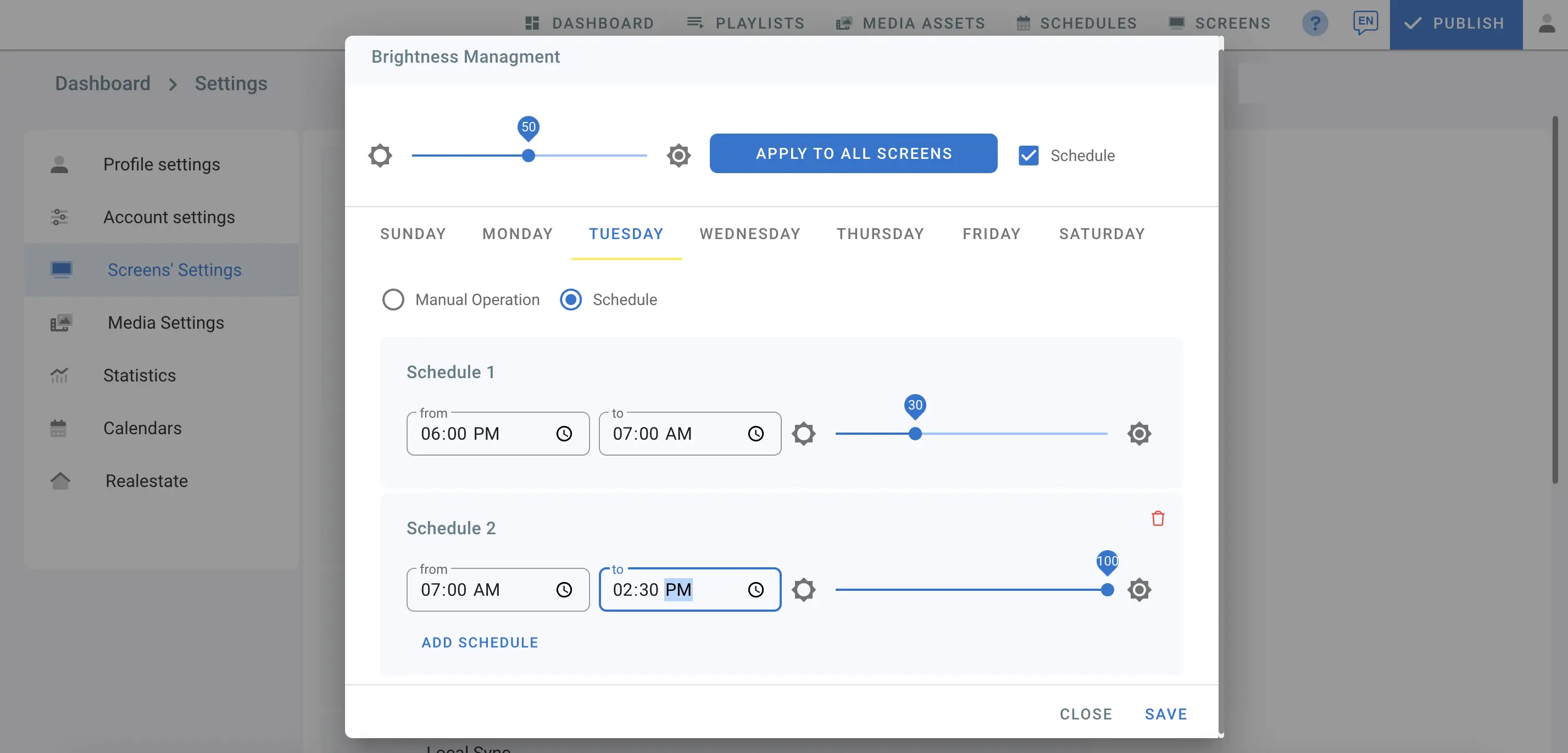
- Schedule kutusunu işaretleyin
- Zamanlamayı kurmak istediğiniz günü seçin, örneğin Salı. Haftanın her günü için ayrı zamanlama oluşturabilirsiniz.
- Schedule üzerine tıklayın
- Başlangıç ve bitiş saatlerini düzenleyin
- O saat aralığı için istediğiniz parlaklık değerini belirleyin
- Yeni bir aralık eklemek için ADD SCHEDULE düğmesine tıklayın. Her gün için en fazla 3 aralık tanımlayabilirsiniz.
- Düzenlemeyi bitirdiğinizde APPLY TO ALL SCREENS düğmesine tıklayarak ayarı bütün ekranlara uygulayın
- Save ile kaydedin, ardından PUBLISH düğmesine tıklayın
Not:
1. Zamanlamanın düzgün çalışması için ekranın saat diliminin doğru ayarlandığından emin olun.
2. Zamanlama, ağ kesintisi sırasında ekranlar çevrimdışı kalsa bile çalışmaya devam eder; çünkü ayarlar cihazlarda yerel olarak saklanır.