Zamanlama
Çalma Listesi Zamanlama
Takvim üzerinde çalma listesi programlama: varsayılan liste, hafta ve ay görünümleri, tekrar eden kayıtlar, tüm gün kaydı ve programı bir ekrana atama.
Programlar (Schedules), farklı çalma listelerinin ne zaman oynatılacağını önceden belirlemenizi sağlar.
Bir program, çalma listesi atar gibi bir ekrana atanabilir.
Not: Programlanan saatlerin doğru çalışması için oynatıcının yerel saatini önceden elle ayarlayın.
Program ekleme
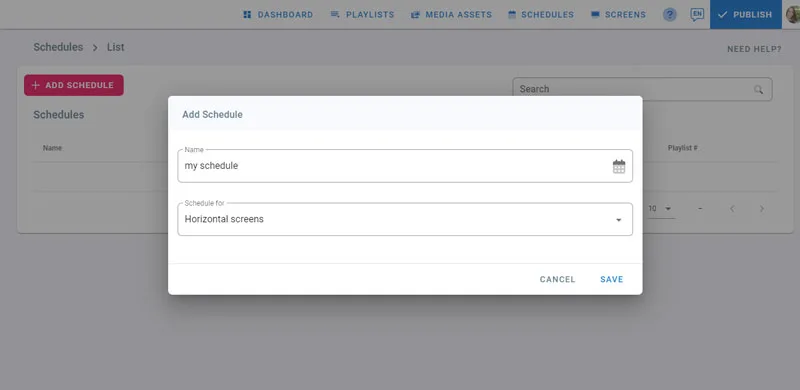
- Panele giriş yapıp Schedules bölümüne gidin.
- Add Schedule düğmesine tıklayın.
- Bir ad yazın.
- Yatay ve dikey çalma listeleri olduğu için programı hangi ekran türü için oluşturacağınızı seçin.
- Şimdilik yatay ekranları seçip Save düğmesine tıklayın.
- Program takviminiz kendiliğinden açılır.
- Program için varsayılan bir çalma listesi seçin. Bu liste, takvimde programlanmış başka bir liste olmadığı her an oynatılır.
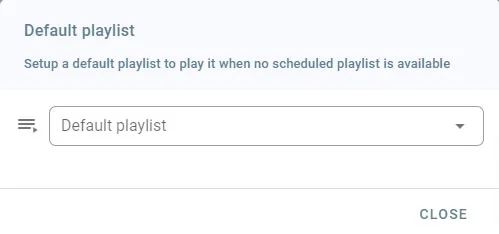
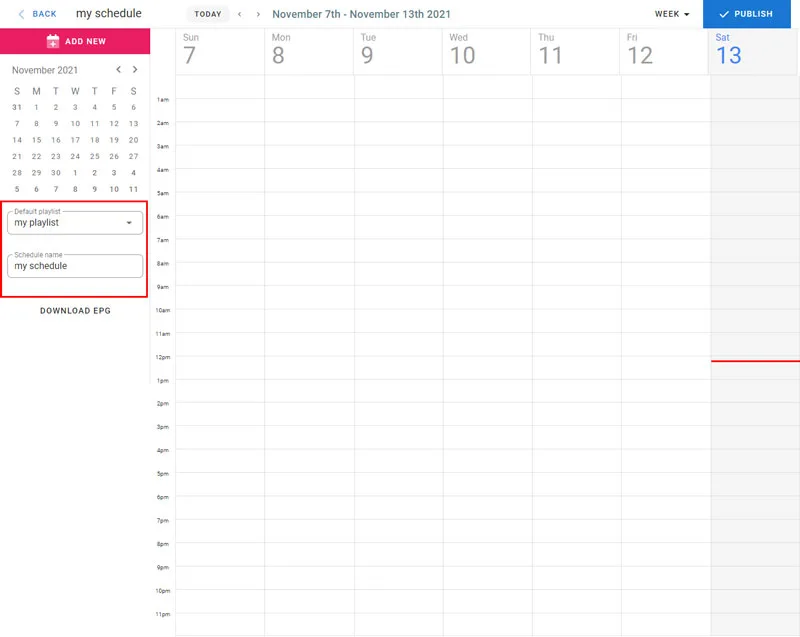
- Varsayılan listeyi sol paneldeki bölümde görürsünüz.
- Açılır listeden başka bir liste seçerek değiştirebilirsiniz.
- Varsayılan listenin altında program adını da değiştirebilirsiniz.
- Bu ad, programı bir ekrana atarken onu tanımanızı sağlar.
Takvim
- Takvimdeki kırmızı çizgi, geçerli tarih ve saati gösterir.
- Ekranın ortasındaki takvim varsayılan olarak hafta görünümündedir. Programlanmış çalma listelerinizi buraya yerleştirirsiniz.
- Solda, günün hangi saatinde çalıştığınızı gösteren 24 saatlik zaman çubuğu bulunur.
- Gezinmeyi kolaylaştırmak için sol panelde aylık takvim vardır.
- Aylar arasında kolayca gezinebilir, bir tarihe tıklayarak o güne gidebilirsiniz.
- Bugüne dönmek için Today düğmesine tıklayın.
- Zamanda ileri geri gitmek için okları da kullanabilirsiniz.
- Hafta görünümündeyseniz oklar hafta hafta ilerler.
Takvim görünümünü değiştirme
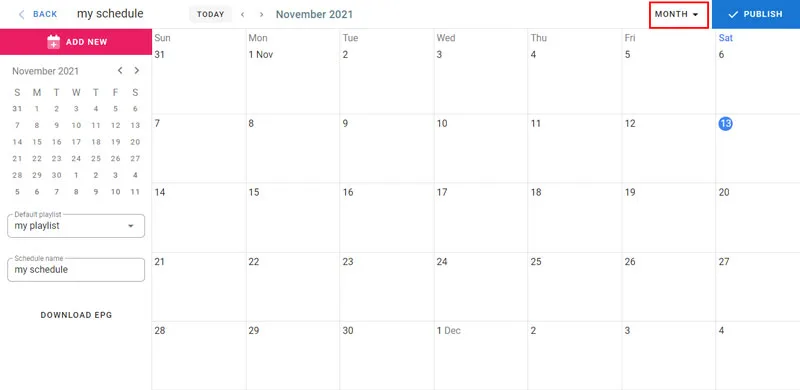
- Week açılır listesinden takvimin nasıl düzenleneceğini seçin.
- Yalnızca o günü, geçerli haftayı, ayı ya da yılı görecek biçimde ayarlayabilirsiniz.
- Yalnızca programlanmış listeleri ya da dilerseniz 4 günlük görünümü de seçebilirsiniz.
Takvimi kapatma
Program sayfasının sol üstündeki Back düğmesiyle takvimi kapatıp programlar listesine dönebilirsiniz.
Yayınlama
Sağ üstteki Publish düğmesi, sayfadan çıkmadan değişikliklerinizi doğrudan uygulamanızı sağlar.
Programa çalma listesi ekleme
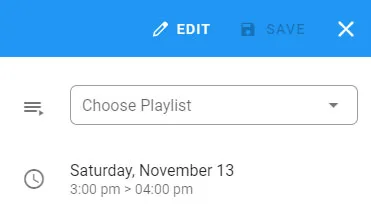
Programa çalma listesi eklemenin birkaç yolu vardır:
Add New düğmesi
-
Soldaki Add New düğmesini kullanabilirsiniz.
-
Çalma listesinin varsayılan olarak gelecek bir saatlik dilime programlandığını görürsünüz.
-
Şimdilik bu saati koruyun; değiştirmeyi birazdan göreceğiz.
-
Save düğmesine tıklayın.
-
Programladığınız liste takvimde görünür.
Takvime tıklama ya da sürükleme
- Takvime tıklayarak da program oluşturabilirsiniz; aynı şekilde bir liste seçip saati denetlersiniz.
- Bu yolla liste varsayılan olarak 1 saatlik süreyle programlanır.
- Başka bir yol, istediğiniz konuma sürükleyip bırakmaktır; sürüklediğiniz aralık kadar süre atanır.
Programlanmış çalma listesinin ayrıntıları
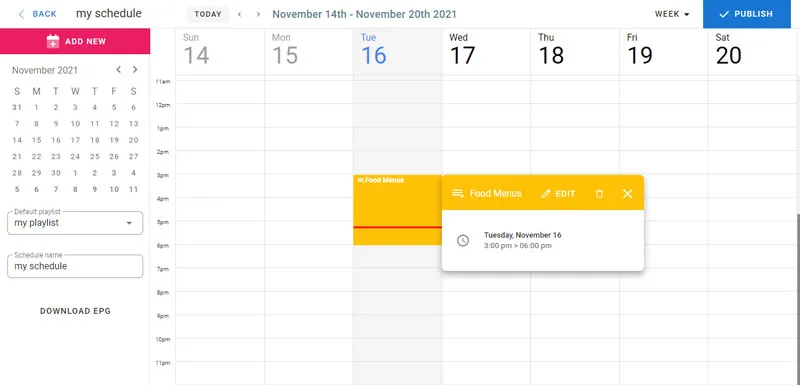
- Ayrıntıları görmek için takvimdeki kayda tıklayın.
- Açılan pencerede listenin adı, başlangıç ve bitiş saati yer alır.
- Pencereyi kapatmak için sağ üst köşedeki X düğmesine tıklayın.
- Kaydı takvimden silmek için silme düğmesine tıklayın.
- Ayrıntıları düzenlemek için Edit düğmesine tıklayın.
- Aynı pencereyi yeni bir kayıt eklerken de kullanabilirsiniz.
Programlanmış çalma listesi ayarları
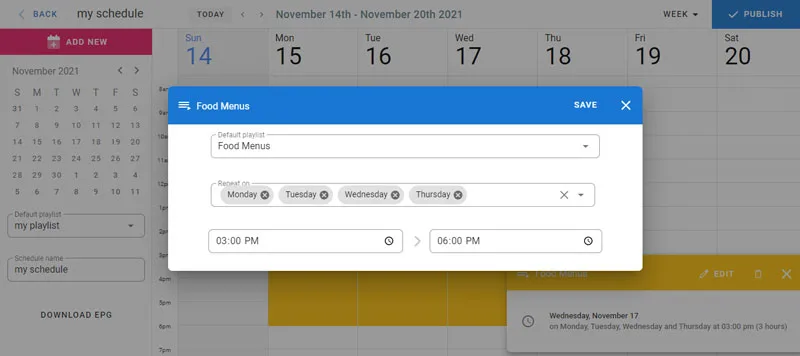
- Düzenleme penceresinde açılır listeden başka bir çalma listesi seçebilirsiniz.
- Repeat on seçeneği, kaydı haftanın farklı günlerinde yinelemenizi sağlar.
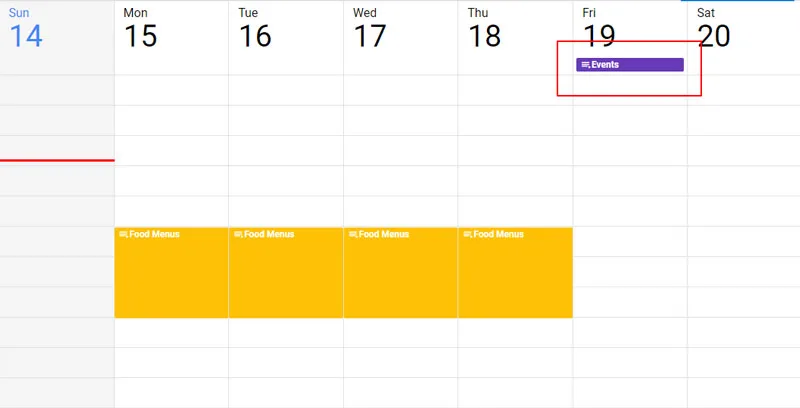
- Örneğin pazartesi, salı, çarşamba ve perşembe günlerini seçip Save düğmesine tıklayın ve takvime bakın.
- Başlangıç ve bitiş saatini de buradan değiştirebilirsiniz.
- İstediğiniz saati yazın ya da saat simgesine tıklayıp saat görünümünden seçin.
- Kaydınız seçtiğiniz günlerde görünür.
- Sonraki haftalara bakın; kayıt orada da yinelenir.
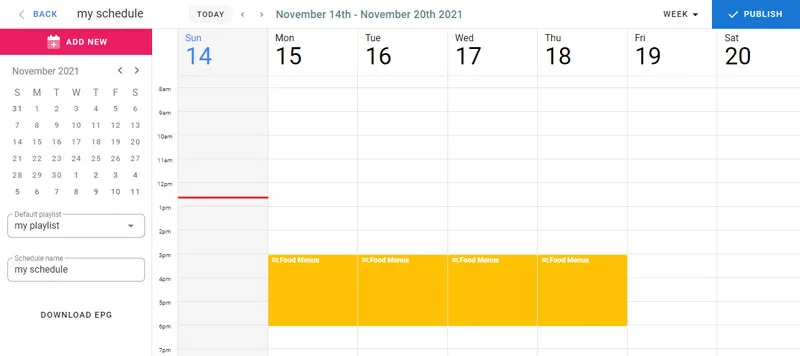
- Tüm gün sürecek bir kayıt oluşturmak için gün adının altındaki alana tıklayın.
Programı bir ekrana atama
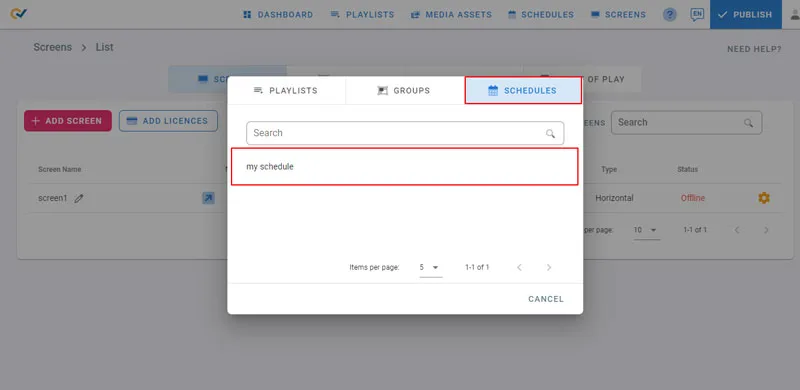
- Programı hazırladıktan sonra bir ekrana atamanız gerekir.
- Programı kapatıp ekranlar sayfasına gidin.
- Media Source alanına tıklayın.
- Schedules sekmesine geçip programınıza tıklayın.
- Artık ekranınız programladığınız çalma listelerini gösterir.
- Programın hangi saate göre çalıştığını ekranın kendi tarih ve saatinin belirlediğini unutmayın.
- Programlanmış hiçbir kayıt yoksa varsayılan çalma listesi oynatılır.