Çalma Listeleri
Çalma Listesi Yönetimi
Yatay, dikey ve video wall çalma listesi oluşturma, düzen seçme, katmanlara içerik ekleme ve çalma listesi ayarları.
- Tarayıcınızı açıp panele gidin.
- Üst menüden Playlists bölümüne tıklayın.
- Üç tür çalma listesi vardır: yatay ekranlar için yatay listeler, dikey ekranlar için dikey listeler ve video wall listeleri.
- Farklı düzen ve medya türleriyle hazır gelen çalma listeleri de vardır.
Çalma listesi ekleme
Yeni bir çalma listesi eklemek için:
- Add Playlist düğmesine tıklayın.
- Çalma listesinin adını girin.
- Team listesinden bir takım seçin. (Takımlar çalma listesinden önce oluşturulmalıdır. Bunun için User Management bölümündeki Takımlar makalesine bakın.)
- Save düğmesine tıklayın.
- Bir düzene tıklayarak onu seçin. Ekran bu düzene göre katmanlara bölünür.
- İçerik eklemek için her katmana tıklayın. Her katmanda, boyutuna uygun medya uygulamaları listelenir.
Örnek: bilgisayardan görsel ekleme
- Bir katmana tıkladığınızda Apps penceresi açılır.
- Upload media seçeneğine tıklayın.
- My device seçeneğine tıklayın.
- Eklemek istediğiniz görselleri seçin.
- Yüklemenin bitmesini bekleyin. Bittiğinde görsellerin üzerinde yeşil bir onay işareti görünür.
- Done düğmesine tıklayın.
- Görseller çalma listesine eklenir.
Dikey çalma listesi
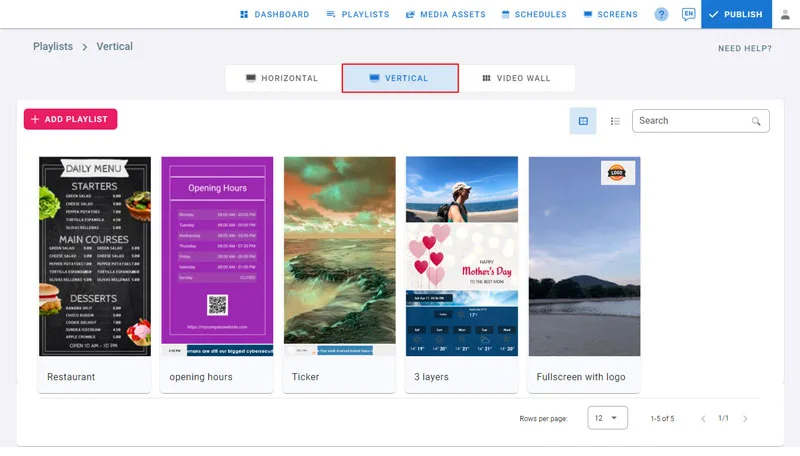
- Dikey bir çalma listesi oluşturmak için Vertical seçeneğine tıklayıp yukarıdaki adımları izleyin.
- Yükleyeceğiniz içeriğin dikey ekranlar için tasarlanmış olması gerektiğini unutmayın. Hazır içerikler (şablonlar, hava durumu, sosyal medya vb.) eklendiklerinde dikey ekrana kendiliğinden uyar.
Çalma listesi ayarları
- Çalma listeleri sayfasına gidin.
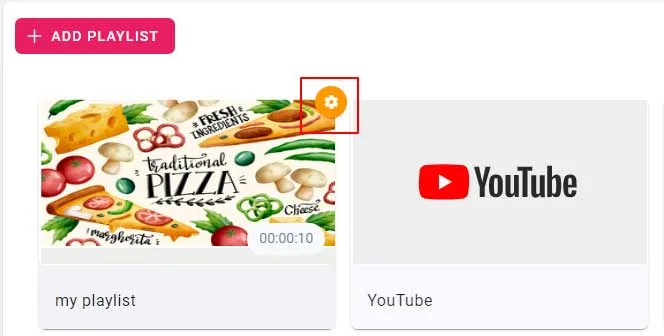
- Listenin üzerine geldiğinizde sağ üstte görseldeki gibi ayarlar düğmesi belirir.
- Ayarları açmak için bu düğmeye tıklayın.
-
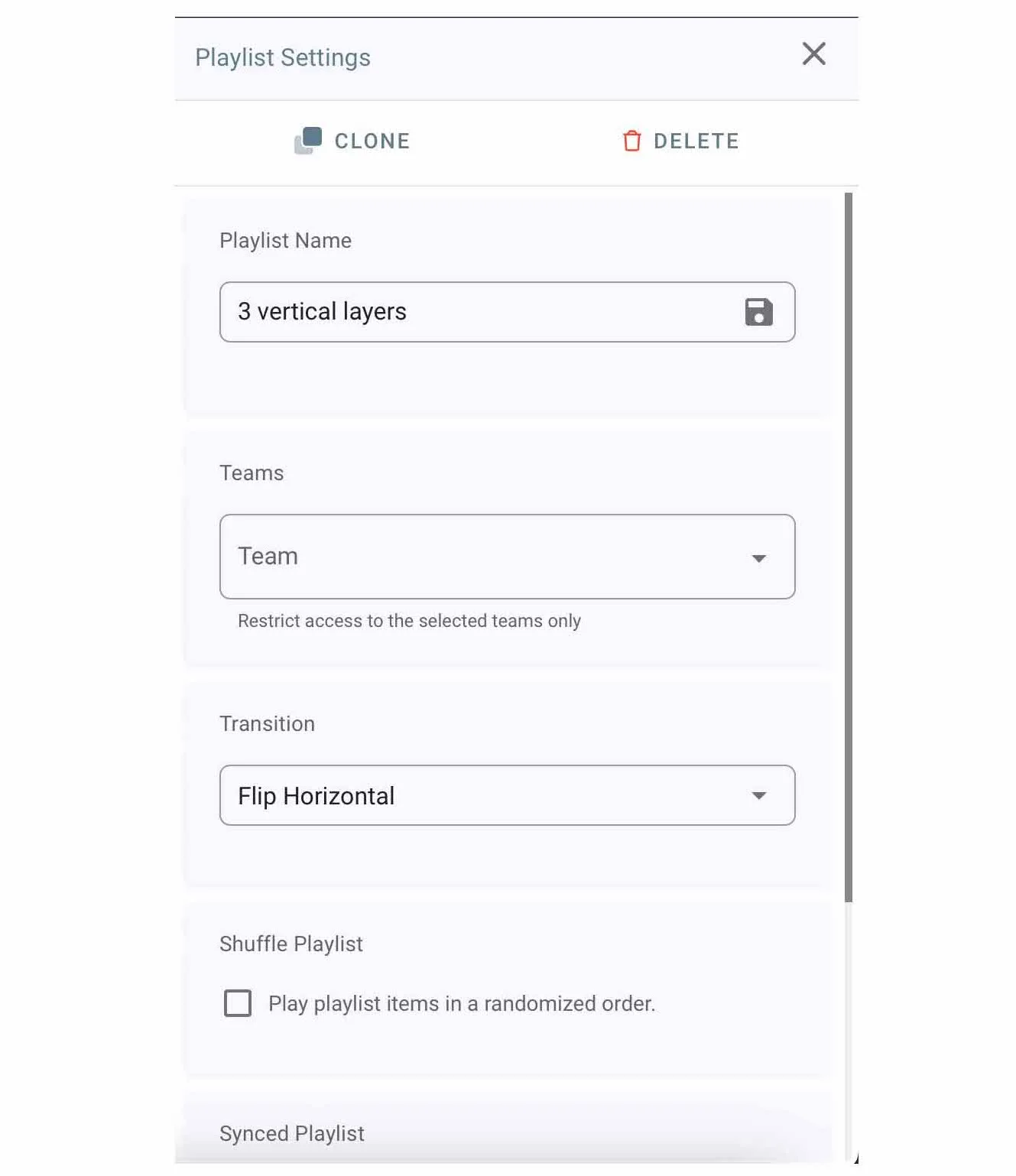
Clone: Çalma listesini tüm medyası ve ayarlarıyla birlikte kopyalar. Kopya, çalma listeleri arasında görünür.
-
Delete: Delete düğmesine, ardından onay için Yes düğmesine tıklayın.
-
Playlist Name: Çalma listesinin adını yazın; kendiliğinden kaydedilir.
-
Teams: Erişimi yalnızca seçtiğiniz takımlarla sınırlar.
-
Transition: Geçiş türünü açılır listeden seçin. Seçtiğiniz geçiş tüm katmanlardaki tüm medyaya uygulanır. Önizleme için ekranınıza bakın; bu, slayt gösterisindeki geçiş etkisine benzer.
-
Shuffle Playlist: İşaretlendiğinde çalma listesi öğeleri rastgele sırayla oynatılır.
-
Synced playlist: Tüm ekranlarınızın aynı anda aynı medyayı oynatmasını istiyorsanız işaretleyin. Çalma listesinde birden çok katman varsa yalnızca en alttaki katman eşitlenir. Bu özellik, birden çok ekran arasında arka plan katmanını eşitlemek içindir.
-
Ayarları kapatmak için sağ üst köşedeki X düğmesine tıklayın.
-
Dokunmatik ekran özellikleri: Dokunmatik Ekran Özellikleri