Kurulum
Uygulama Yapılandırma Dosyası
conf.txt dosyasıyla pencere boyutu, konum, tam ekran ve ekran kimliği ayarları; iki ekranda tek ya da ayrı içerik oynatma.
Şu platformlar için geçerlidir:
1. Yapılandırma dosyası
Yapılandırma dosyası, uygulama dosyasıyla aynı dizinde bulunması gereken ve adı “conf.txt” olan bir metin dosyasıdır.
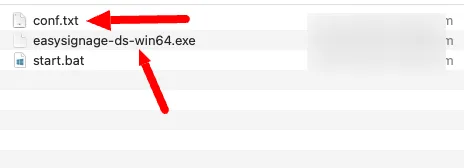
Dosyanın içeriği şöyledir:
window_width: 1280
window_height: 720
position_y: 0
position_x: 0
fullscreen: yes
screen_id: 1
stop_auto_app_start: yes
window_width: Uygulamanın piksel cinsinden genişliği. Yalnızca fullscreen: no iken geçerlidir.
position_y: Uygulamanın piksel cinsinden Y konumu. Yalnızca fullscreen: no iken geçerlidir.
position_x: Uygulamanın piksel cinsinden X konumu. Yalnızca fullscreen: no iken geçerlidir.
fullscreen: Genişlik ve yükseklik ayarlarını yok sayarak uygulamayı tam ekran çalıştırır.
screen_id: Aynı oynatıcıda birden çok uygulama örneği çalıştırmak için kullanılır.
stop_auto_app_start: Uygulama herhangi bir nedenle kapandığında kendiliğinden yeniden başlamasını engeller.
2. Uygulamayı tam ekran çalıştırma
Tam ekran çalıştırmak için conf.txt dosyasını açıp şu satırı yazın:
fullscreen: yesTam ekranı kapatmak için:
fullscreen: no3. Uygulamayı ekranın bir bölümünde gösterme
Uygulamayı ekranın yalnızca bir bölümünde göstermek için tam ekranı kapatıp genişlik, yükseklik, x ve y değerleriyle konumlandırın:
window_width: 800
window_height: 600
position_y: 150
position_x: 150
fullscreen: no
4. İki ekranı birleştirip tek yayın yapma
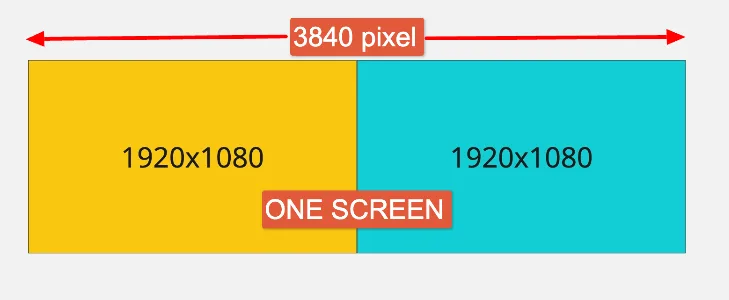
Uygulamayı yan yana iki ekranı kaplayacak biçimde çalıştırmak için tam ekranı kapatıp genişlik, yükseklik, x ve y değerlerini iki ekranı kapsayacak şekilde ayarlayın. Aşağıdaki örnek, her iki ekranın da 1920x1080 piksel olduğunu varsayar.
x ve y değerlerini sıfır yapın, genişliği 1920x2=3840 ve yüksekliği 1080 piksel olarak ayarlayın:
window_width: 3840
window_height: 1080
position_y: 0
position_x: 0
fullscreen: no
Pencere çubuğunu kapatmak için position_y değerini eksi vermeniz gerekebilir. Bu durumda uygulamanın tam ekranı kaplaması için aynı miktarı yüksekliğe eklemeyi unutmayın:
window_width: 3840
window_height: 1100
position_y: -20
position_x: 0
fullscreen: no
5. İki ekrandan yalnızca birinde yayın yapma
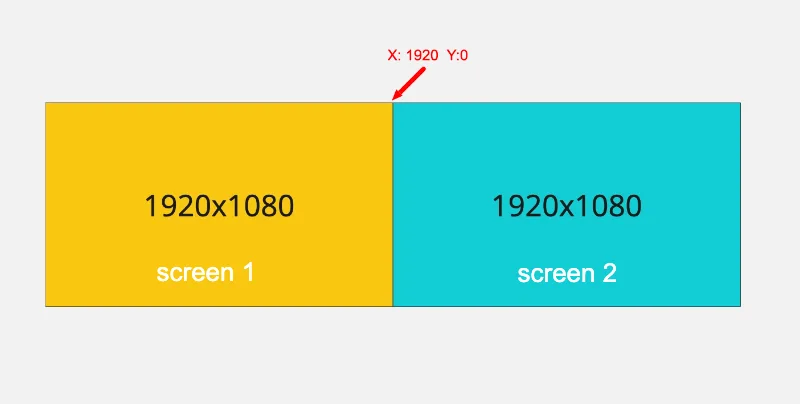
Aynı oynatıcıya bağlı, her biri 1920x1080 piksel iki ekranınız olduğunu ve yayının 2. ekranda çalışmasını istediğinizi varsayalım. Yapılandırma şöyle olmalıdır:
window_width: 1920
window_height: 1080
position_y: 0
position_x: 1920
fullscreen: yes
Yayının 1. ekranda çalışmasını istiyorsanız position_x değerini 0 yapmanız yeterlidir:
window_width: 1920
window_height: 1080
position_y: 0
position_x: 0
fullscreen: yes
6. İki ekranda farklı içerik oynatma
Aynı oynatıcıyla iki ya da daha fazla ekranda farklı içerik oynatmak için:
- 1 - Uygulama dosyalarının bulunduğu klasörü kopyalayarak uygulamanın ikinci bir örneğini oluşturun:
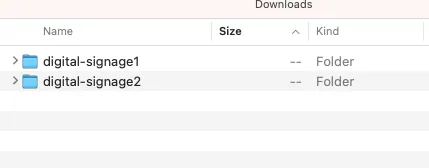
- 2 - 1. ekran için
screen_iddeğerini 1 yapın ve x değerini 0 pikselde bırakın.
window_width: 1920
window_height: 1080
position_y: 0
position_x: 0
fullscreen: yes
screen_id:1- 3 - 2. ekran için
screen_iddeğerini 2 yapın ve x değerini 1920 piksel yapın.
window_width: 1920
window_height: 1080
position_y: 0
position_x: 1920
fullscreen: yes
screen_id:2- 4 - Her uygulama dosyasını ayrı ayrı çalıştırın. İki uygulama aynı anda çalışıp iki ayrı ekran kodu gösterecektir. İkisini de hesabınıza tanımlamak için iki lisansa ihtiyacınız olur.