Kurulum
Philips Ekranlara Kurulum
Philips dijital tabela ekranlarında ilk kurulum sihirbazı, dosya yöneticisiyle APK kurulumu, açılışta başlatma ve güç tasarrufu ayarları.
Adım 1: APK dosyasını edinin
-
Dosyayı bir USB belleğe kopyalayın.
-
USB belleği ekrana takın.
-
Güç düğmesine basıp ekranı açın.
Adım 2: Dil
-
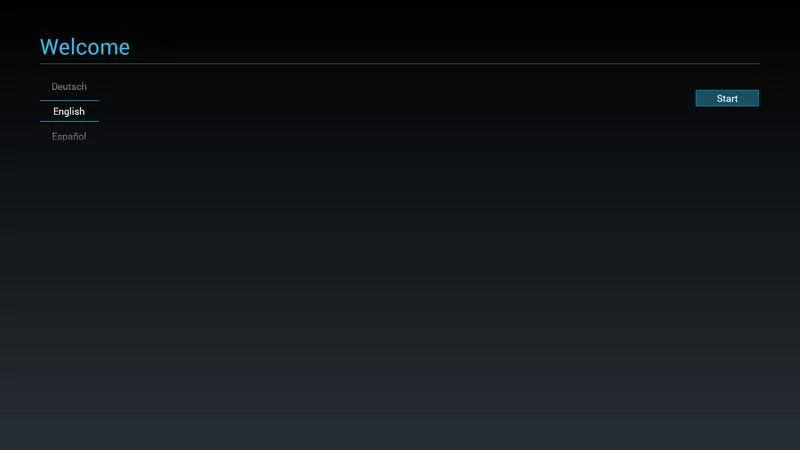
Kumandanın yön tuşlarıyla istediğiniz dili seçin.
-
Start düğmesine basın.
Adım 3: Ağ ayarları
-
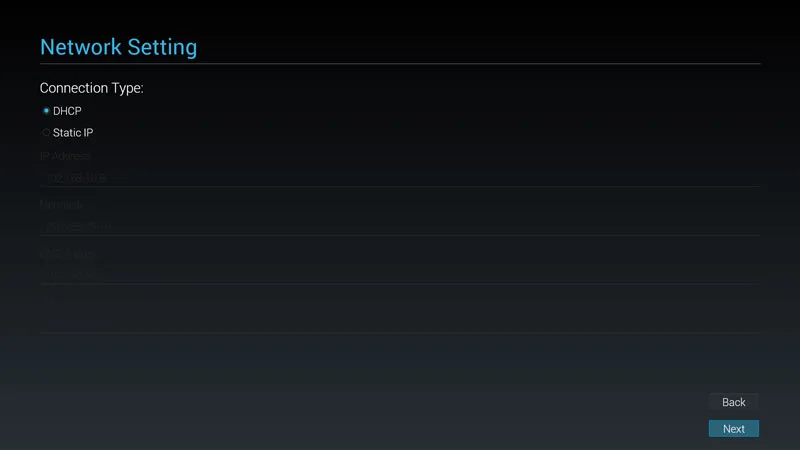
Connection Type bölümünde DHCP seçeneğini seçin.
-
Next düğmesine basın.
Adım 4: Tabela ekranı ayarları
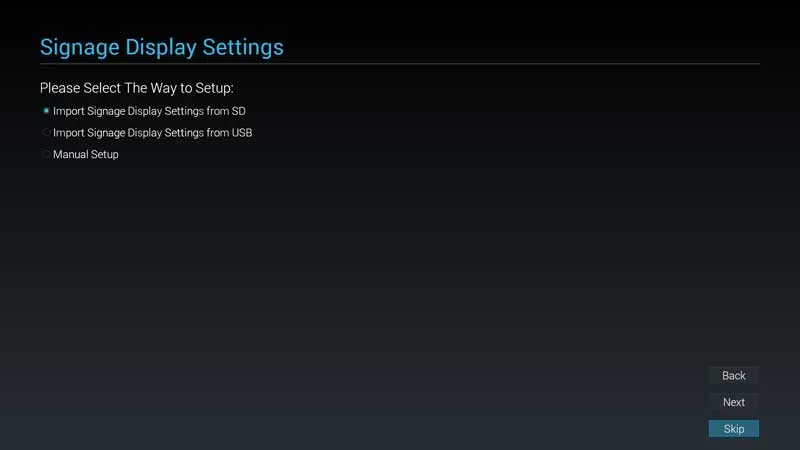
- Skip düğmesine basın.
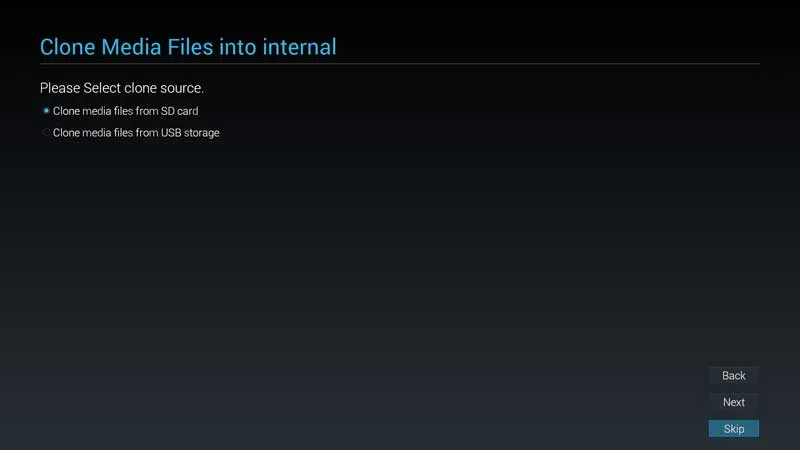
Adım 5: Medya dosyalarını dahili belleğe kopyalama
- Skip düğmesine basın.
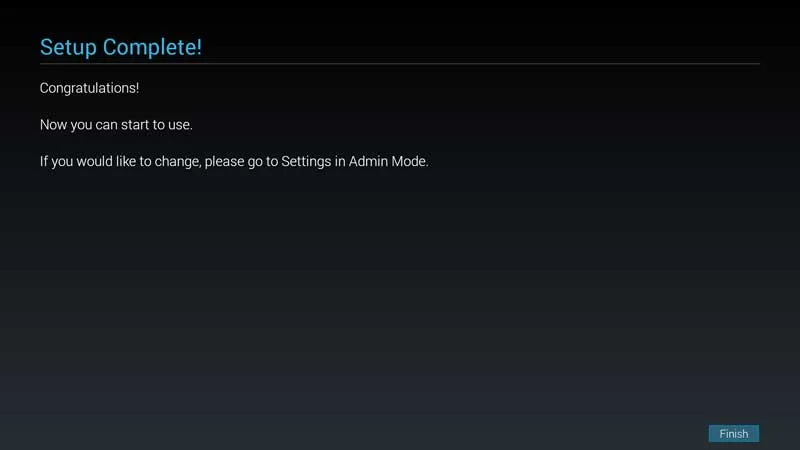
Adım 6: Kurulum tamamlandı
- Finish düğmesine basın.
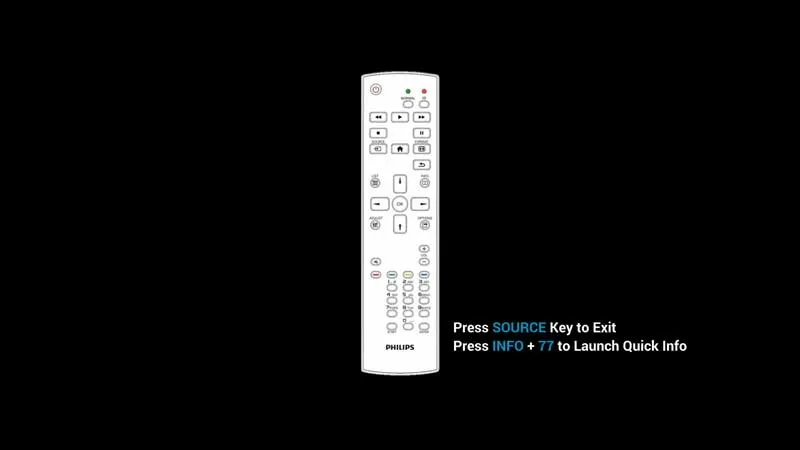
Adım 7: Kurulum menüsünden çıkın
- Ayarlar sayfasını açmak için HOME düğmesine, ardından 1888 tuşlayın.
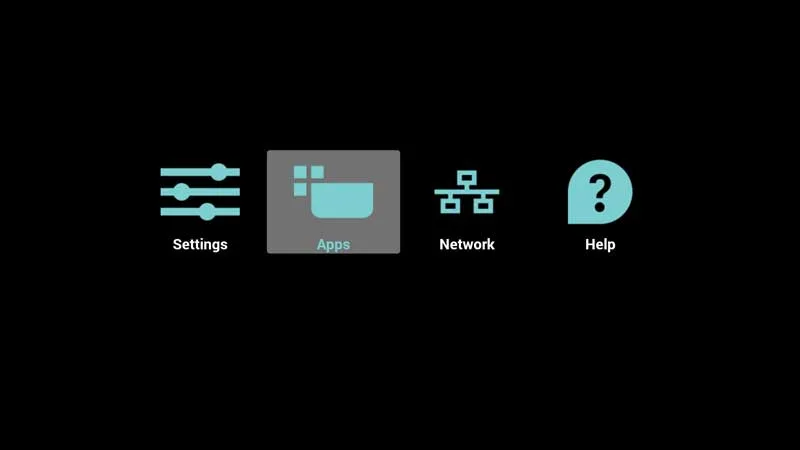
Adım 8: Apps
- Apps seçeneğini seçip OK düğmesine basın.
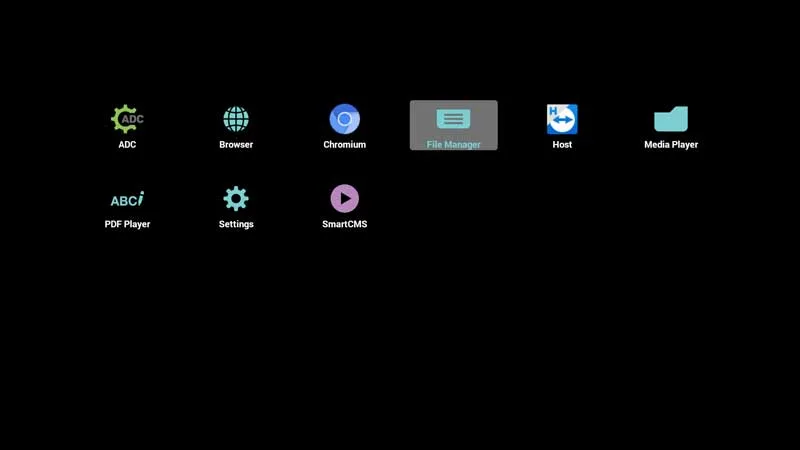
Adım 9: File Manager
- File Manager seçeneğini seçip OK düğmesine basın.
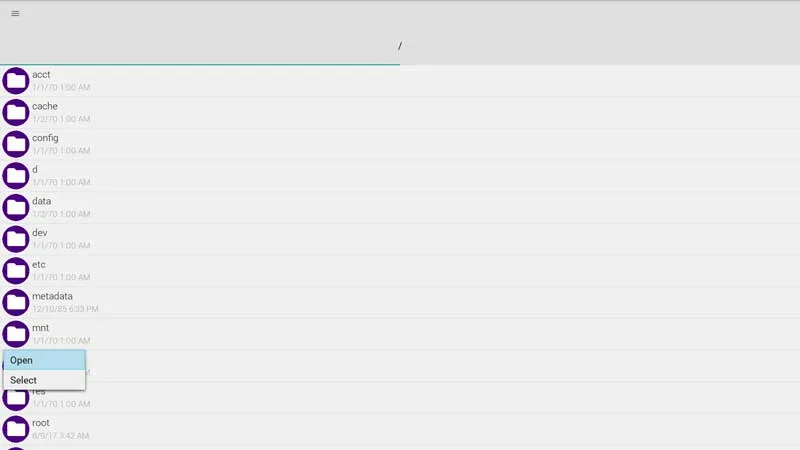
Adım 10: mnt
-
mnt klasörünü seçip OK düğmesine basın.
-
Open düğmesine basın.
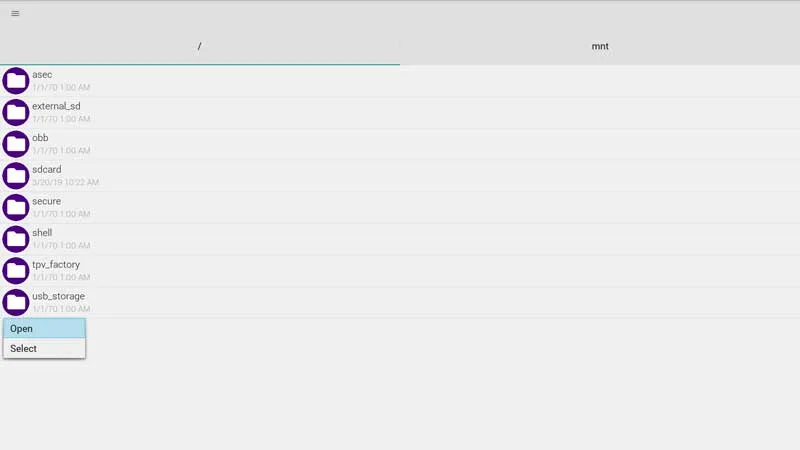
Adım 11: usb_storage
-
usb_storage klasörünü seçip OK düğmesine basın.
-
Open düğmesine basın.
Adım 12: signage-latest.apk
-
signage-latest.apk dosyasını seçip OK düğmesine basın.
-
Open düğmesine basın.
Adım 13: signage-latest.apk kurulumu
-
Install düğmesine basın.
-
Kurulumun tamamlanmasını bekleyin.
-
Kurulum bittiğinde Done düğmesine basın.
Adım 14: Uygulamayı açılışta başlatacak şekilde ayarlayın
-
Geri düğmesiyle uygulamalar sayfasına dönün.
-
Uygulamalar menüsünde Settings seçeneğine basın.
-
Signage Display bölümüne gidin.
-
SOURCE SETTINGS altında Custom App seçeneğine basın.
-
Select App seçeneğine basın.
-
Digital Signage uygulamasını seçip Save düğmesine basın.
Adım 15: Ekranın saat dilimini ayarlayın
-
Kumandadaki home tuşuna basın.
-
Advanced Options > Date and Time bölümüne gidin.
-
Saat diliminizi ayarlayın.
Adım 16: Güç tasarrufu ayarı
-
Kumandadaki home tuşuna basın.
-
Advanced Options > Power Save bölümüne gidin.
-
Power Save ayarını Mode 4 yapın.
Adım 17: Ana uygulama
-
Ekranı kapatıp tekrar açın.
-
Karşınıza çıkan menüde ana uygulama (Home App) olarak sonopto.signage uygulamasını seçin.
-
Always seçeneğine basın.
Adım 18: Ekran kodu
-
Ekran kimliği görünene kadar birkaç saniye bekleyin.
-
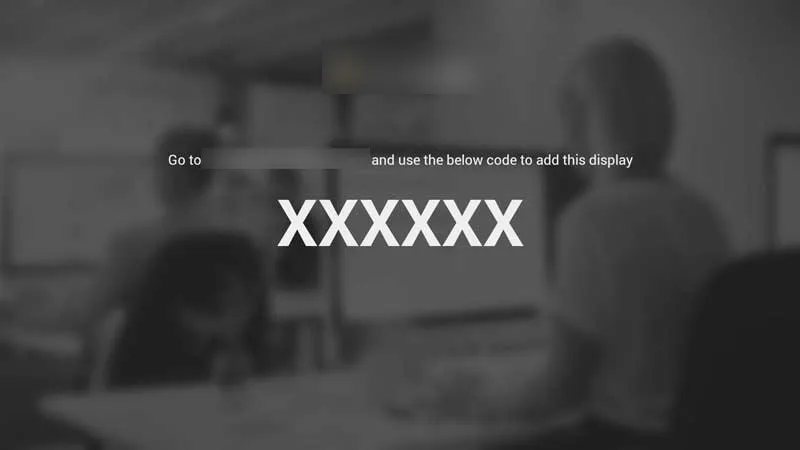
Ekranda görünen kodu (screen ID) kullanarak ekranı panelinize tanımlayın.