Kurulum
Samsung Ekranlara Kurulum
Samsung SSSP ticari ekranlarda Tizen 4.0, 6.5 ve 7 için URL ile veya USB bellekten kurulum, MagicInfo yerine URL Launcher kullanma ve sunucuya bağlanamama hatasının çözümü.
Samsung SSSP ticari ekran desteği
- Tizen 4.0 üzerinde SSSP 6.0 ya da Tizen 6.5 ve üzerinde SSSP 10
Desteklenen modellerin tam listesine bakabilirsiniz.
Bu sayfada
- Tizen 4.0
- Tizen 6.5
- Tizen 7
- USB bellekten kurulum
- MagicInfo yerine URL Launcher kullanma
- Sunucuya bağlanılamıyor hatasının çözümü
- Desteklenen SSSP modelleri
Tizen 4.0
Seçenek 1: kullanımda olan Samsung SSSP ekran
- Saatin doğru ayarlandığından emin olun. Menu > System > Time.
- Secured Protocol ayarının açık olduğundan emin olun. Menu > System > Security.
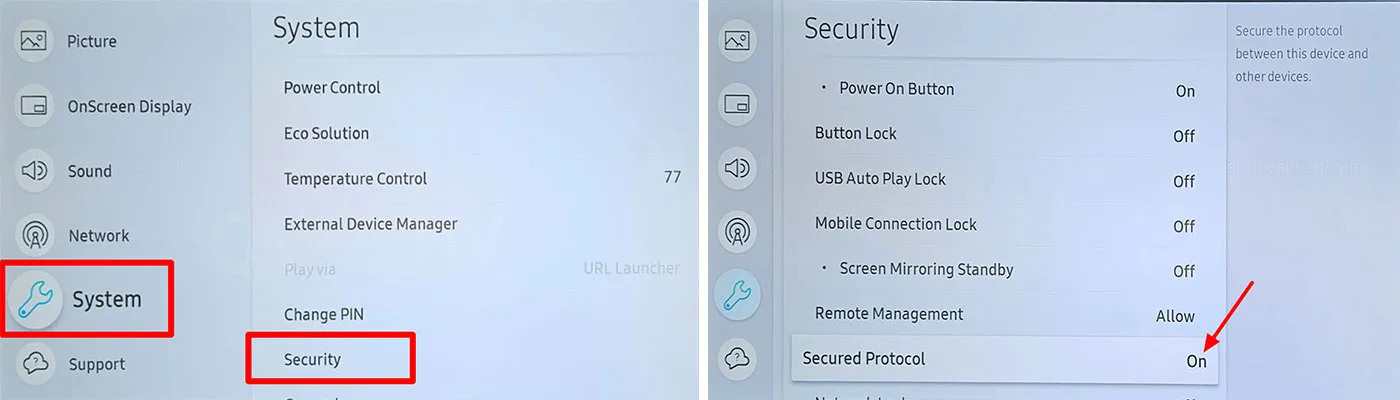
- Kumandada HOME düğmesine basın.
- URL Launcher Settings bölümüne gidin.
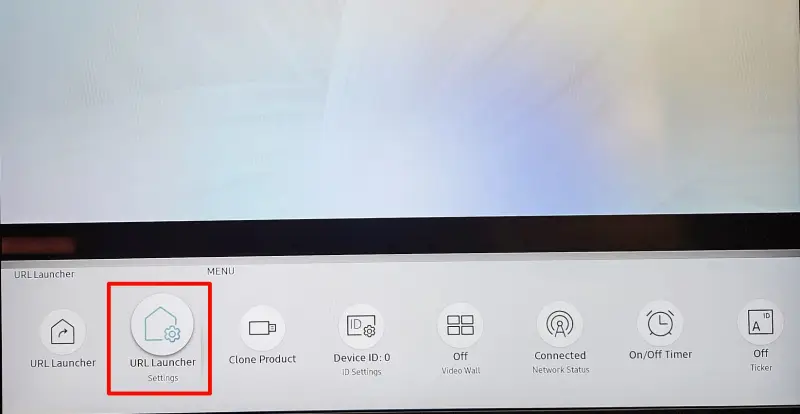
-
Daha önce kurulmuş uygulama varsa kaldırın.
-
Uygulamanın adresini yazın:
https://app-ds.net/ts -
Done düğmesine basın.
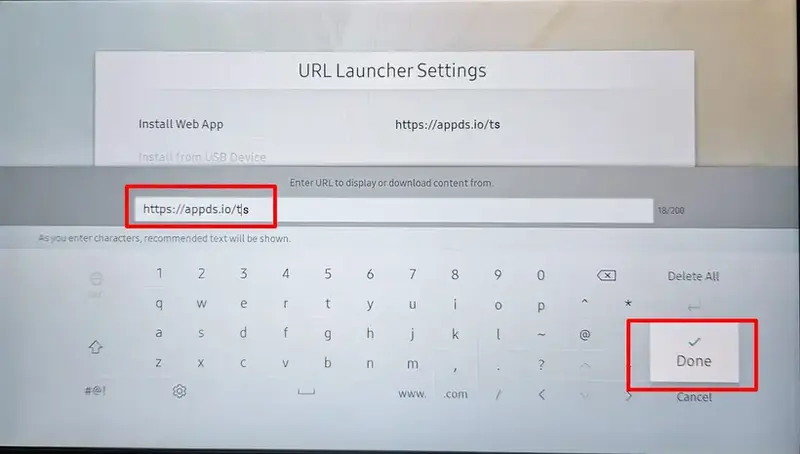
- Uygulama kuruldu; kendiliğinden başlayacaktır.
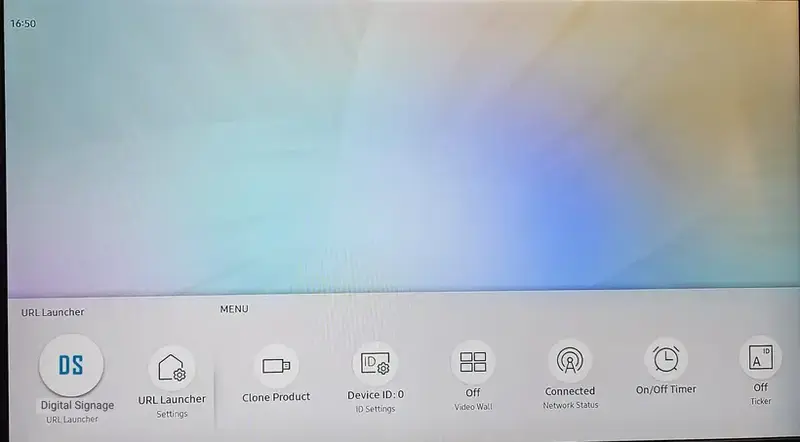
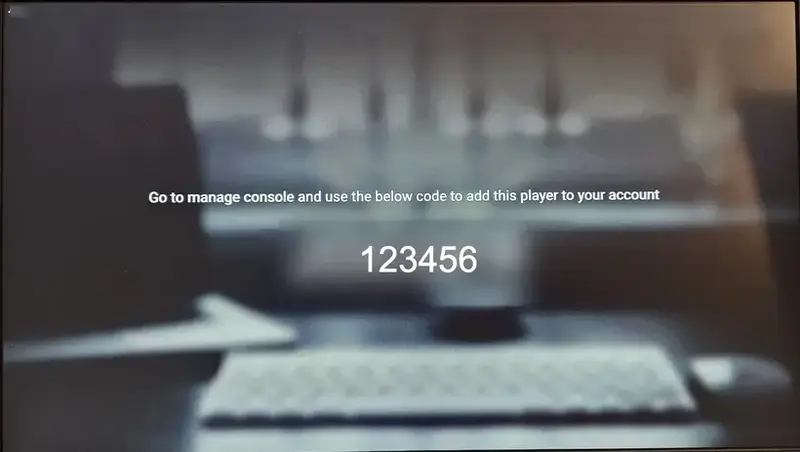
- Uygulama açıldığında ekranda eşleştirme kodu görünür.
- Panele gidip ekranı hesabınıza ekleyin.
Seçenek 2: sıfır ya da fabrika ayarlarına döndürülmüş ekran
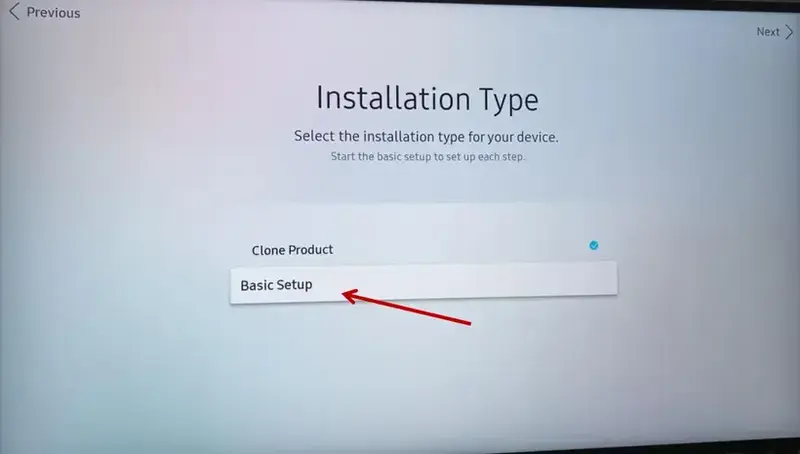
Sıfır cihaz ilk kurulum sihirbazıyla açılır. Aşağıdaki adımları izleyin:
- Kurulum türü ekranında Basic Setup seçeneğini seçin.
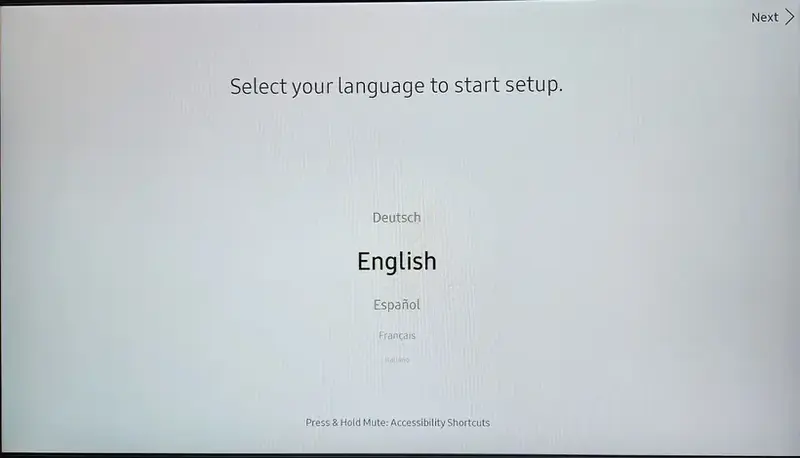
- Bir dil seçin.
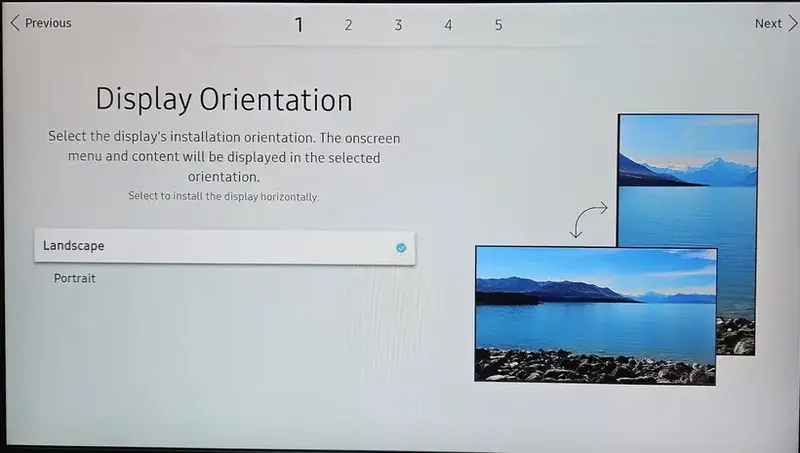
- Ekran yönünü seçin (yatay ya da dikey).
Ekranı hesabınıza ekledikten sonra yönü panelden uzaktan da değiştirebilirsiniz.
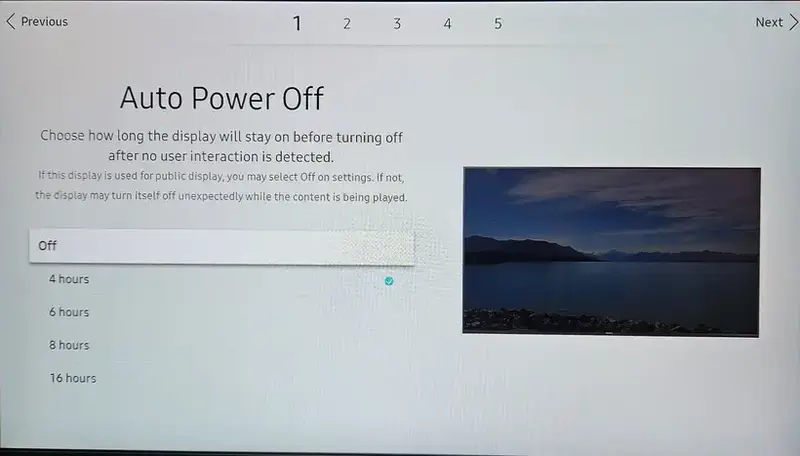
- Auto Power off ayarını kapatın.
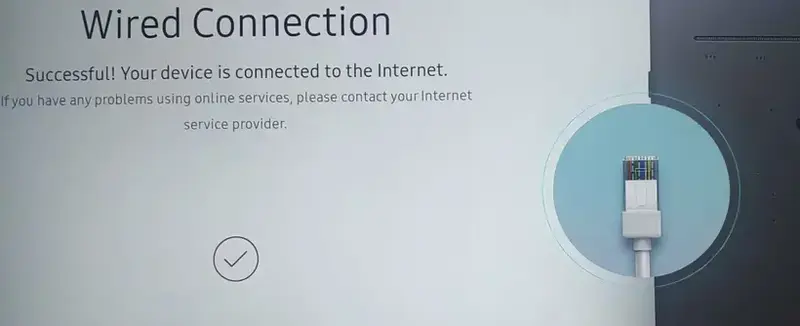
- Ağ bağlantınızı yapın (kablolu ya da kablosuz).
-
Play Via ekranında URL Launcher seçeneğini seçin.
-
Oynatıcı uygulamasının adresini yazın:
https://app-ds.net/ts
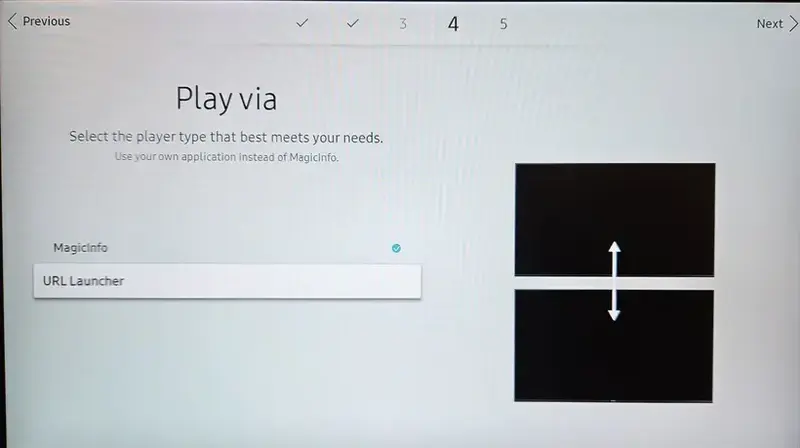
- Done düğmesine basın.
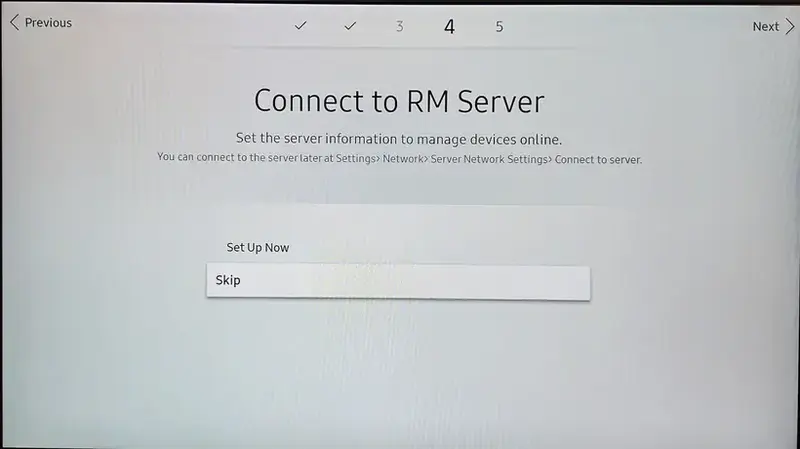
- Connect to RM Server adımında Skip seçeneğini seçin.
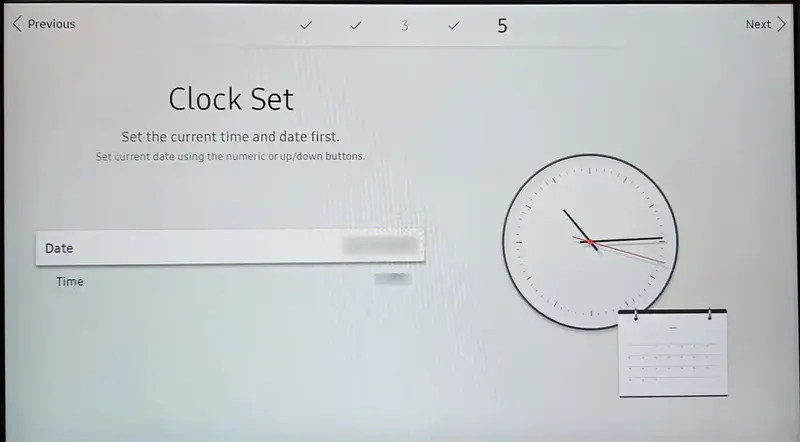
- Tarih ve saati doğru ayarlayın.
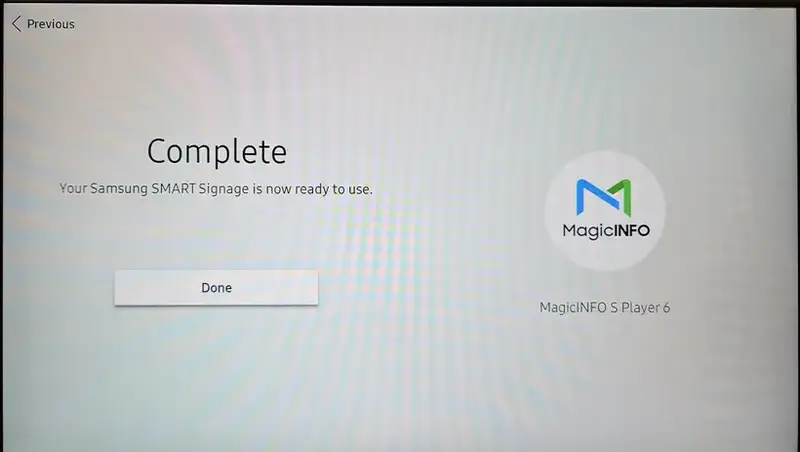
- Kurulum tamamlandı; oynatıcı kullanıma hazır.
- Uygulama kuruldu; kendiliğinden başlayacaktır.
-
Uygulama açıldığında ekranda eşleştirme kodu görünür.
-
Panele gidip ekranı hesabınıza ekleyin.
Tizen 6.5
Seçenek 1: kullanımda olan Samsung SSSP ekran
-
Kumandada HOME düğmesine basın.
-
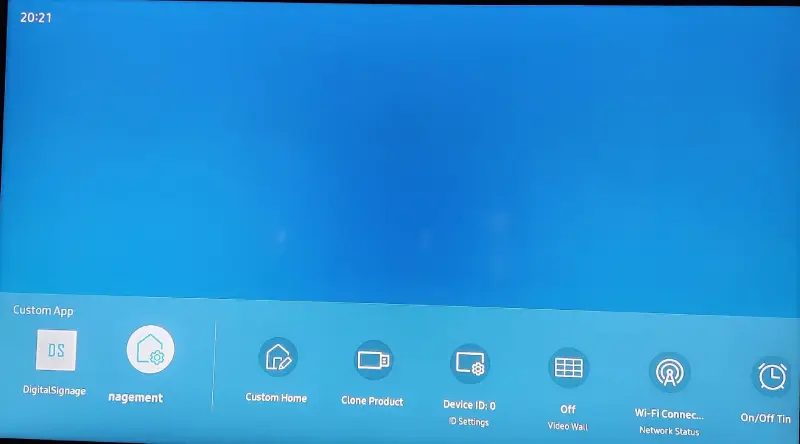
Menüden Custom App seçeneğini seçin.
-
Daha önce bir uygulama kurulduysa App Management yanında görünür.
-
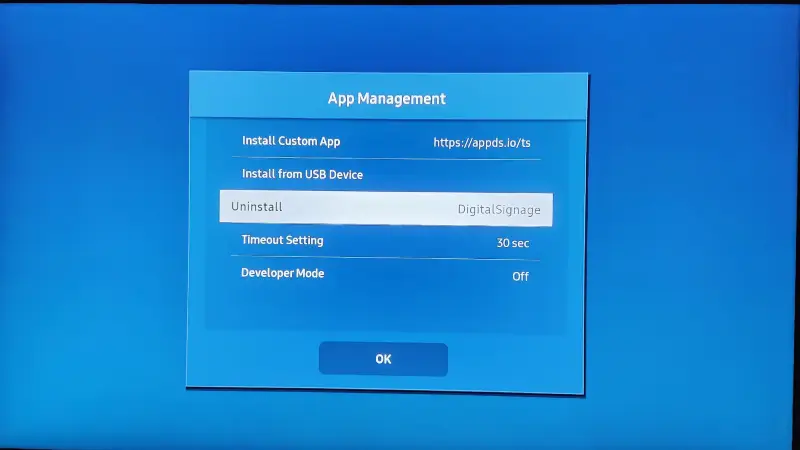
Uygulamayı seçip Uninstall düğmesine tıklayın.
-
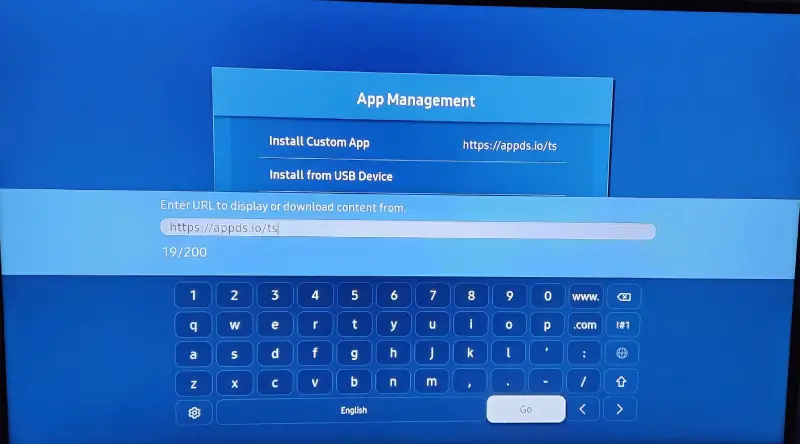
Install Custom App seçeneğini seçin.
-
Oynatıcı uygulamasının adresini yazın:
https://app-ds.net/ts
-
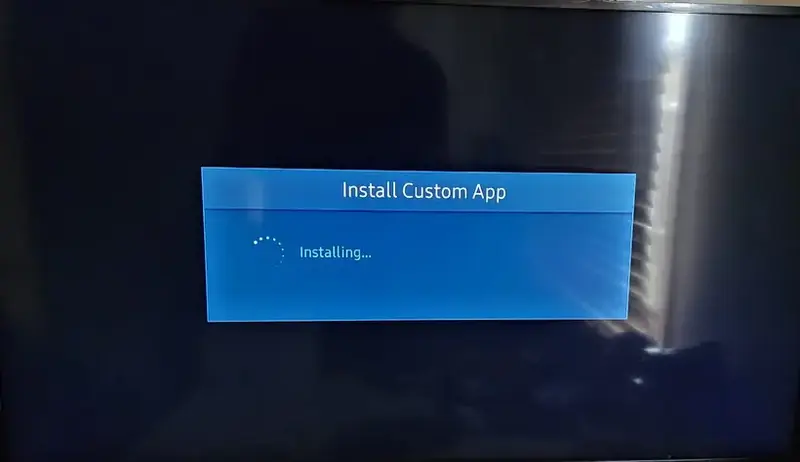
Uygulama inip kendiliğinden başlayacaktır.
-
Uygulama açıldığında ekranda eşleştirme kodu görünür.
-
Panele gidip ekranı hesabınıza ekleyin.
Seçenek 2: sıfır ya da fabrika ayarlarına döndürülmüş ekran
-
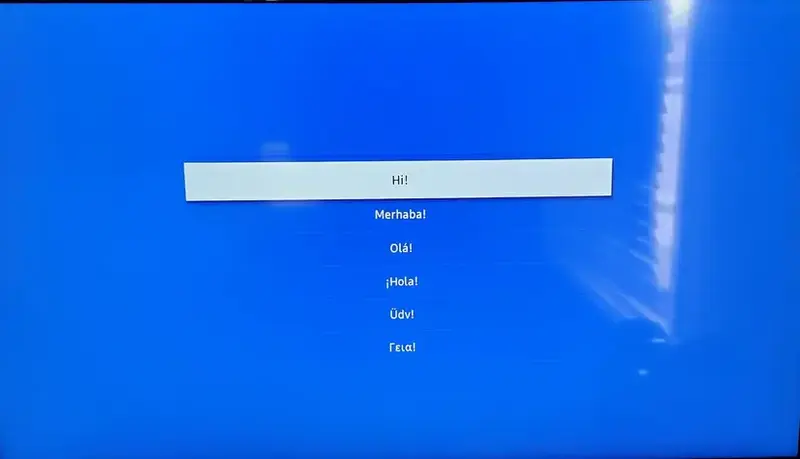
Karşılama ekranında dilinizi seçin.
-
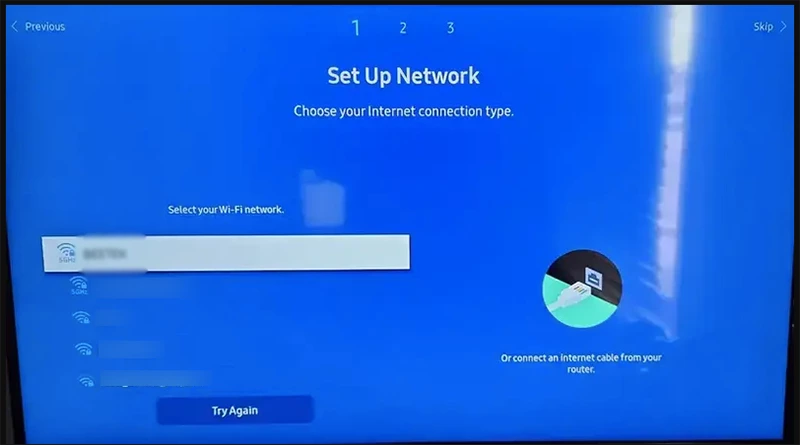
Ağ bağlantınızı yapın (kablolu ya da kablosuz).
-
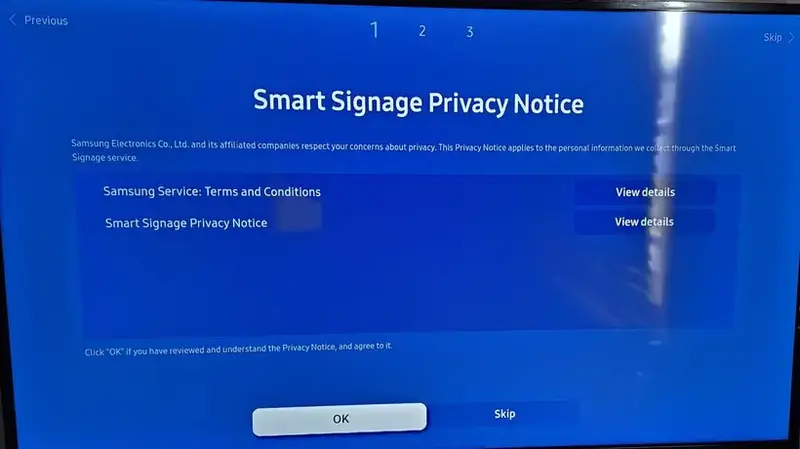
Gizlilik bildirimini okuyup kabul edin.
-
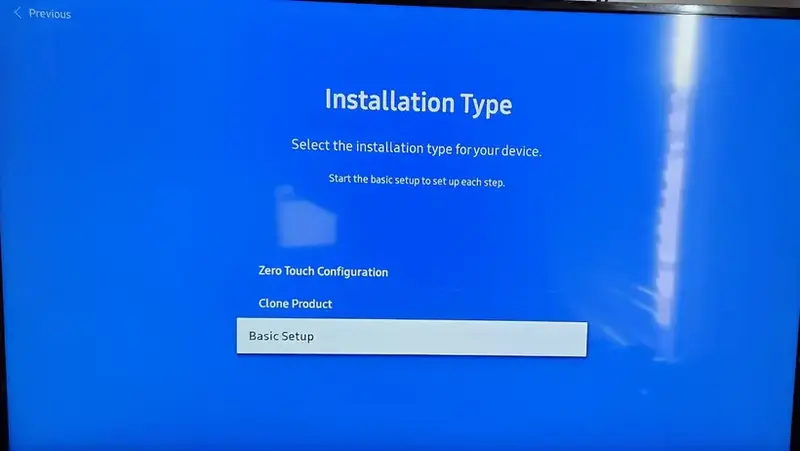
Kurulum türünde Basic Setup seçeneğini seçin.
-
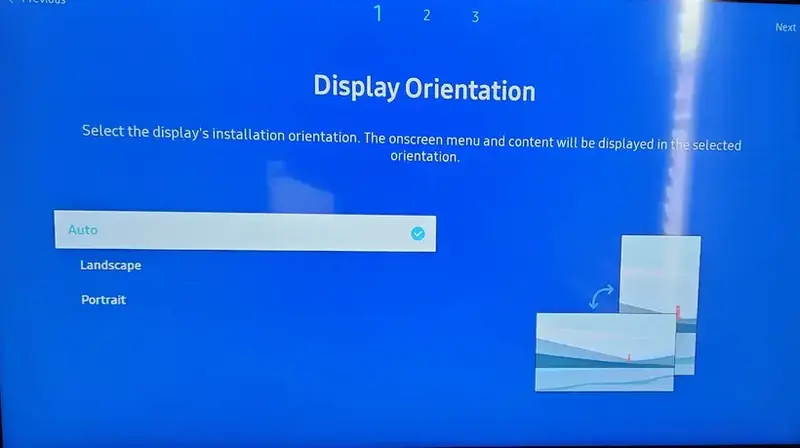
Ekran yönünü seçin (yatay ya da dikey). Ekranı hesabınıza ekledikten sonra yönü panelden uzaktan da değiştirebilirsiniz.
-
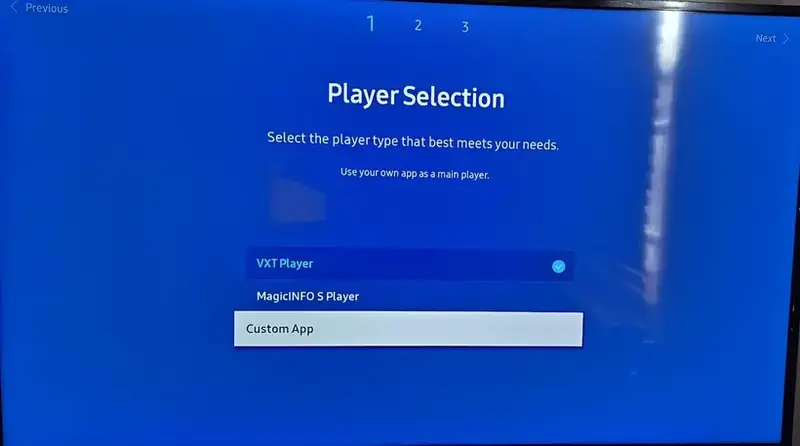
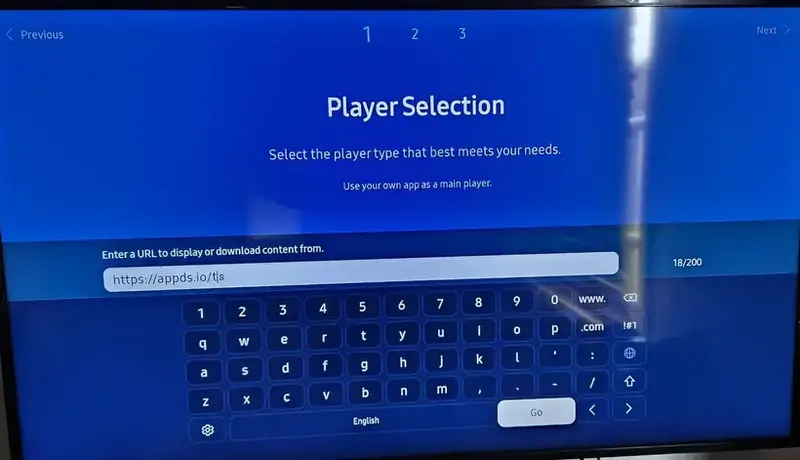
Player Selection altında Custom App seçeneğini seçin.
-
Oynatıcı uygulamasının adresini yazın:
https://app-ds.net/ts
-
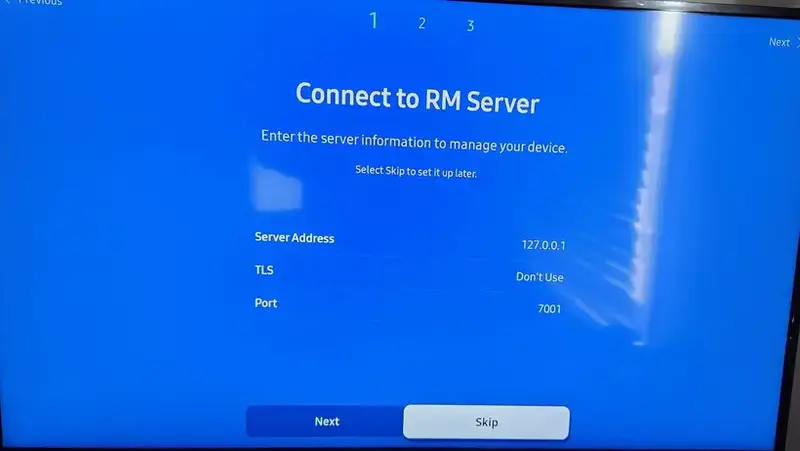
RM Server kurulumunda Skip seçeneğini seçin.
-
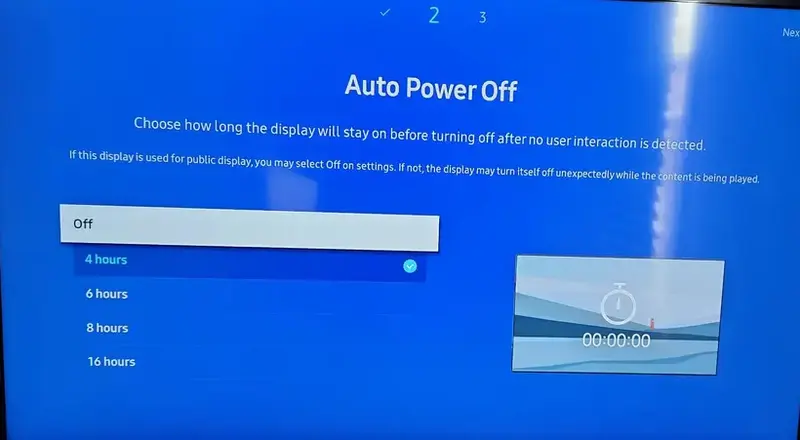
Auto Power Off ayarını kapatın.
-
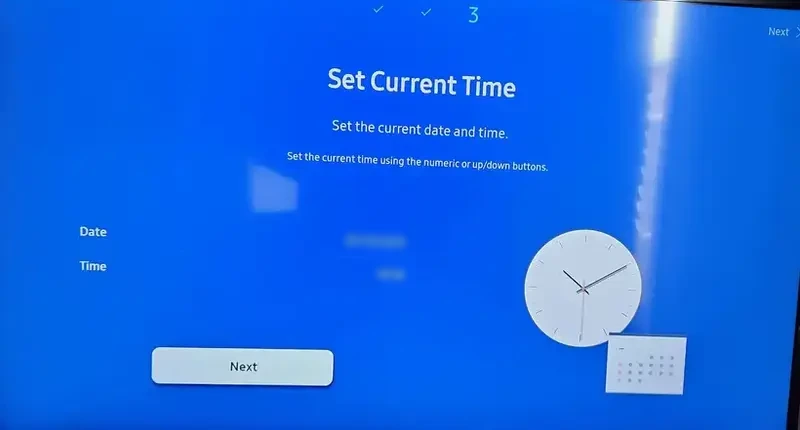
Tarih ve saati doğru ayarlayın.
-
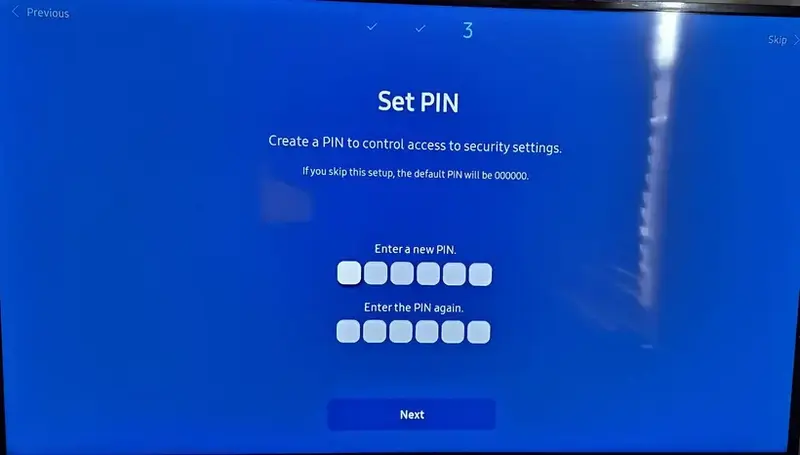
Bir PIN belirleyin.
-
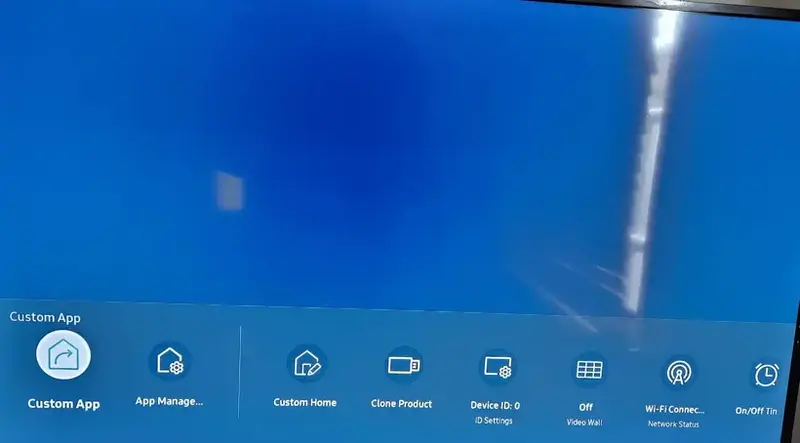
Kumandada MENU düğmesine basın.
-
Custom App seçeneğini seçin.
-
Uygulama inip kendiliğinden başlayacaktır.
-
Panele gidip ekranı hesabınıza ekleyin.
USB bellekten kurulum
USB belleği bilgisayarda hazırlayın
-
USB belleği bilgisayara takın.
-
Şu dosyayı USB belleğin kök dizinine indirin: SSSP.zip
-
Dosyayı USB belleğin kök dizinine açın (USB içinde ayrıca klasör oluşturmayın). USB sürücü F:/ ise klasör şöyle olmalıdır: F:/SSSP
-
Açılan SSSP klasörünün içinde iki dosya bulunur (DigitalSignage.wgt ve sssp_config.xml):
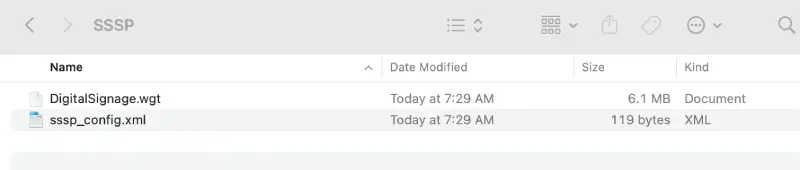
SSSP6 – Tizen 4.0 ekranda USB kurulumu
-
USB belleği Samsung ekrana takın.
-
Kumandada HOME düğmesine basın.
-
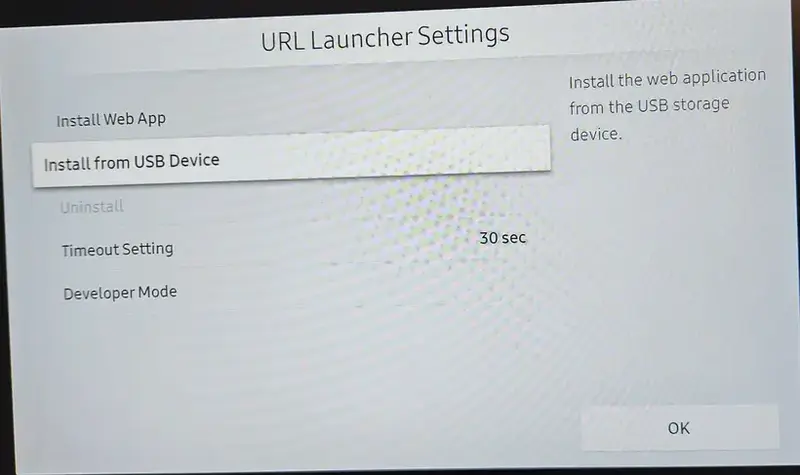
URL Launcher seçeneğini seçin.
-
Install From USB Device seçeneğini seçin.
-
PIN kodunu girin.
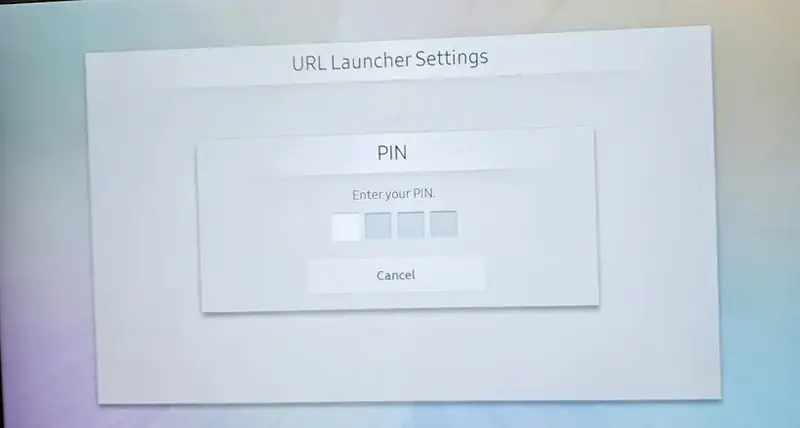
-
Oynatıcı kendiliğinden inip kurulacaktır.
-
İndirme bittiğinde uygulama açılır.
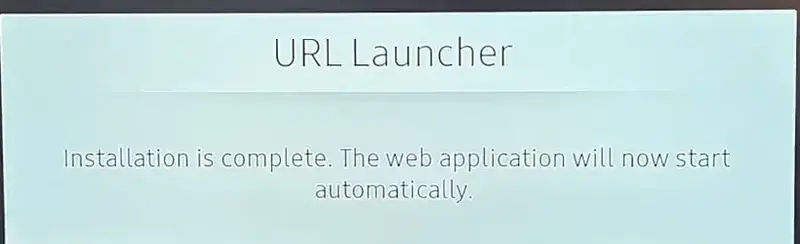
-
Uygulama açıldığında ekranda eşleştirme kodu görünür.
-
Panele gidip ekranı hesabınıza ekleyin.
SSSP10 – Tizen 6.5 ekranda USB kurulumu
-
USB belleği Samsung ekrana takın.
-
Kumandada HOME düğmesine basın.
-
App Management seçeneğini seçin.
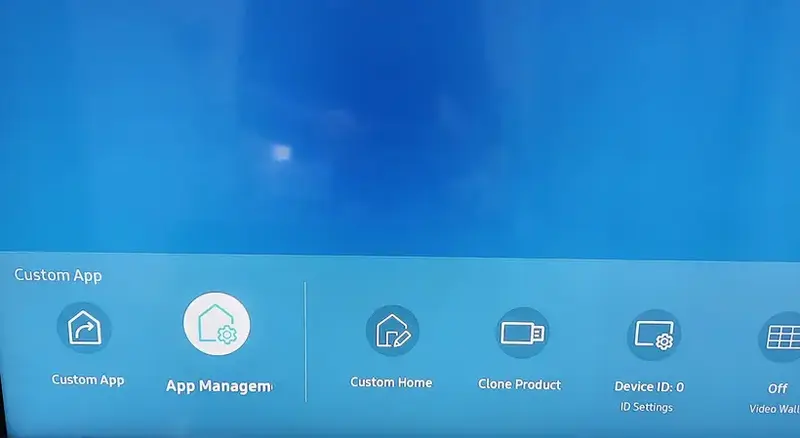
-
Install from USB Device seçeneğini seçin.
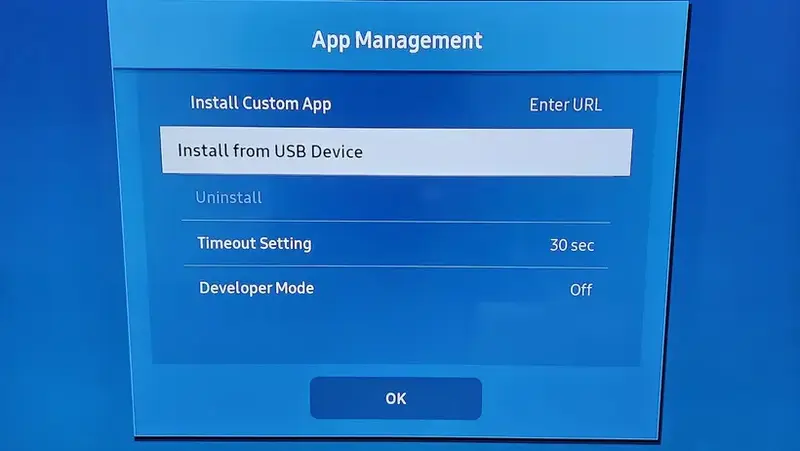
-
İstenirse PIN kodunu girin.
-
Oynatıcı kendiliğinden inip kurulacaktır.
-
İndirme bittiğinde uygulama açılır.
-
Uygulama açıldığında ekranda eşleştirme kodu görünür.
-
Panele gidip ekranı hesabınıza ekleyin.
Tizen 7
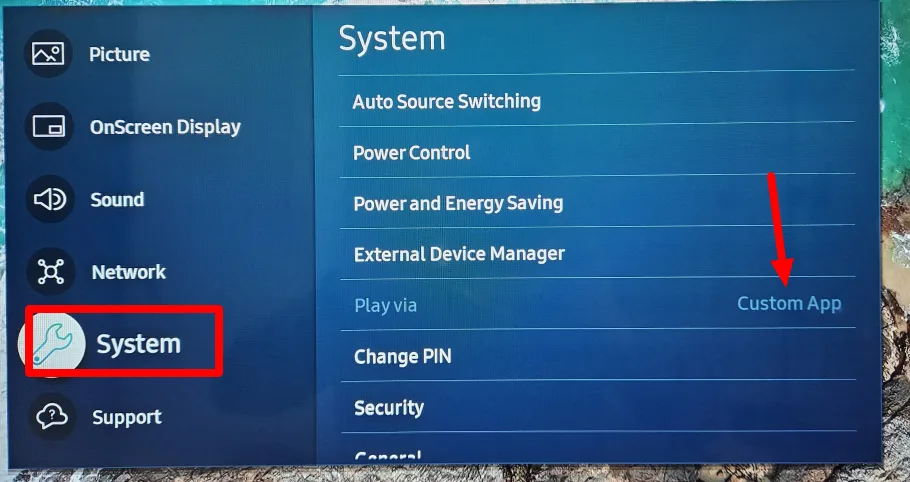
- Ekranın Custom App ile oynatacak şekilde ayarlandığından emin olun: Menu > System > Play Via > Custom App
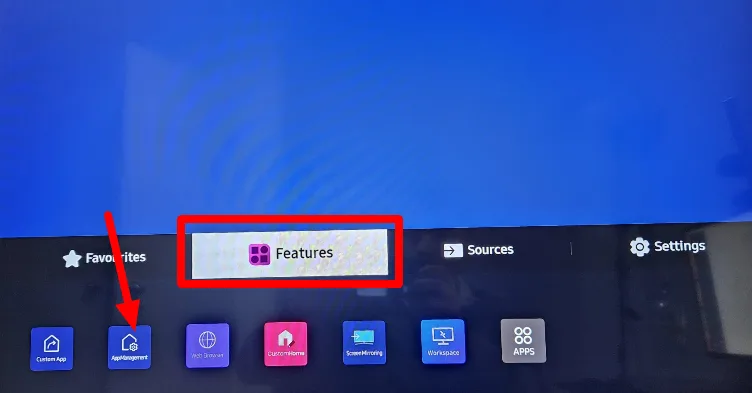
- Uygulamayı Features > AppManagement yolundan kurun. Bu seçenek görünmüyorsa ekranı HDMI kaynağına alıp tekrar deneyin.
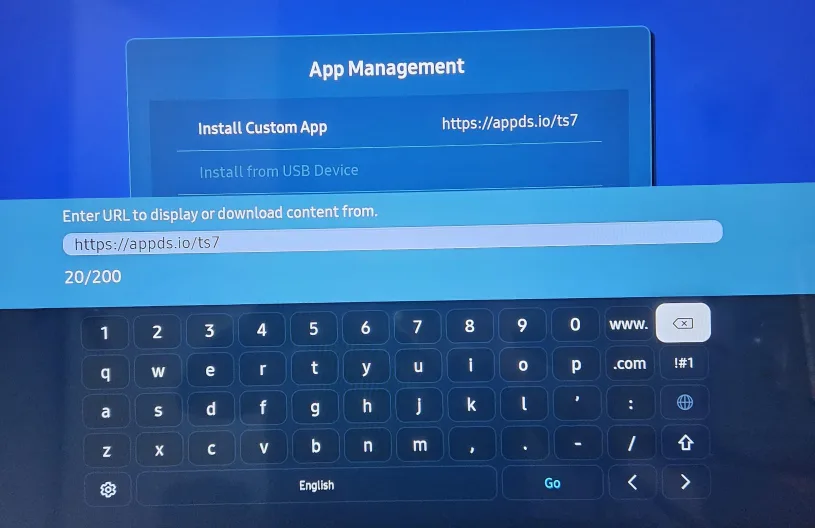
- Install Custom App seçeneğine tıklayıp
https://app-ds.net/ts7adresini girin ve Go düğmesine basın.
Uygulama inip kurulacak ve kendiliğinden başlayacaktır.
MagicInfo yerine URL Launcher kullanma
Samsung ekranınızın ana menüsünde URL Launcher ya da App Management görünmüyorsa Source ayarı büyük olasılıkla MagicInfo olarak duruyordur. Bunu URL Launcher olarak değiştirmeniz gerekir.
- Kumandadaki Menu düğmesine basıp cihaz menüsünü açın.
- System bölümünü seçin.
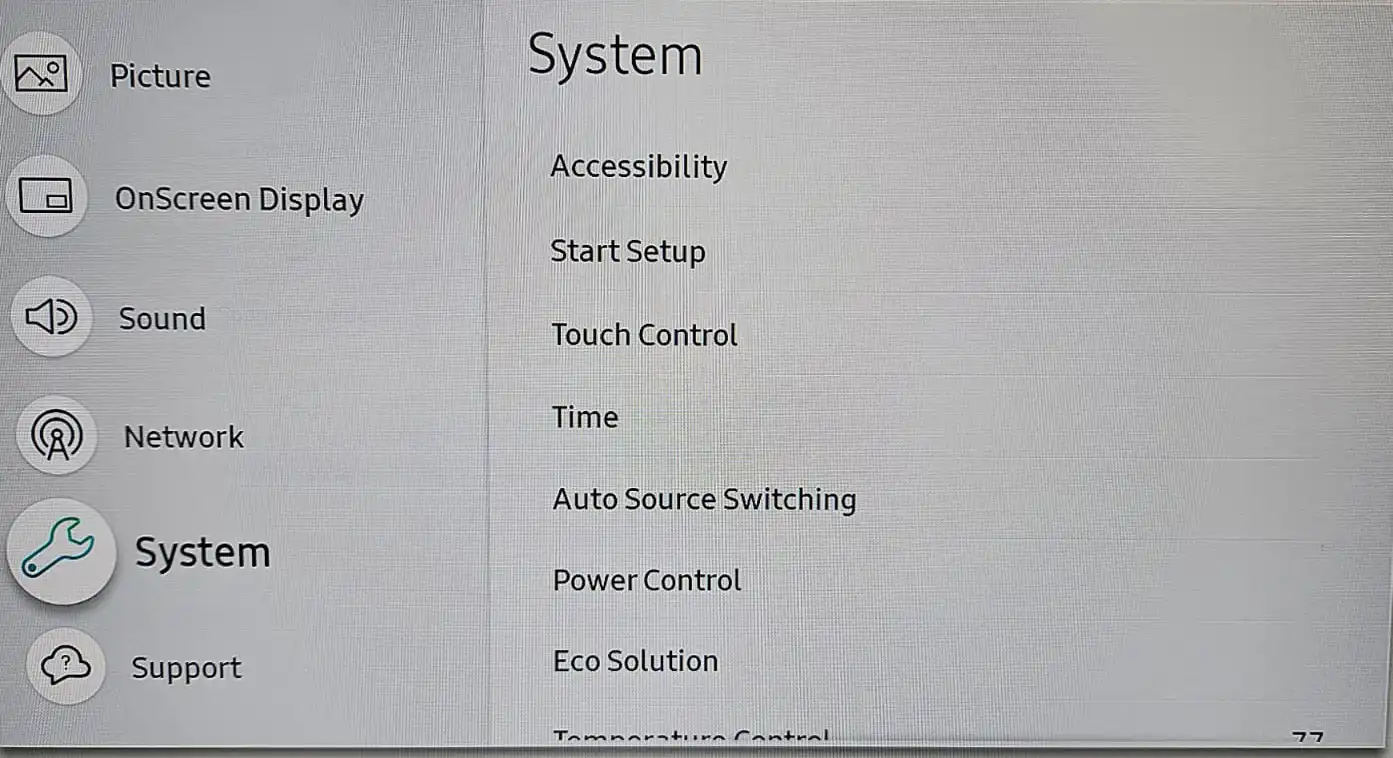
- Menünün en altına inip Play Via seçeneğini seçin.
- URL Launcher seçeneğini seçin. Cihazda kurulu bir uygulama varsa seçenek URL Launcher yerine Custom App olarak görünebilir.
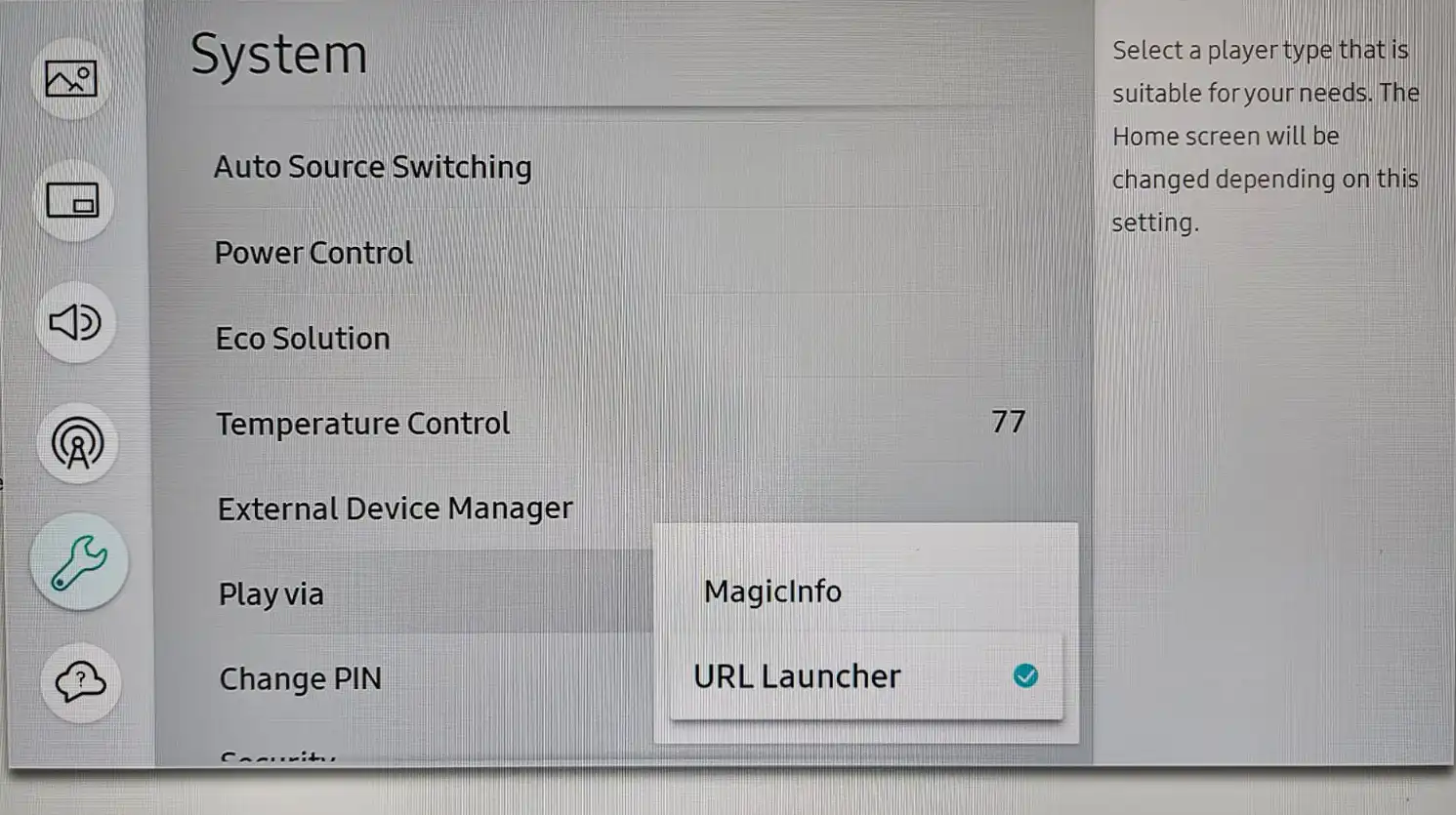
- Home düğmesine basıp ana menüden URL Launcher seçeneğini seçin.
Sunucuya bağlanılamıyor hatasının çözümü
Samsung Tizen cihazınızda “Unable to connect to the server, please try again later” hatasını alıyorsanız aşağıdaki adımları izleyin.
1. Tarih ve saat ayarları
Yanlış tarih ve saat sunucuyla haberleşmeyi engeller ve uygulamanın inmesini önler.
-
Denetim: Menu > System > Date & Time yolundan tarih ve saatin doğru olduğunu doğrulayın.
-
Tarih ve saati Auto yapın ya da elle doğru yerel saate ayarlayın.
2. Ağ erişimi
Cihazın kararlı bir internet bağlantısına bağlı olduğundan emin olun. Zayıf ya da kesintili bağlantı sorun çıkarır.
-
Denetim: kumandadan menüyü açın > Network > Network Status yolundan bağlantının başarılı olup olmadığına bakın.
-
Ağ güvenlik duvarı ayarlarınızı denetleyin. Kısıtlama varsa uygulamanın sunucuya bağlanması engellenebilir.
-
Uygulama yine inmiyorsa mobil bir erişim noktası (hotspot) deneyin; bu ağlar genellikle daha az kısıtlıdır.
3. URL Launcher
Girdiğiniz adresin doğru olduğundan emin olun. Adres büyük/küçük harfe duyarlıdır; kurulumun çalışması için yalnızca küçük harf kullanılmalıdır.
Bu adımlar sorunu çözmezse bize ulaşın.
Desteklenen SSSP modelleri
SSSP10 – Tizen 2022 ve sonrası
- QMC serisi
- QBB serisi (temel): QB43B, QB50B, QB55B, QB65B, QB75B.
- QMB serisi (orta): QM43B, QM50B, QM55B, QM65B, QM75B.
- QHB serisi (üst): QH43B, QH50B, QH55B, QH65B, QH75B.
SSSP6 – Tizen 2018 ve öncesi
- QMR-AN: QM32R-AN
- QB (temel): QBR: QB13R, QB24R, QB43R, QB49R, QB50R, QB55R, QB65R, QB75R, QB85R, QB98R. QBR-B: QB24R-B, QB85R-B. QBN: QB49N, QB55N, QB65N, QB75N, QE82N. QBT: QB98T-B.
- QM (orta): QMR: QM32R, QM43R, QM49R, QM50R, QM55R, QM65R, QM75R, QM85R. QMR-A: QM32R-A, QM43R-A, QM49R-A, QM50R-A, QM55R-A, QM65R-A, QM75R-A. QMR-B: QM32R-B, QM85R-B. QMN: QM43N, QM49N, QM55N, QM65N, QM75N, QM85N, QM98N. QMT: QM98T. QMT-B: QM98T-B.
- QH (üst): QHR: QH43R, QH50R, QH55R, QH65R, QH75R. Vitrin ekranları (OM): OMN: OM46N, OM55N. OMN-D: OM46N-D, OM55N-D.
- OH (dış mekân): OHF: OH55F. OHN: OH85N, OH85N-SK, OH85N-DK, OH85N-S.