Kurulum
NovaStar LED Ekranlara Kurulum
NovaStar Taurus ve TU serisi oynatıcılarda ViPlex Express ile web sayfası bileşeni kurma, eşleştirme ve ekran kimliğini kalıcı hâle getirme.
Bu sayfa, NovaStar LED ekranlarda dijital tabela kurulumunu anlatır. Yöntem, NovaStar çoklu ortam oynatıcısının kendi web sayfası bileşenini kullanarak web oynatıcıyı doğrudan yüklemeye dayanır.
Kurulum bittikten sonra içerik panelden yönetilir. Olağan içerik güncellemeleri için ViPlex Express’i tekrar açmanız gerekmez.
NovaStar LED ekranlara kurulum
Kurulum için gerekenler:
- LED ekrana bağlı bir NovaStar çoklu ortam oynatıcısı
- Oynatıcıda internet bağlantısı (Ethernet, Wi-Fi ya da 4G)
- Windows bilgisayarda kurulu ViPlex Express
Desteklenen NovaStar donanımı
NovaStar Taurus ve TU serisi çoklu ortam oynatıcıları desteklenir: TB20 Plus, TB30, TB40, TB50, TB60, TU15 Pro, TU20 Pro, TU40 Pro, TU4K Pro ve benzeri modeller.
Çoklu ortam oynatıcısı olmayan standart NovaStar gönderici kartları desteklenmez.
Başlamadan önce: NovaStar oynatıcının ağa alınması, bağlantısı ve ViPlex Express’te bulunması için önce NovaStar’ın resmî kurulum belgelerini izleyin.
Adım 1: Çalma listesi oluşturup web sayfası bileşeni ekleyin
- Ekranınızı seçip Playlist sekmesini açın.
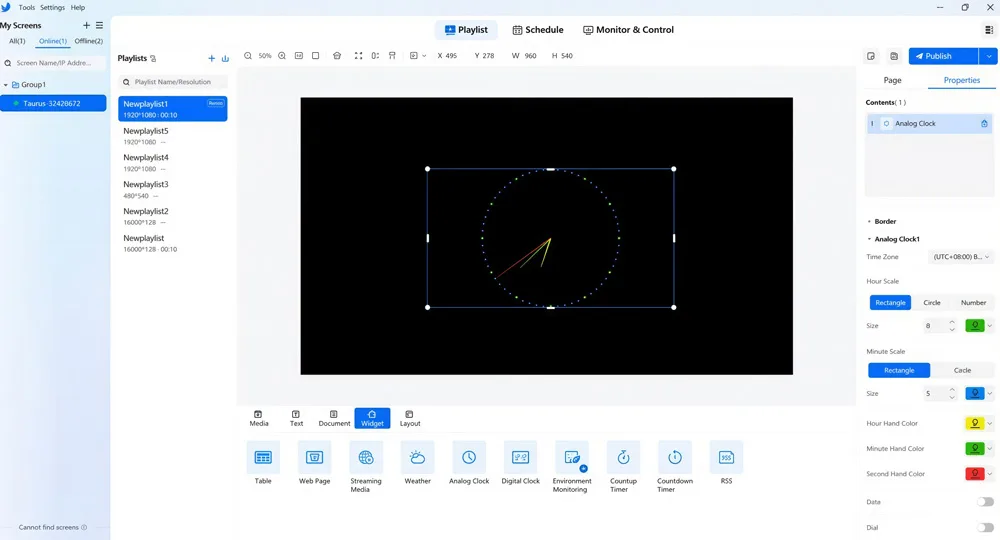
- Bir çalma listesi oluşturup çözünürlüğü LED ekranınızla aynı yapın.
- Widget bölümünü açıp bir Web Page bileşeni ekleyin.
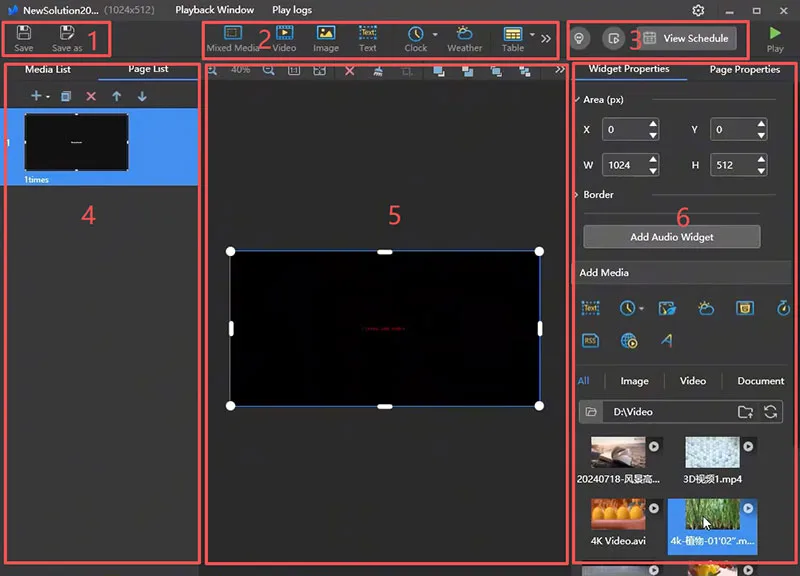
- Bileşeni tam ekran olacak şekilde boyutlandırın.
- X=0 ve Y=0 değerlerini girin, W/H değerlerini tam çözünürlüğünüz yapın.
- Web sayfası özelliklerine aşağıdaki adresi girin:
https://dsplayer.io- Tarayıcının sürekli yenilenmemesi için web sayfası oynatma süresini 1 ya da 2 saat yapın.
Bu ViPlex çalma listesinde tek bir web sayfası yeterlidir. Çalma listesi planlaması ve döngüsü buluttaki panelden yönetilir.
Adım 2: Ekrana yayınlayın
- Save, ardından Publish düğmesine tıklayın.
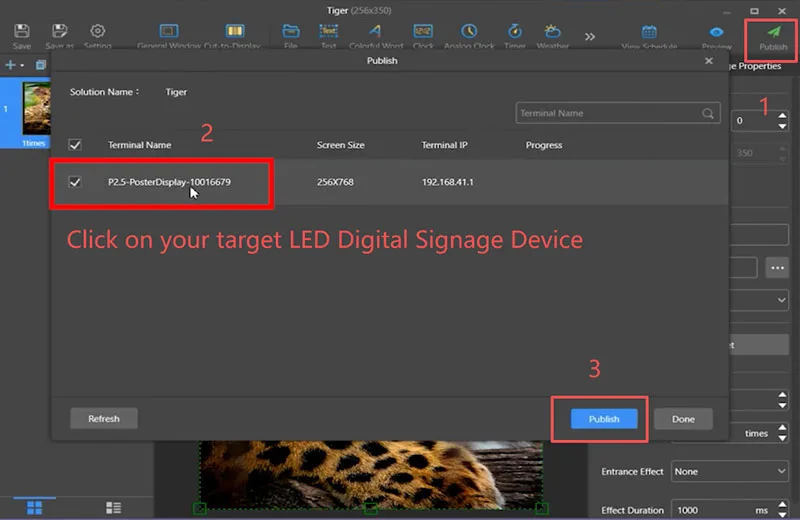
- Hedef ekranı seçip yayınlamayı onaylayın.
- Yayından sonra LED ekranda bir eşleştirme kodu görünür.
Adım 3: Ekranı hesabınızla eşleştirin
- Panele giriş yapın.
- Screens bölümüne gidip Add Screen düğmesine tıklayın.
- LED ekranda görünen eşleştirme kodunu girin.
- Bir çalma listesi ya da program atayıp yayını başlatın.
Ayrıntılar için: Ekranlar
Adım 4: Ekran kimliğini kalıcı hâle getirin
Bu adım, NovaStar cihazının atanmış ekran kimliğini kalıcı olarak korumasını sağlar. Bazı NovaStar cihazları yeniden başlatma veya donanım yazılımı güncellemesi sırasında tarayıcı depolamasını temizler; bu da ekranın hesabınızla bağlantısını koparır.
Ekran kimliğini kalıcı hâle getirmek bu sorunu önler.
- Panelde Screens bölümüne gidin.
- Yeni eşleştirdiğiniz NovaStar ekranına tıklayın.
- Details bölümünü açın.
Details altında Device ID değerini bulacaksınız.
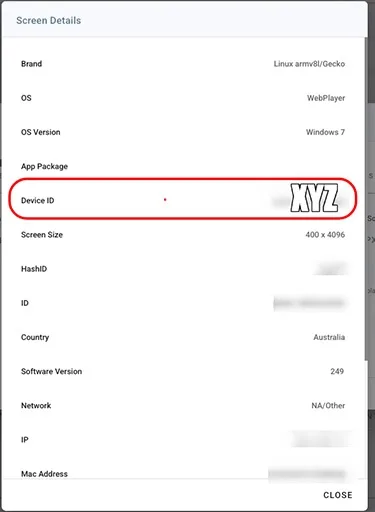
Device ID değerini kopyalayın, ardından 1. adımdaki web sayfası adresini aşağıdaki biçimde yeniden yayınlayın:
https://dsplayer.io?id=XYZXYZ yerine kendi Device ID değerinizi yazın.
Güncellenmiş adres yayınlandıktan sonra cihaz, tarayıcı depolaması temizlense bile aynı ekran kimliğini kullanmaya devam eder.
Sorun giderme
Web sayfası açılmıyor
- ViPlex Monitor & Control üzerinden internet bağlantısını doğrulayın.
- Tarih, saat ve saat dilimini (NTP) doğrulayın.
- Adresin tam olarak
https://dsplayer.ioolduğunu doğrulayın.
Ekran boş ya da beyaz
- Oynatıcının donanım yazılımını güncelleyip çalma listesini yeniden yayınlayın.
Eşleştirme kodu görünmüyor
- Oynatıcıyı yeniden başlatıp yeniden yayınlayın.
ViPlex oynatıcıyı bulamıyor
- Ağ eşleştirmesi için NovaStar’ın resmî bağlantı ve keşif kılavuzunu izleyin.
- Bilgisayarın ve oynatıcının aynı ağda olduğundan emin olun.
- Oynatıcının hotspot modunu deneyin.
- IP adresiyle elle ekleyin (
192.168.0.10).
Eşleştirmeden sonra içerik oynamıyor
- Çalma listesinin ekrana atandığını doğrulayın.
- Ekran lisansının etkin olduğunu doğrulayın.
İpucu:
Kurulumdan sonra içerik güncellemelerini panelden yapın. ViPlex Express yalnızca ilk kurulum için gereklidir.