Kurulum
ChromeOS Oynatıcı Üzerine Kurulum
Google Workspace Kiosk & Signage lisansıyla ChromeOS cihazı kaydetme ve kiosk modunda oynatıcı kurulumu.
ChromeOS üzerine oynatıcı nasıl kurulur
Giriş
Bu makale, Google Workspace’in Kiosk & Signage lisansını kullanarak bir ChromeOS cihazına oynatıcının nasıl kurulacağını adım adım anlatır. Bu yöntem yayının kiosk modunda çalışmasını sağlar; böylece cihaz kesintisiz ve kapalı bir ortamda yayın yapar.
Ön koşullar
- ChromeOS cihazı: Cihazın açık ve internete bağlı olduğundan emin olun.
- Google Workspace hesabı: Cihazları yönetebilmek için yönetici erişimi gerekir.
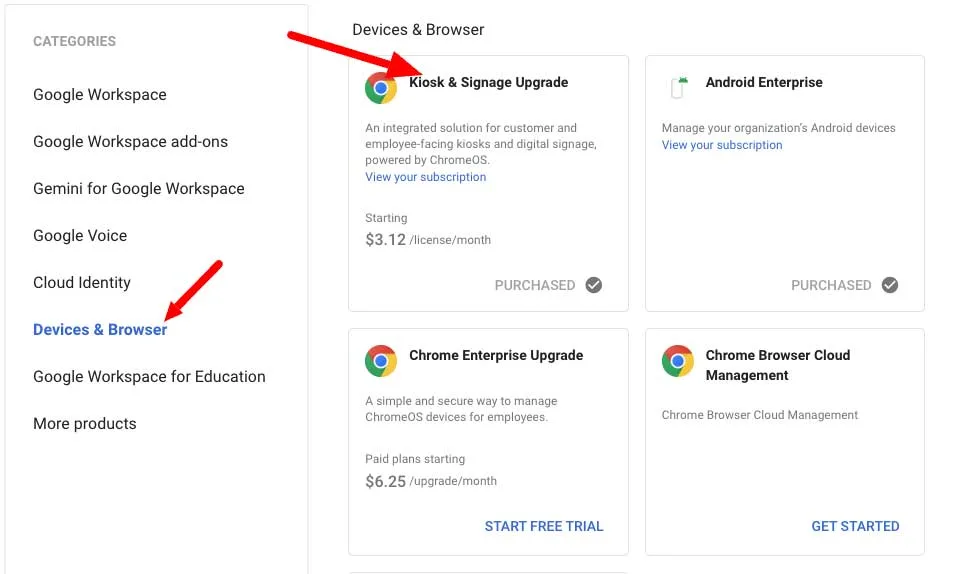
- Kiosk & Signage lisansı: Lisansın ChromeOS cihazınıza atanmış olması gerekir.
Kurulum adımları
Adım 1: Google Admin Console’a giriş yapın
- Tarayıcınızdan Google Admin Console adresine gidin.
- Google Workspace yönetici bilgilerinizle giriş yapın.
Adım 2: ChromeOS cihazını kaydedin
- Chromebox daha önce kişisel cihaz olarak kullanıldıysa fabrika ayarlarına döndürün.
- Oturumu kapatın.
- Ctrl + Alt + Shift + R tuşlarına basılı tutun.
- Chromebox’ı ekrana bağlayın ve kararlı bir internet bağlantısı olduğundan emin olun.
- Get Started seçeneğini seçin.
- “Who is using this Chromebox” ekranında, sol alt köşedeki enterprise enrollment seçeneğini seçin.
- Google kurumsal hesap bilgilerinizi girip Done düğmesine basın.
- Cihaz yeniden başlar. Açıldığında aynı kurumsal hesapla oturum açmanız istenir.
- Accept and continue seçeneğini seçin.
Ayrıntılı bilgi için Google’ın kendi rehberine bakabilirsiniz: support.google.com/chrome/a/answer/1360534
Adım 3: Kiosk & Signage lisansını atayın
- Google Admin Console’da Devices > Chrome > Devices yolunu izleyin.
- Kurulum yapacağınız cihazı bulup seçin.
- Ayarlarını açmak için cihaz adına tıklayın.
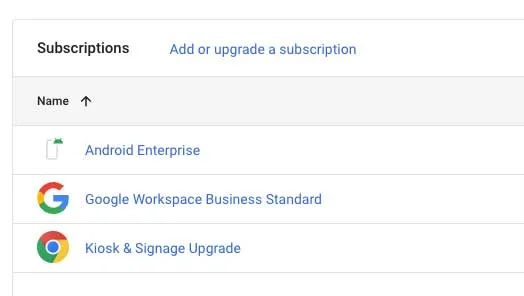
- Licenses bölümünde Kiosk & Signage License lisansının atandığından emin olun.
- Etkin lisansınız yoksa abonelik bölümüne gidip lisans ekleyin.
Adım 4: Cihazı kiosk moduna ayarlayın
-
Google Admin Console’da Devices > Chrome > Apps & extensions > Kiosks yolunu izleyin.
-
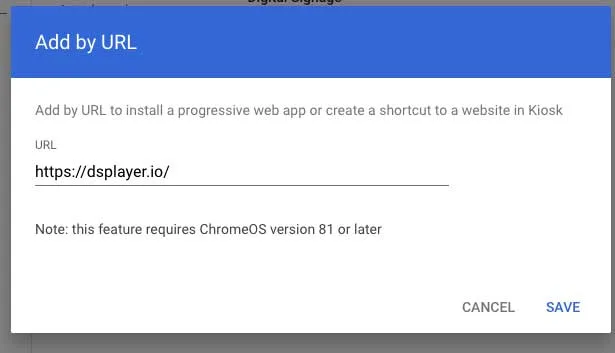
Add düğmesine tıklayıp add by URL seçeneğini seçin.
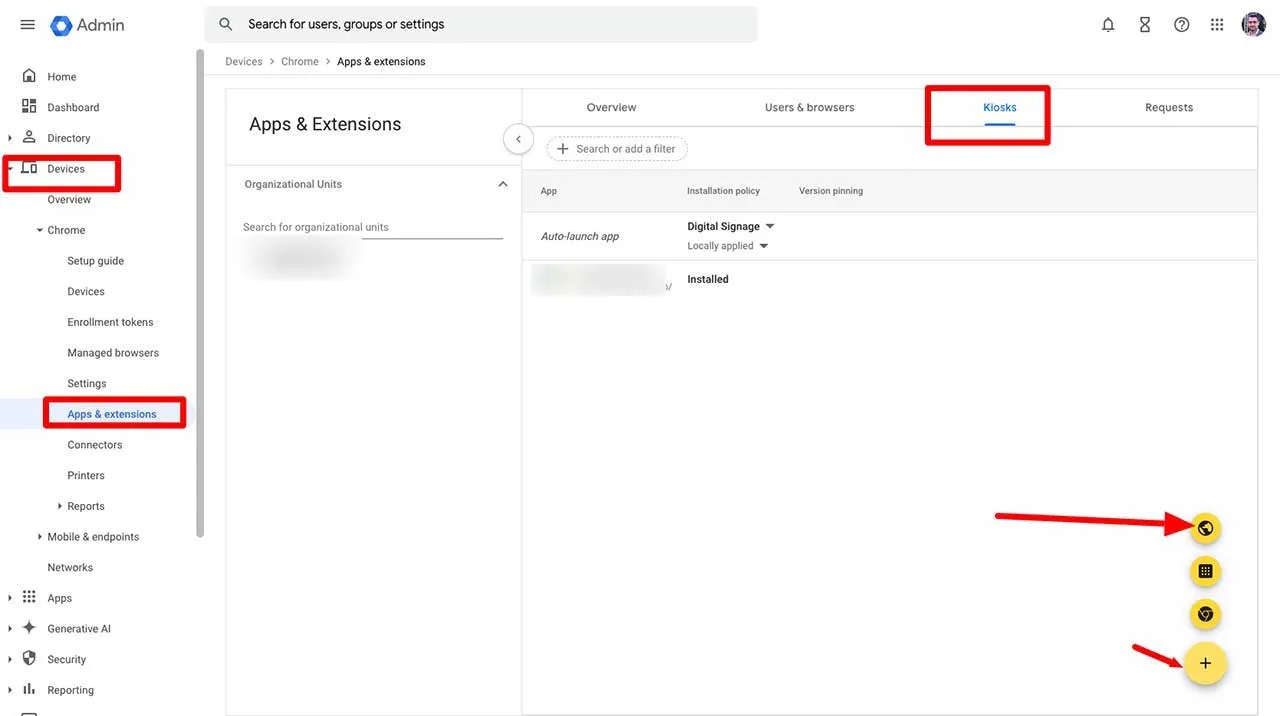
- URL alanına
https://dsplayer.ioadresini girip Save düğmesine basın.
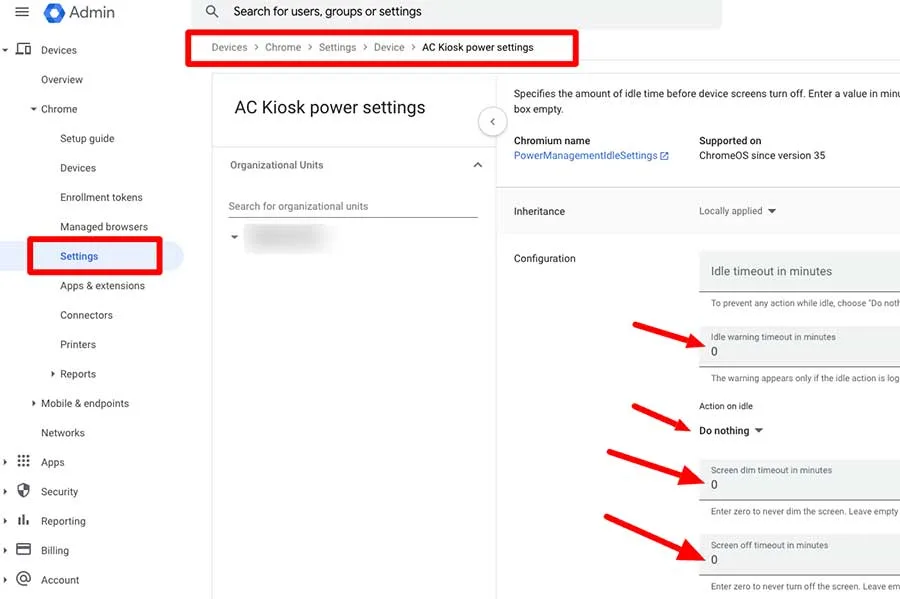
- AC Kiosk power settings ayarını uykuya geçmeyecek şekilde (never sleep) yapın.