Kurulum
Sony BRAVIA Profesyonel Ekranlara Kurulum
Sony BRAVIA profesyonel ekranlarda USB üzerinden APK kurulumu, Pro Mode ayarları ve güç yapılandırması.
Bu makale, Sony BRAVIA profesyonel ekranlara USB bellekteki APK dosyasıyla kurulumun nasıl yapılacağını anlatır.
Gerekenler
- Sony BRAVIA profesyonel ekran
- Sony kumandası
- FAT32 olarak biçimlendirilmiş USB bellek
- USB belleğin kök dizinine kopyalanmış güncel APK dosyası
- İnternet bağlantısı
Desteklenen modeller
Pro Mode özellikli, Android çalıştıran Sony BRAVIA profesyonel ekran ailesi:
- BZ30L serisi (43”–98”)
- EZ20L serisi (43”–85”)
- BZ40H serisi (55”–85”)
- BZ35F ve BZ30J gibi eski Android tabanlı modeller de mevcut kurulumlar için desteklenir.
Pro Settings menüsünü açın
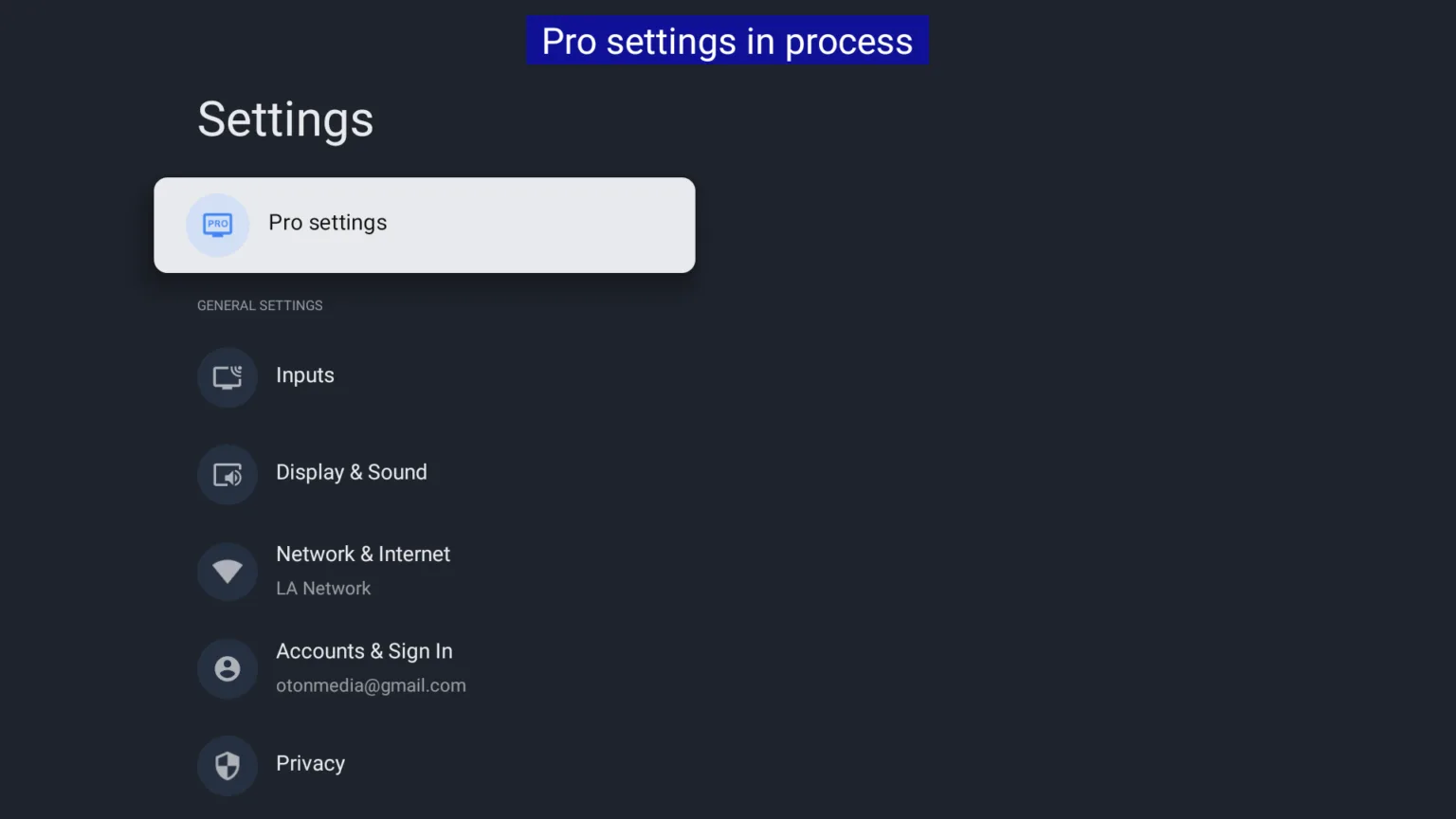
- Sony Settings menüsünü açın.
- Pro Settings bölümüne gidin.
Kurulum
Adım 1 — USB belleği hazırlayın
- Güncel APK dosyasını indirin.
- Dosyayı FAT32 biçimli bir USB belleğin kök dizinine kopyalayın.
Adım 2 — USB belleği takın
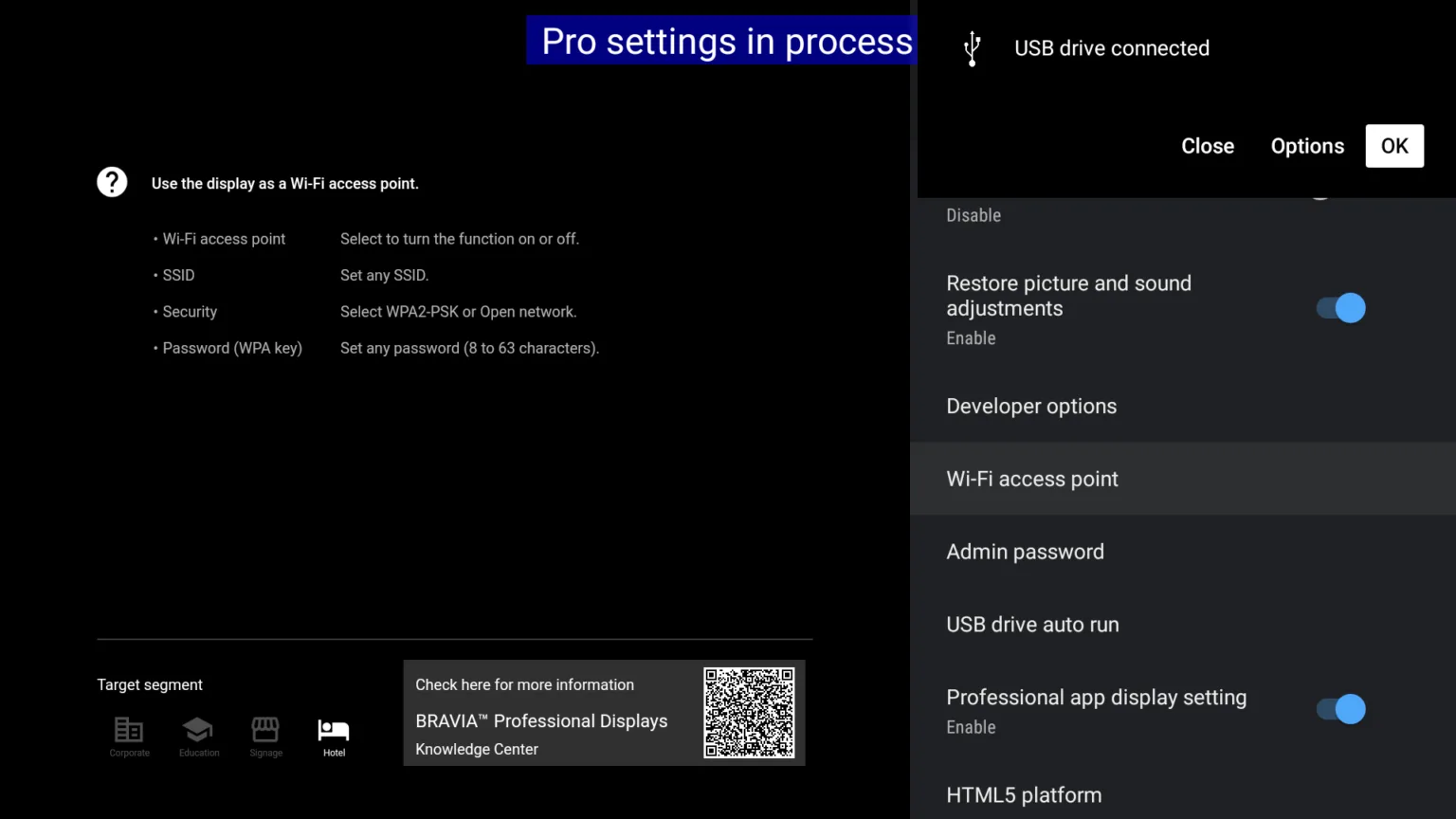
- USB belleği Sony ekranın USB portuna takın.
Adım 3 — APK dosyasını kurun
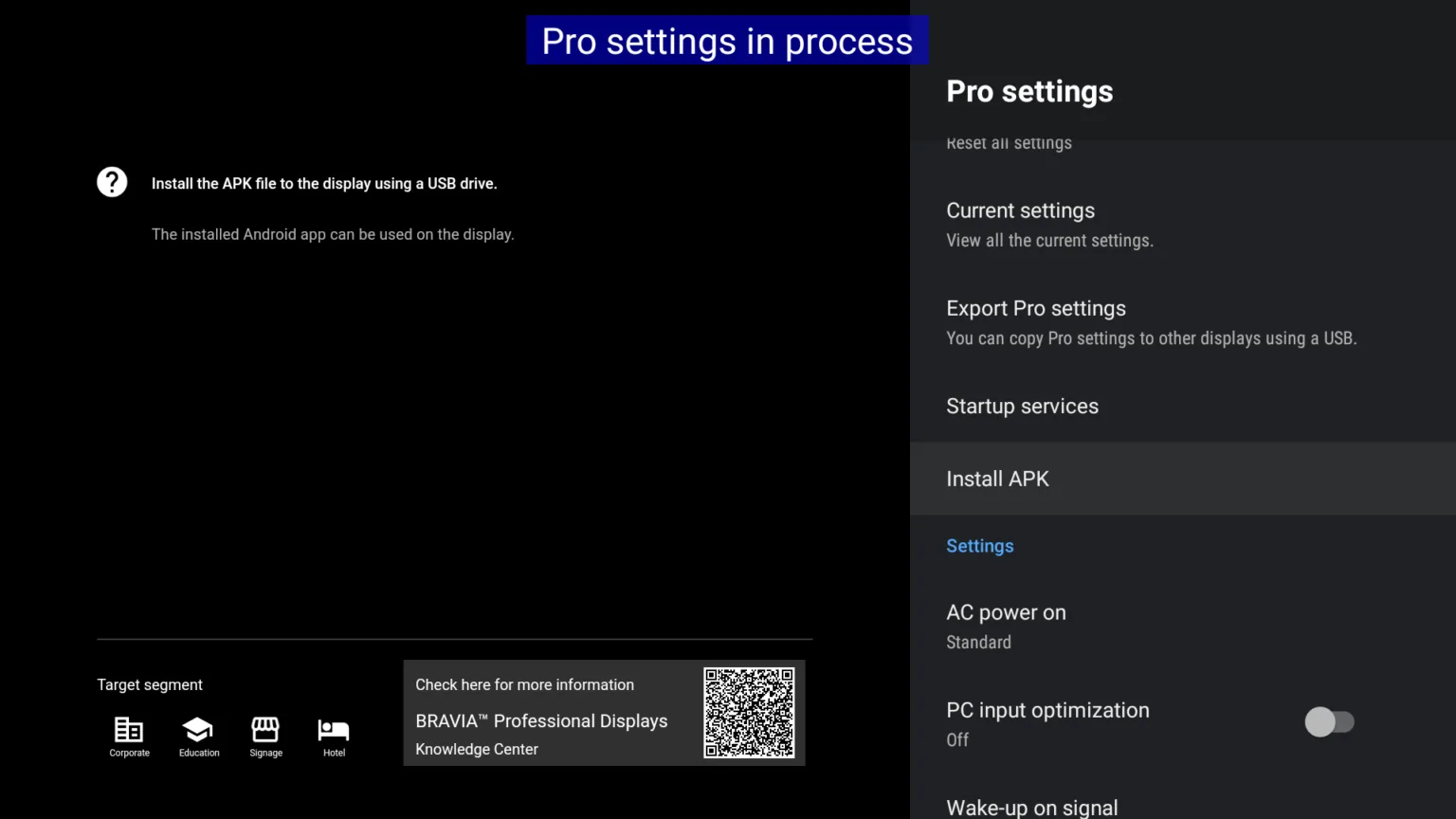
- Pro Settings içinde Install APK seçeneğini seçin.
- USB bellekteki APK dosyasını seçin.
- Install düğmesine basıp kurulumun bitmesini bekleyin.
Uygulamayı başlatın
- Kurulumdan sonra uygulamayı açın.
- Ekranda hash kimliğinin görünmesini bekleyin.
- Panelden ekranı hesabınıza ekleyin.
Temel Pro Settings ayarları
Bu ayarlar uygulamanın Sony’nin Pro modunda temiz şekilde başlamasını sağlar.
Adım 1 — Pro Settings menüsünü açın
- Kumandada HOME düğmesine basın.
- Sağ üstteki Settings dişlisini açın.
- Pro Settings seçeneğini seçin.
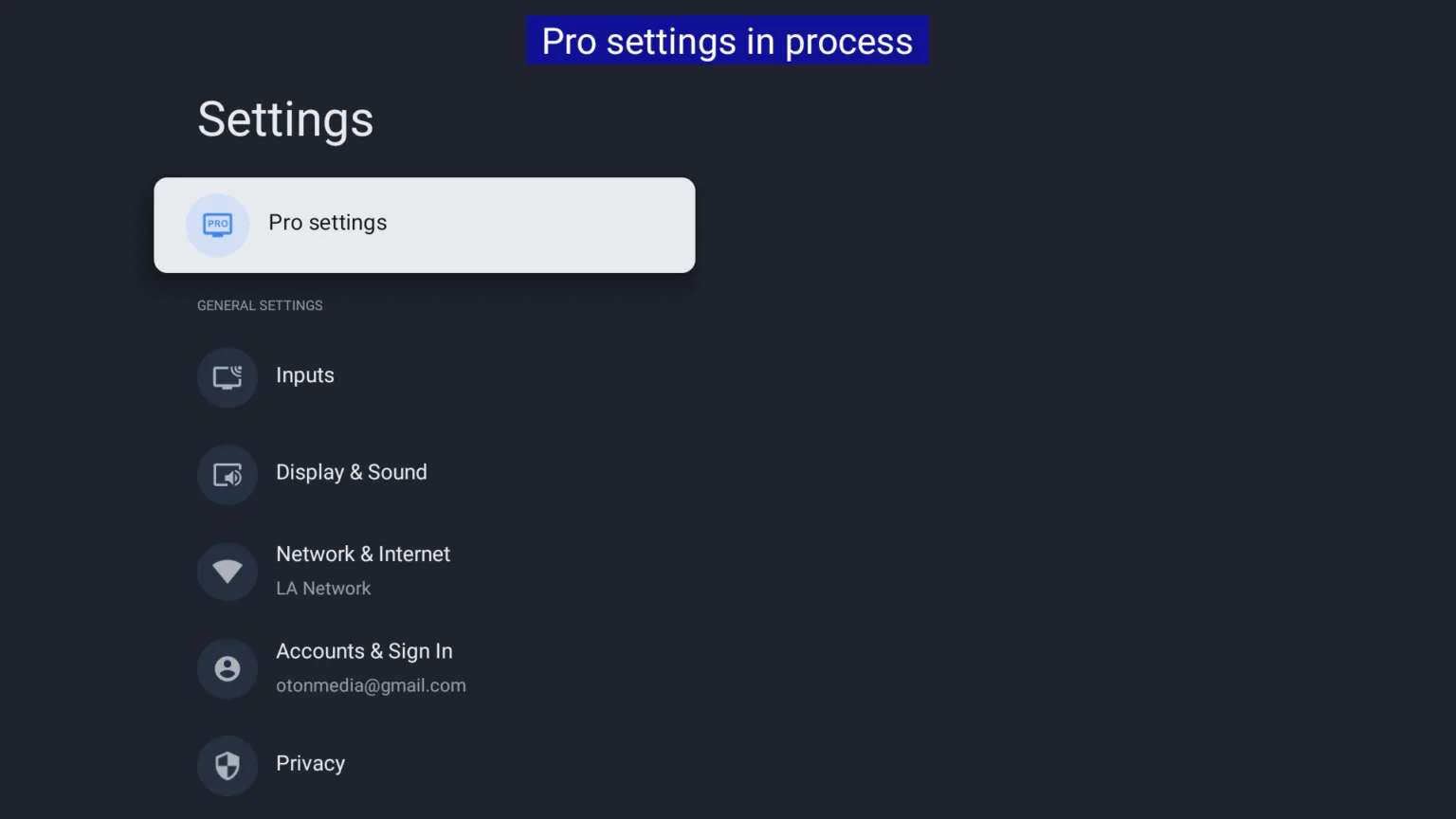
Adım 2 — Uygulamayı etkinleştirin
- Pro Settings içinde Apps bölümünü açın.
- Listeden oynatıcı uygulamasını bulup Enable seçeneğini seçin.
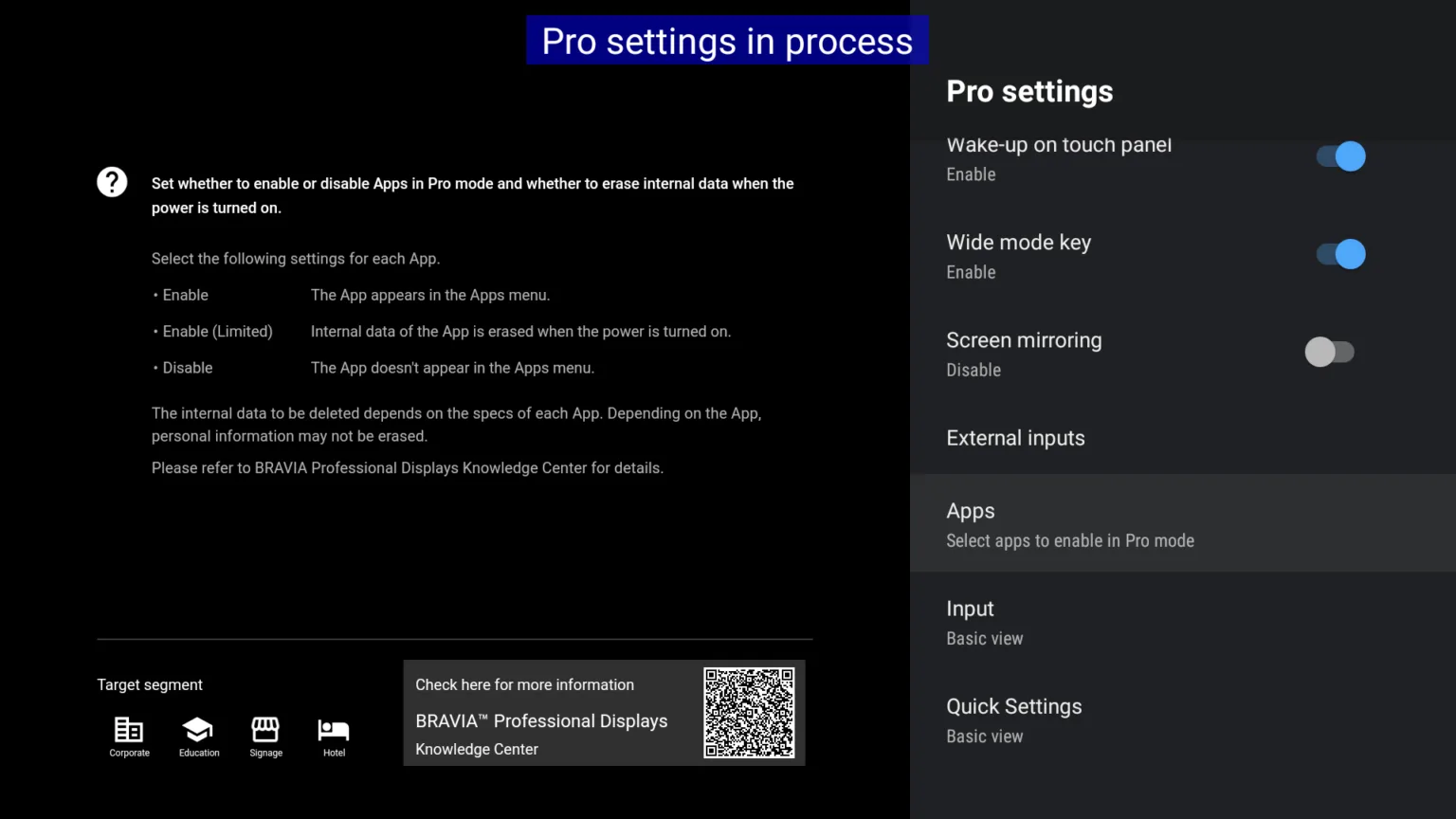
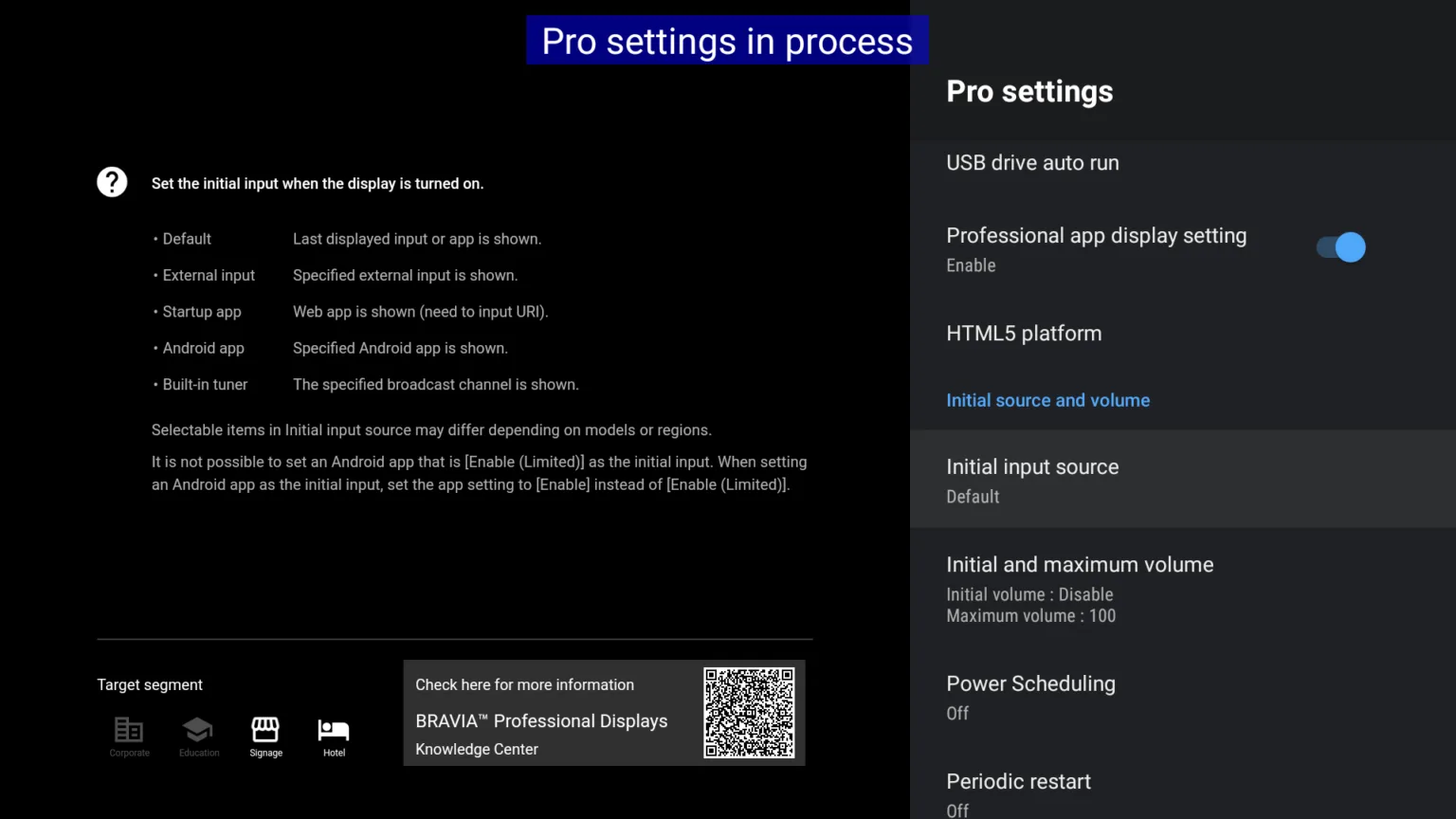
Adım 3 — Giriş kaynağını ayarlayın
- Pro Settings menüsüne dönün.
- Initial Input Source bölümünü açın.
- Android App seçeneğini seçin.
- Kurulu uygulamalar listesinden oynatıcı uygulamasını seçin.
Adım 4 — Kurulumu tamamlayın
- OK ile onaylayın.
- Ekranı yeniden başlatıp yapılandırmayı uygulamak için Start Pro Mode seçeneğini seçin.
Ek ayarlar
Bu ayarlar ekranın açık kalmasına ve elektrik kesintisinden sonra kendine gelmesine yardımcı olur.
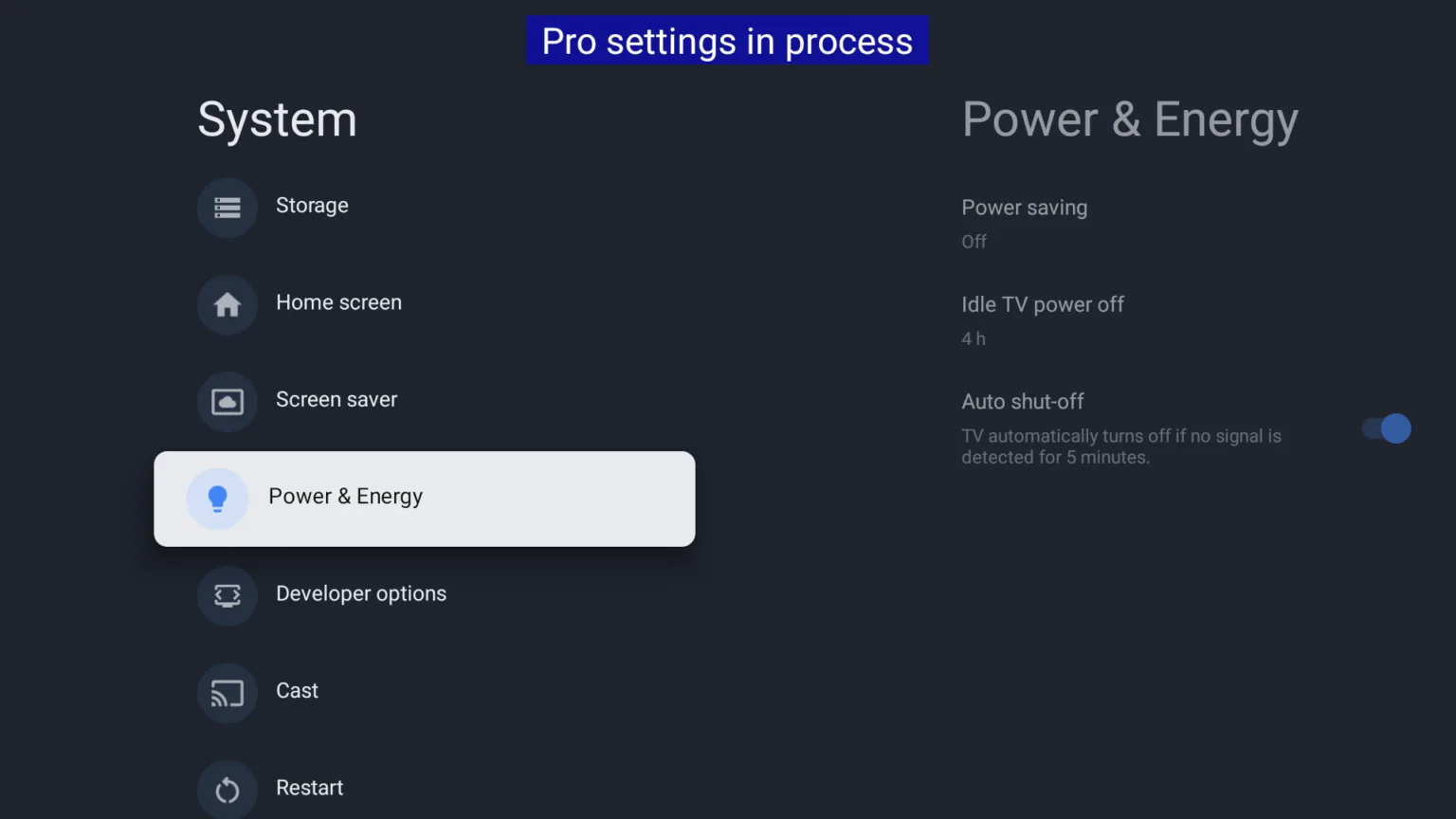
Güç tasarrufu modunu kapatın
- Kumandada HOME düğmesine basın.
- Sağ üstteki Settings dişlisini açın.
- Power & Energy bölümünü seçin.
- Idle power off ayarını açın.
- Off olarak ayarlayın.
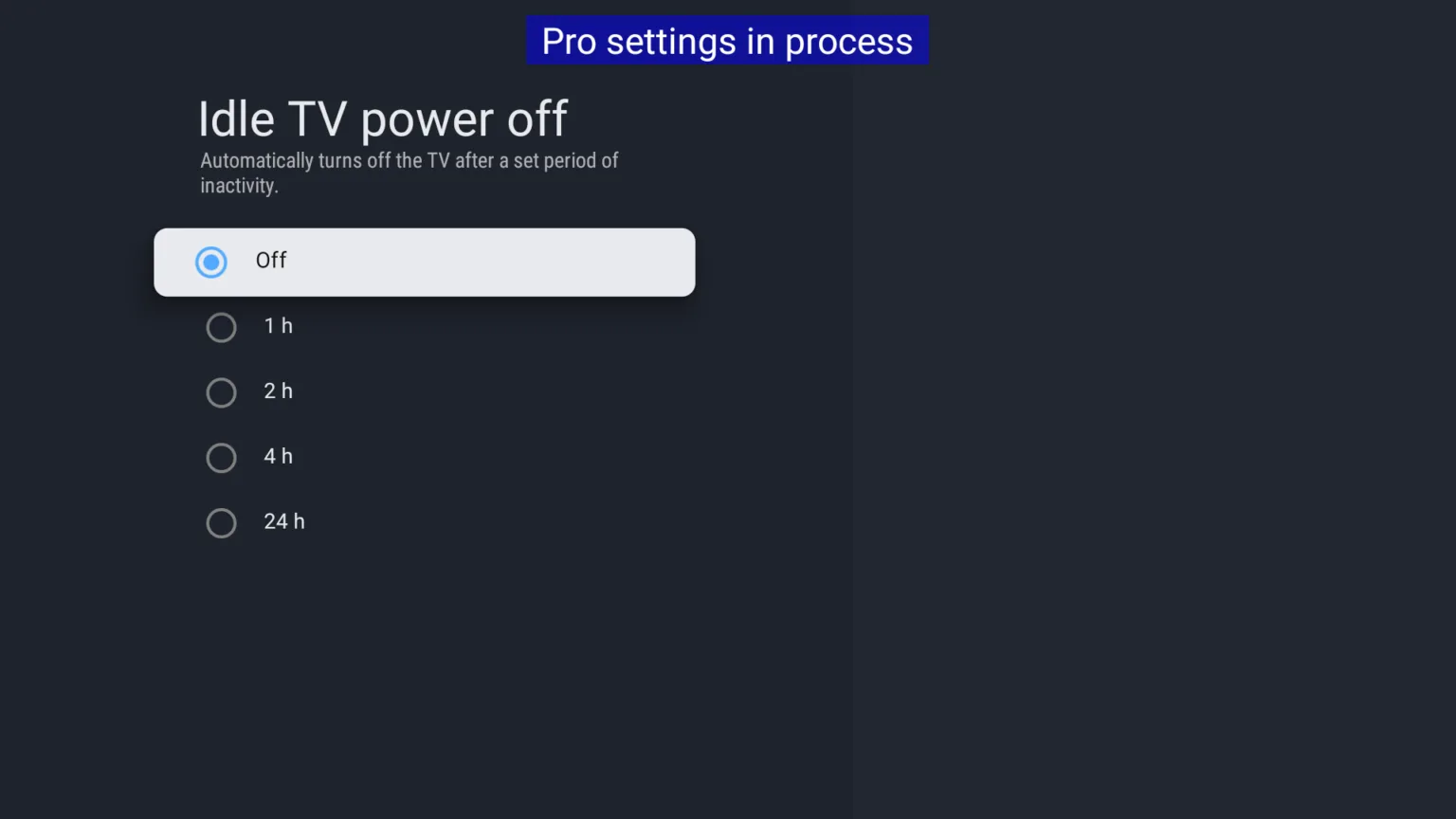
Saatli açılıp kapanma
- Kumandada HOME düğmesine basın.
- Sağ üstteki Settings dişlisini açın.
- Pro Settings seçeneğini seçin.
- Power Scheduling bölümünü açın.
- İstediğiniz açılış ve kapanış saatlerini ayarlayın.
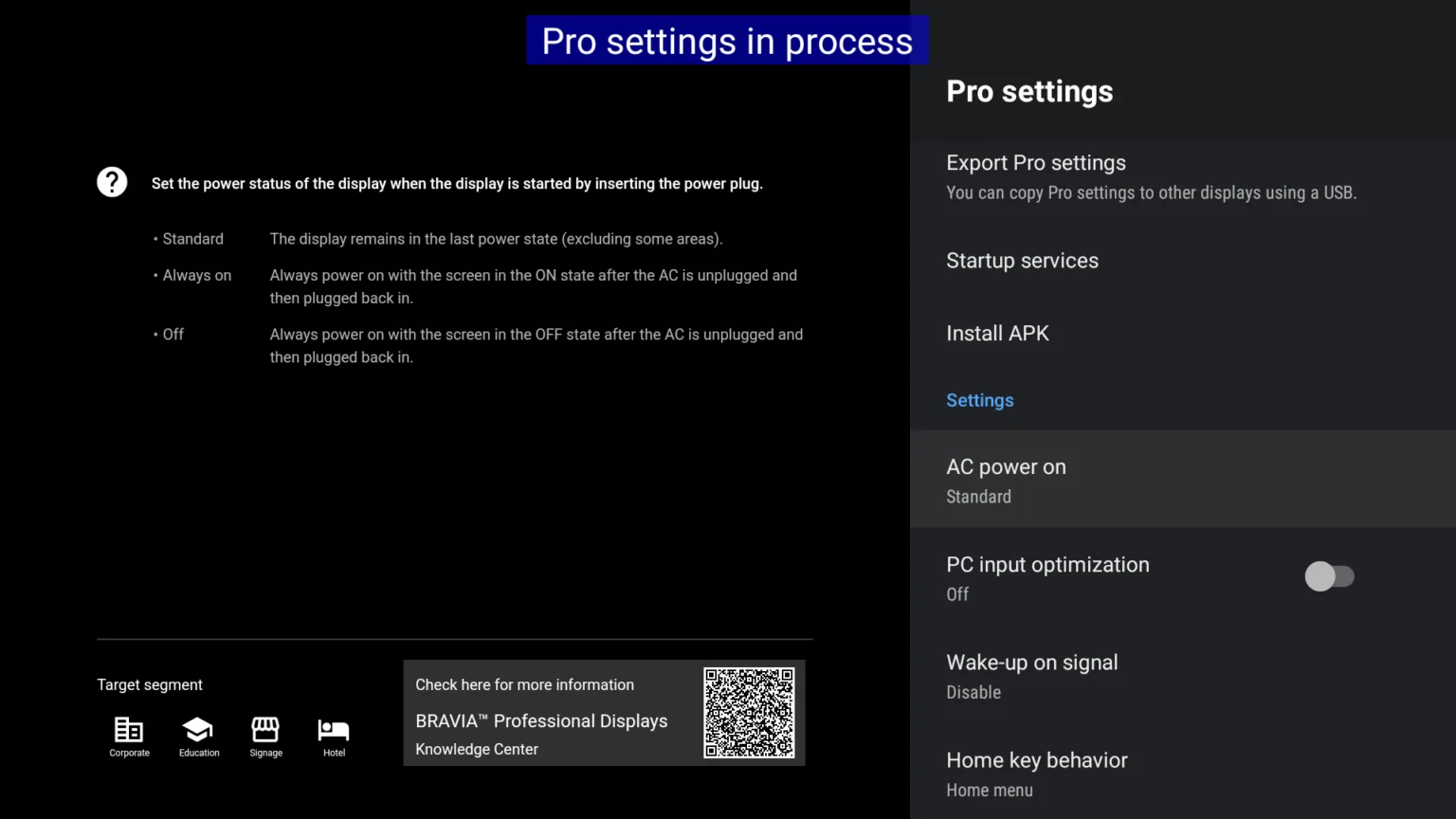
Elektrik kesintisinden sonra otomatik açılma
- Kumandada HOME düğmesine basın.
- Sağ üstteki Settings dişlisini açın.
- Pro Settings seçeneğini seçin.
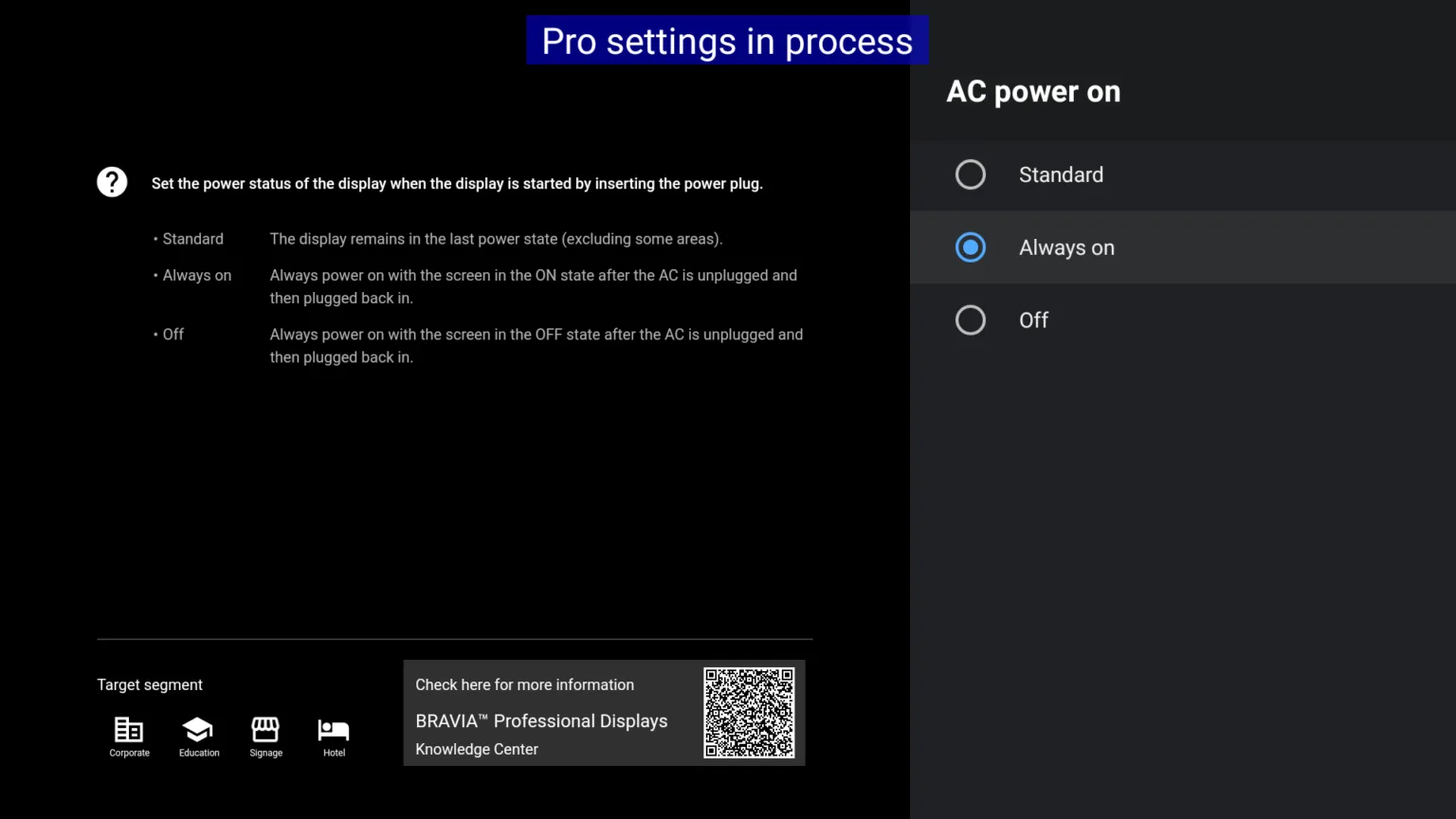
- AC Power On bölümünü açın.
- Always On olarak ayarlayın.