Kurulum
Raspberry Pi Üzerine Kurulum
Raspberry Pi 4 ve 5 için hazır Android imajını SD karta yazdırma ya da Raspberry Pi OS üzerine doğrudan kurulum; Wayland kaynaklı tam ekran sorununun çözümü.
Desteklenen Raspberry Pi modelleri
- Raspberry Pi 5
- Raspberry Pi 4
- Raspberry Pi 4 Model B
- Raspberry Pi 3 Model A+
- Raspberry Pi 3 Model B+
Raspberry Pi üzerine kurulum
İhtiyacınıza göre iki kurulum yönteminden birini seçebilirsiniz:
Seçenek 1: Özel Android 15 imajını yazdırın Önerilen ve en kolay yol budur. İmaj Raspberry Pi 4 ve 5 için iyileştirilmiştir, oynatıcı uygulaması önceden kuruludur ve en yüksek performansı sağlar.
Seçenek 2: Raspberry Pi OS üzerine kurun Raspberry Pi OS kullanmayı sürdürmek isteyenler uygulamayı doğrudan kurabilir.
Kurulumunuza uygun yöntemi seçip aşağıdaki adımları izleyin.
Seçenek 1: Özel Android 15 imajını yazdırın
En iyi performans ve kararlılık için özel Android imajını kullanmanızı öneririz.
Neden özel imaj?
- Daha yüksek performans
- Yalnızca oynatıcı uygulamasına kilitlenmiş özel işletim sistemi
- Önceden kurulu oynatıcı uygulaması
- Tüm özelliklerin eksiksiz desteği
- Raspberry Pi 4 ve 5 için sağlam ve kolay kurulum
1. İmaj dosyasını indirin
-
Raspberry Pi 4 imaj dosyası: rpi4-aosp15-ez-v1.img.zip
-
Raspberry Pi 5 imaj dosyası: rpi5-aosp15-ez-v1.img.zip
2. İmajı SD karta yazdırın
-
Bir microSD kartı (32 GB ve üzeri önerilir) bilgisayarınıza takın.
-
raspberrypi.com/software adresinden Raspberry Pi Imager uygulamasını indirip kurun.
-
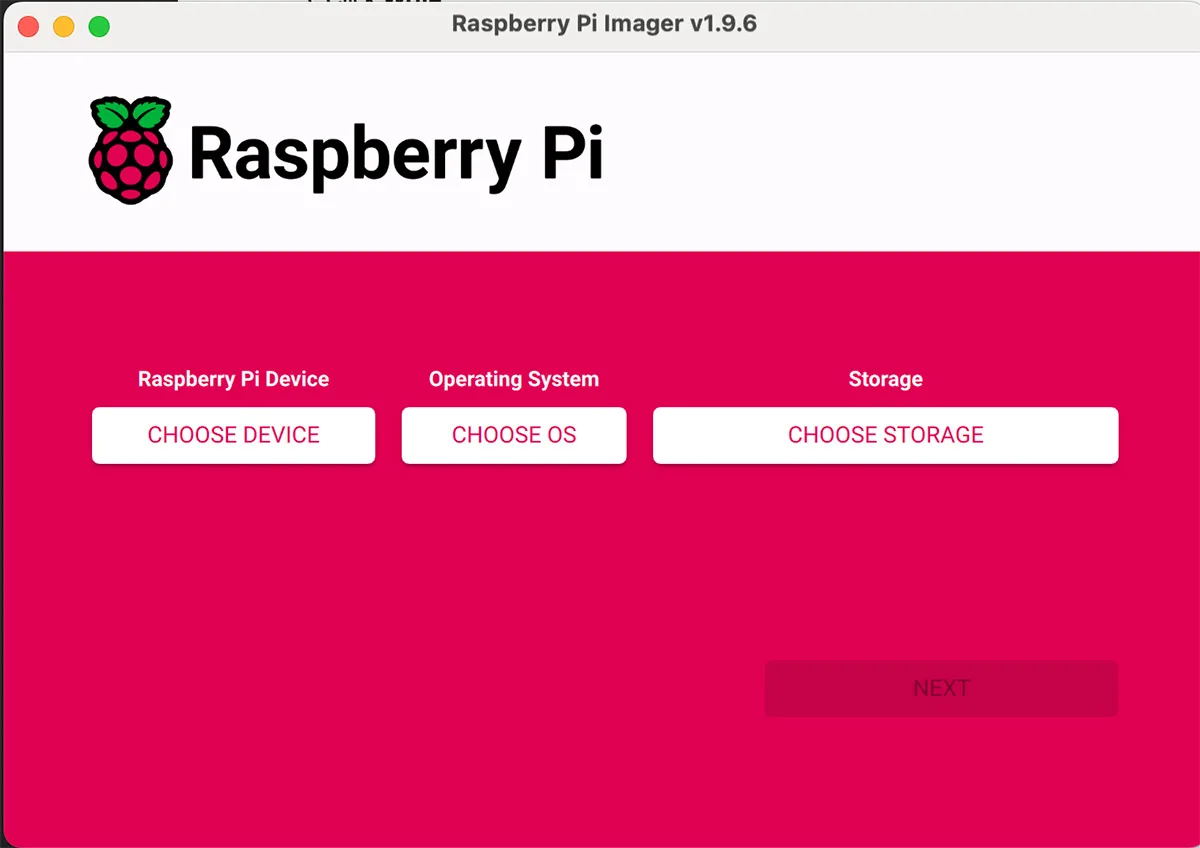
Raspberry Pi Imager uygulamasını açın:
- Choose Device düğmesine tıklayın.
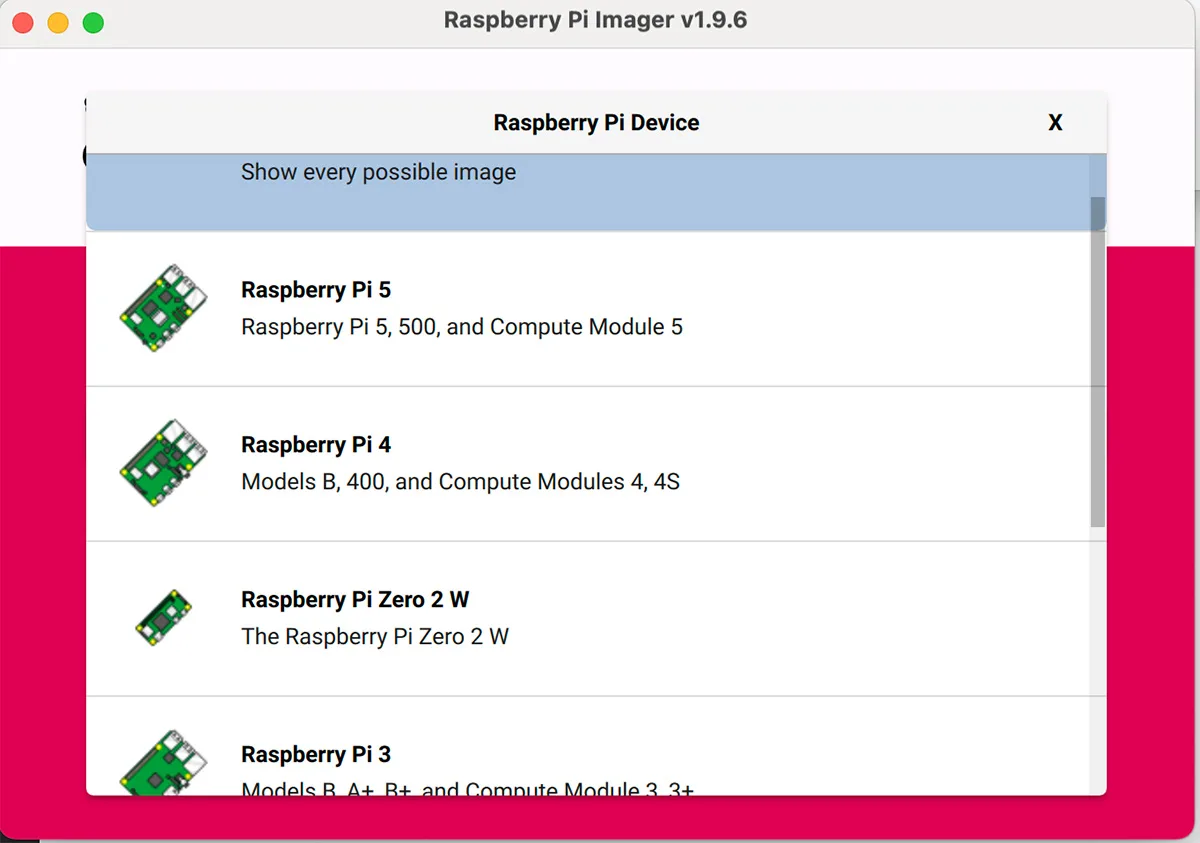
- Listeden Raspberry Pi modelinizi seçin.
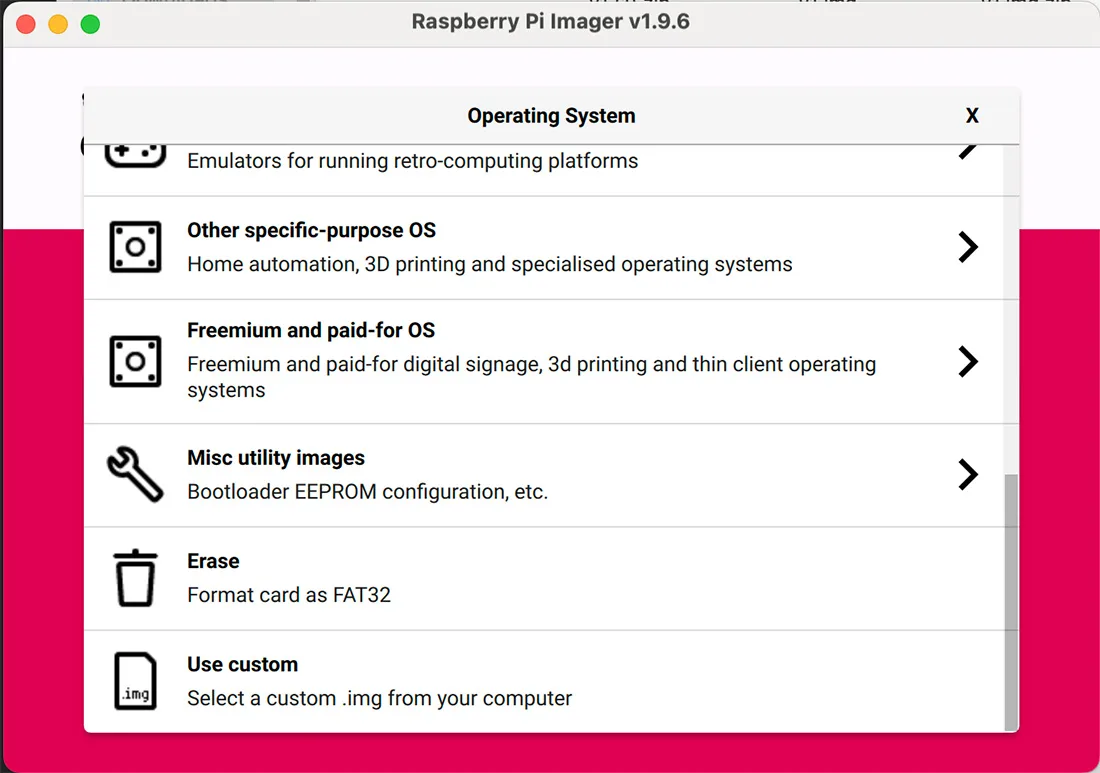
- Choose OS → Use Custom yolunu izleyin.
-
İndirdiğiniz imaj dosyasını seçin (Raspberry Pi 5 için Pi 5 imajı).
-
Choose Storage düğmesine tıklayıp SD kartınızı seçin.
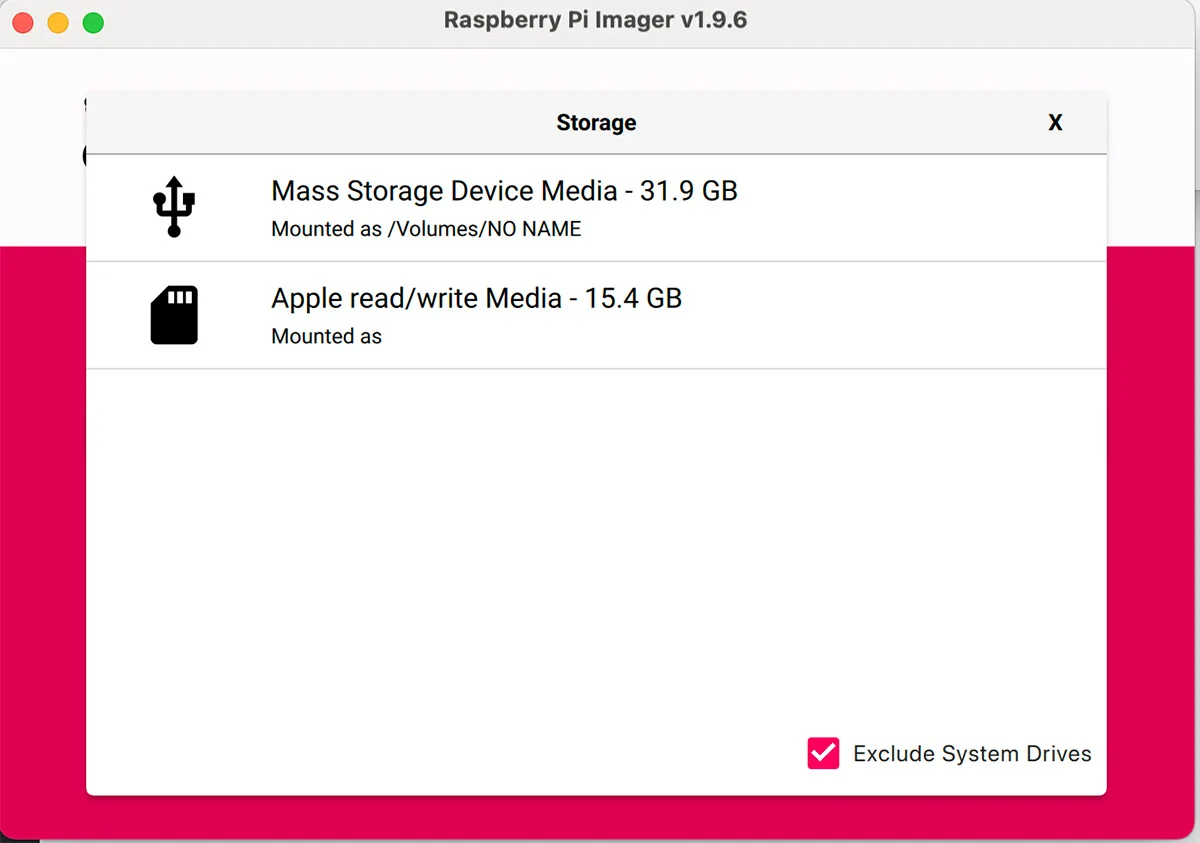
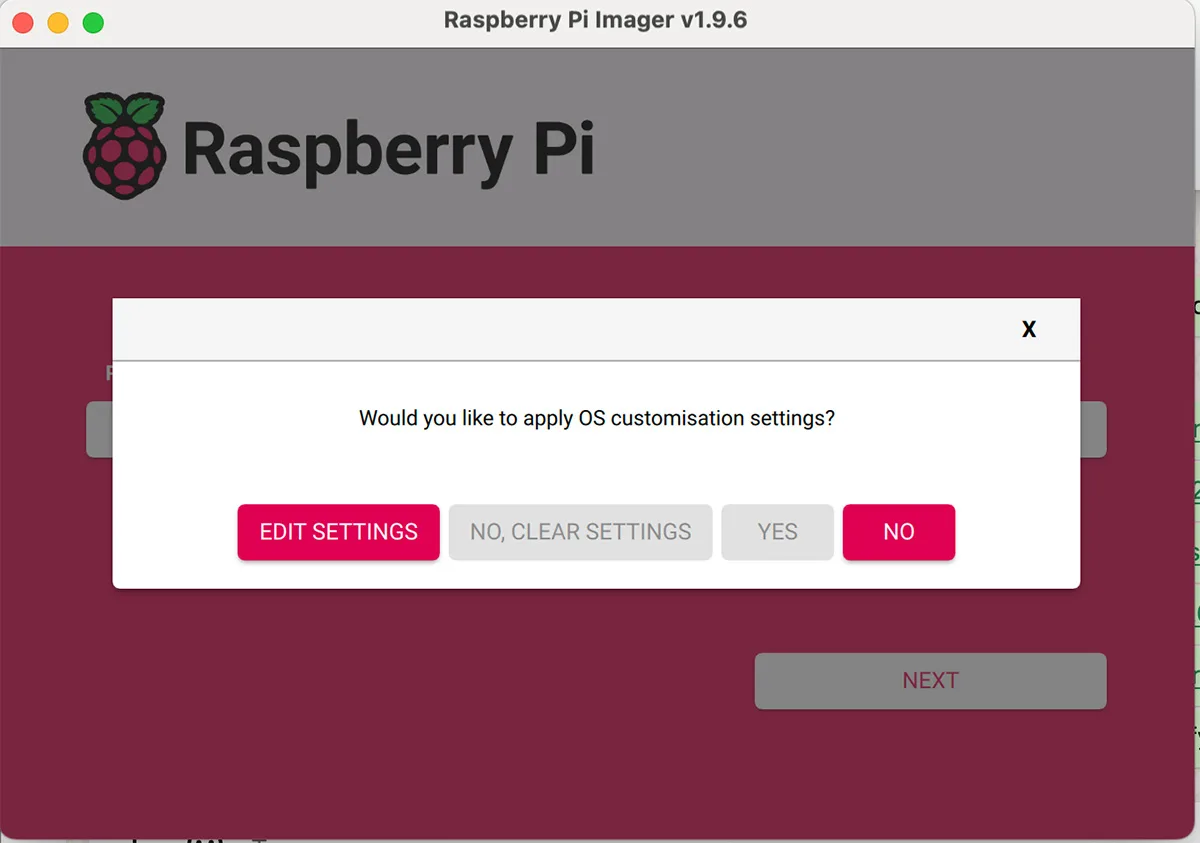
- Next düğmesine tıklayın. Imager işletim sistemi özelleştirmesi isterse NO diyerek atlayın.
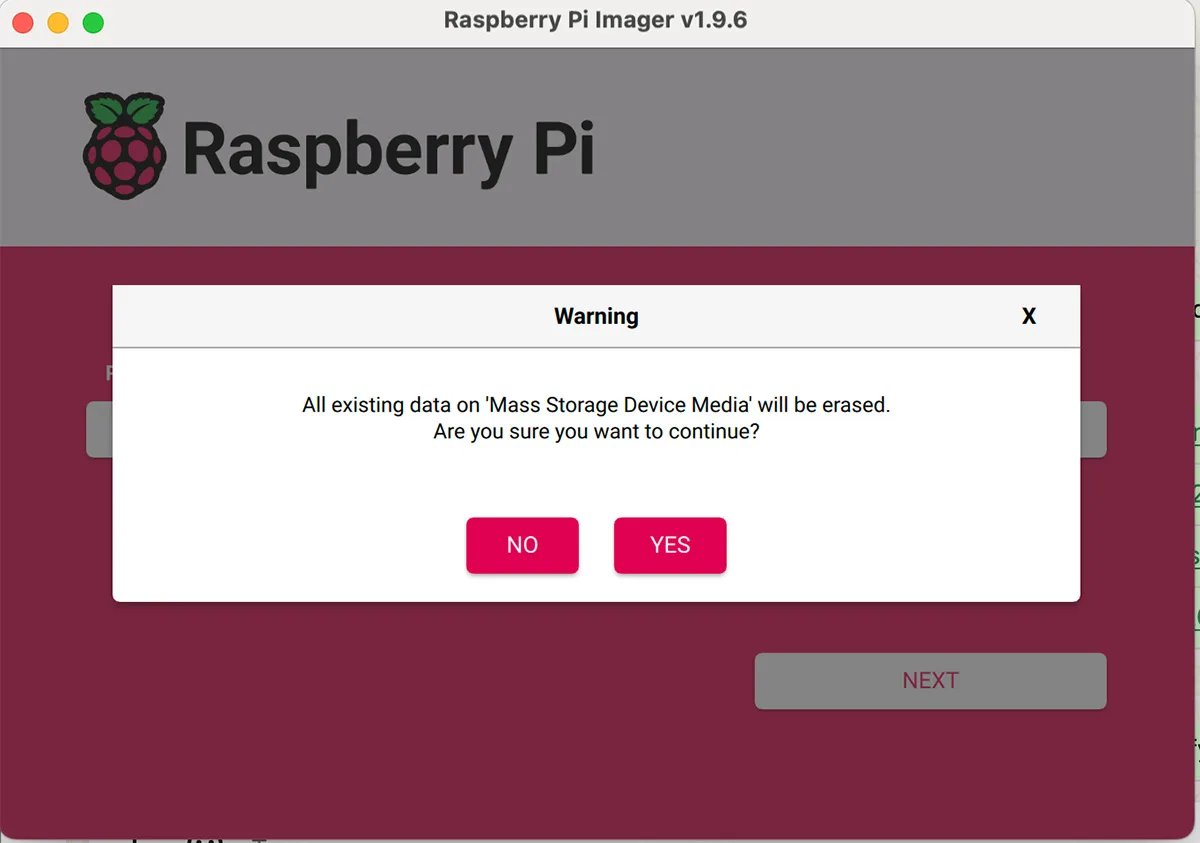
- “Are you sure you want to continue?” uyarısına YES yanıtını verin.
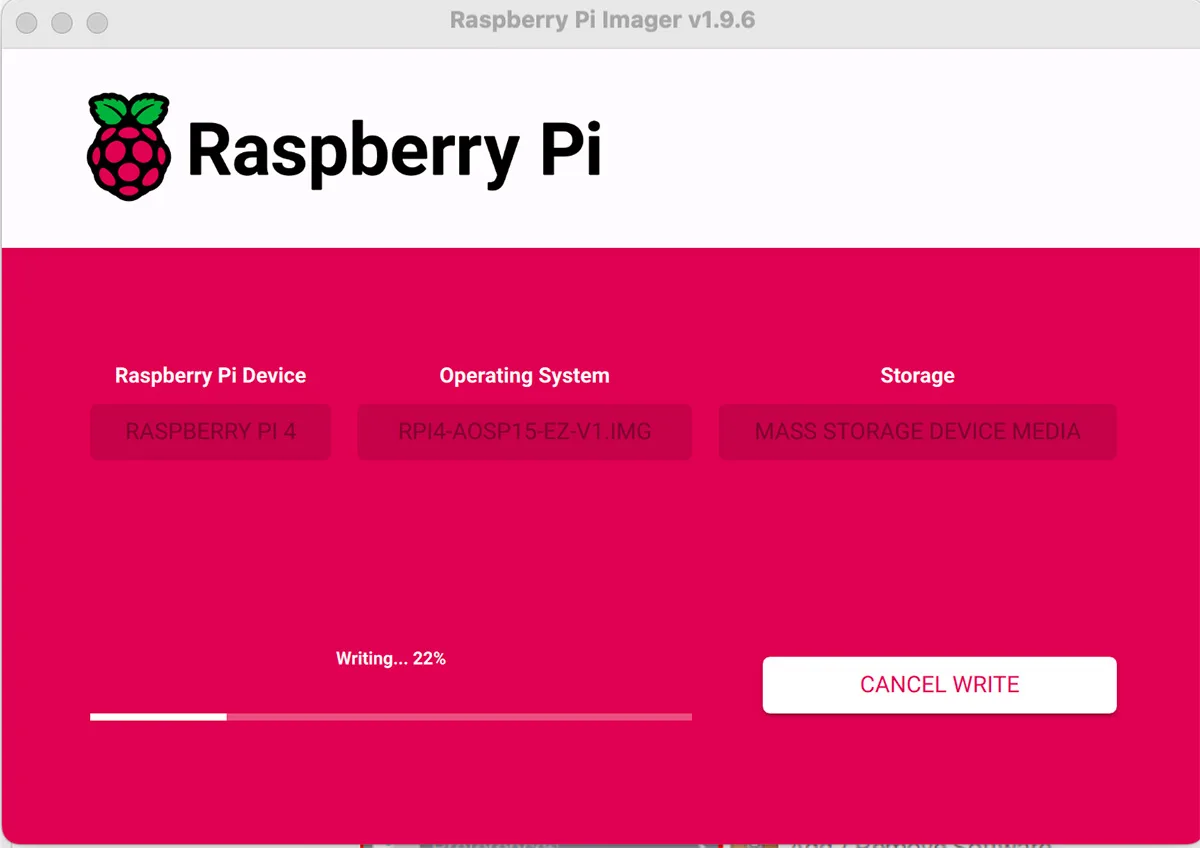
- Imager’ın SD karta yazma izni istemesi üzerine Write düğmesine tıklayın. Yazma işleminin bitmesini bekleyin; bu birkaç dakika sürebilir.
- Doğrulama adımını atlamak için Cancel Verify düğmesine tıklayın.
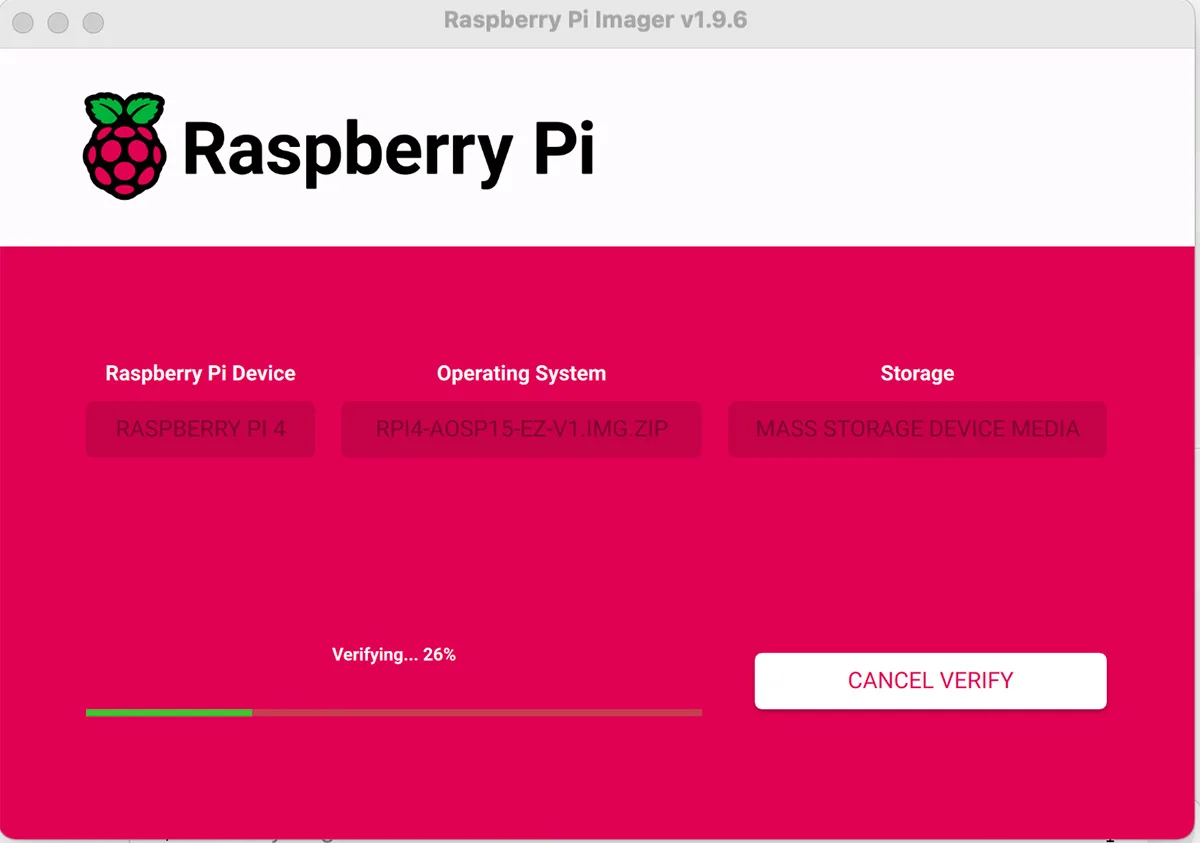
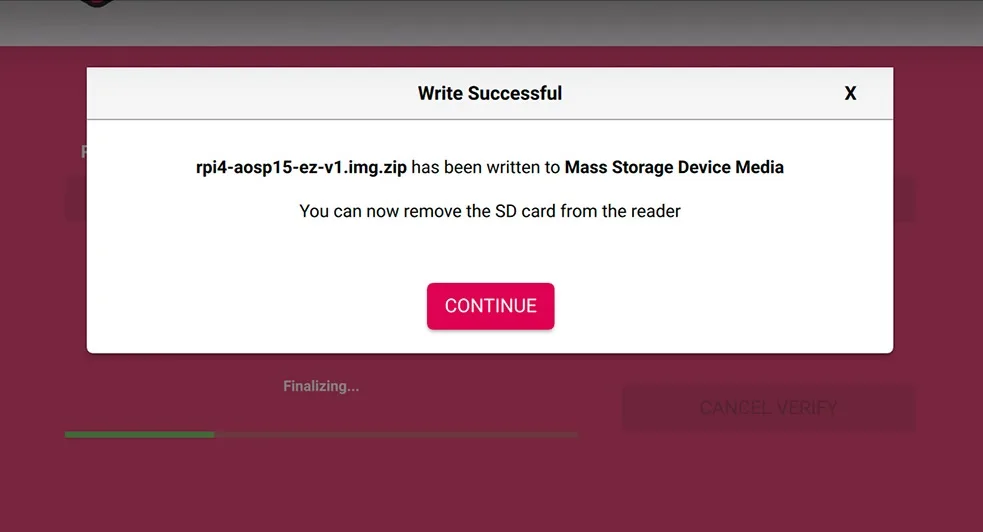
- “Write Successful” uyarısını gördüğünüzde imaj tamamen yazılmıştır. Artık Raspberry Pi’yi bu SD kartla açabilirsiniz.
3. Raspberry Pi’yi açın
- microSD kartı Raspberry Pi’ye takın.
- Güç, HDMI ekran ve isteğe bağlı USB klavye/fare bağlayın.
- Cihaz özel Android 15 sistemiyle açılacaktır.
Wi-Fi bağlantısı (Android ayarlarını açma)
A yolu: klavye ile
- Bir USB klavye takın.
- ALT + M tuşlarına basın.
- Varsayılan parolayı girin: 1122.
- Open Settings seçeneğini seçin.
- Network & Internet > Wi-Fi bölümüne gidin.
- Wi-Fi ağınıza bağlanın.
- Bağlantı kurulduktan sonra oynatıcıyı yeniden başlatın.
B yolu: fare ile
- Bir USB fare bağlayın.
- Ekranın sol üst köşesine farenin sol tuşuyla 5 saniye basılı tutun.
- Varsayılan parolayı girin: 1122.
- Open Settings seçeneğini seçin.
- Network & Internet > Wi-Fi bölümüne gidin.
- Wi-Fi ağınıza bağlanın.
- Bağlantı kurulduktan sonra oynatıcıyı yeniden başlatın.
İşlem tamam. Raspberry Pi’niz artık özel Android 15 sistemiyle çalışıyor.
Seçenek 2: Raspberry Pi OS üzerine kurun
Kurulum öncesi
Raspberry Pi’nize masaüstü sürümlü Raspberry Pi OS kurun.
Raspberry Pi OS kurulumuyla ilgili ayrıntılar için:
-
Chromium tarayıcısının kurulu olduğundan emin olun.
-
Ekran kararmasını kapatın:
-
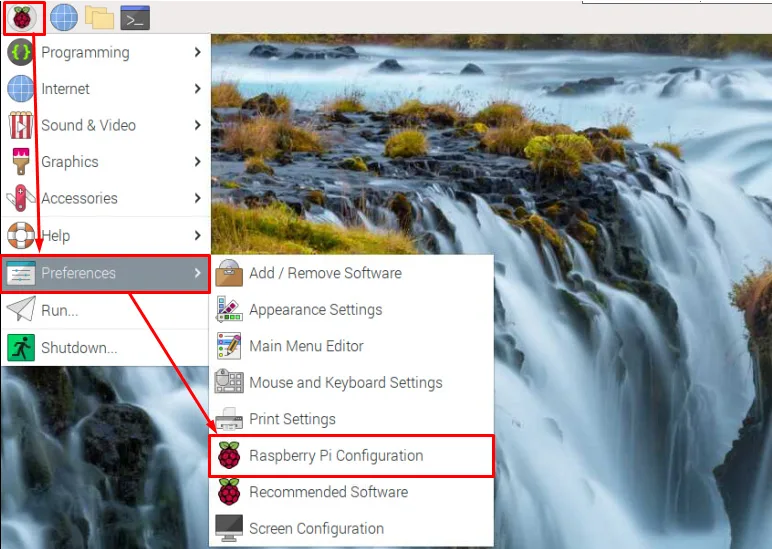
Adım 1: Raspberry Pi ana menüsünde Preferences altındaki Raspberry Pi Configuration seçeneğine tıklayın.
-
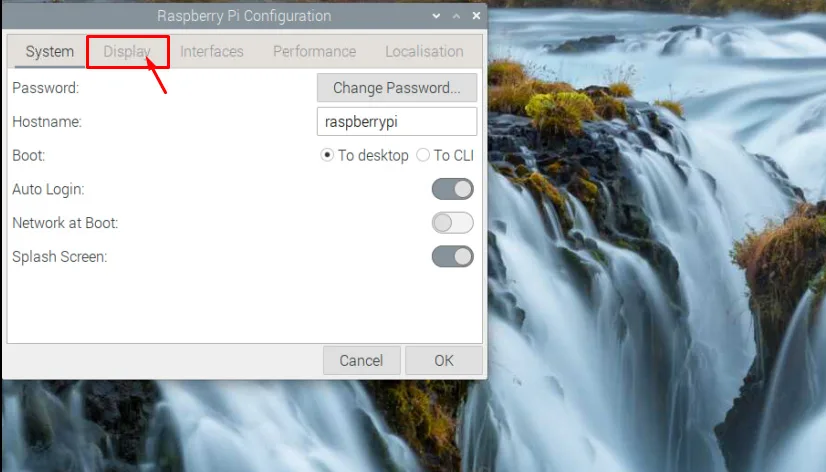
Adım 2: Display sekmesine tıklayın.
-
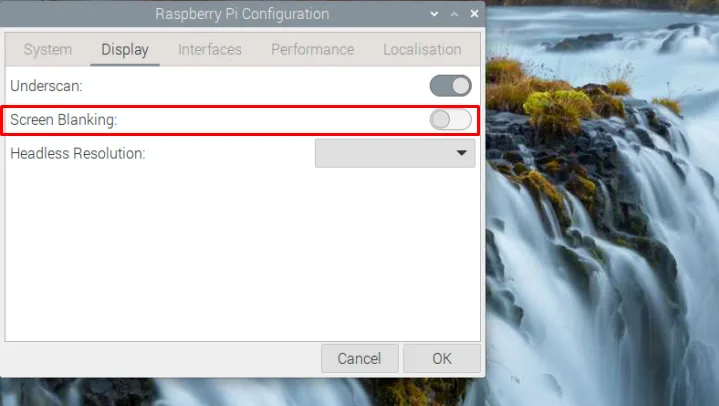
Adım 3: Screen Blanking ayarını kapatın.
-
Kurulum adımları
-
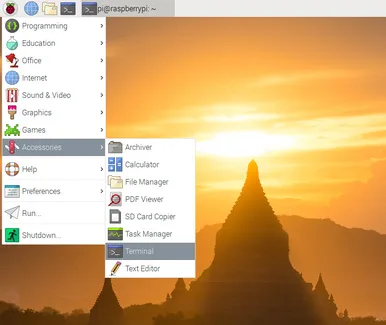
Adım 1: Terminali aşağıdaki gibi açın:
-
Adım 2: Aşağıdaki betiği terminale yapıştırın:
Raspberry Pi OS (64 bit) için:
/bin/bash -c "$(curl -fsSL https://appds.io/rpi64.sh)"Raspberry Pi OS (32 bit) için:
/bin/bash -c "$(curl -fsSL https://appds.io/rpi32.sh)"Bu betik ev dizininizde “digital-signage” adında bir klasör oluşturur, oynatıcı dosyasını indirir ve uygulamayı açılışta başlatacak betiği kurar.
-
Adım 3: Terminale
rebootyazarak cihazı yeniden başlatın.reboot
Güncel Raspberry Pi OS’ta uygulamanın başlamaması
Güncel işletim sistemi Wayland masaüstü yöneticisiyle geliyor ve bu, uygulamanın tam ekran başlamasında sorun çıkarıyor. Çözüm, Wayland yerine X11 kullanmaktır.
Terminali açıp aşağıdaki komutu çalıştırın:
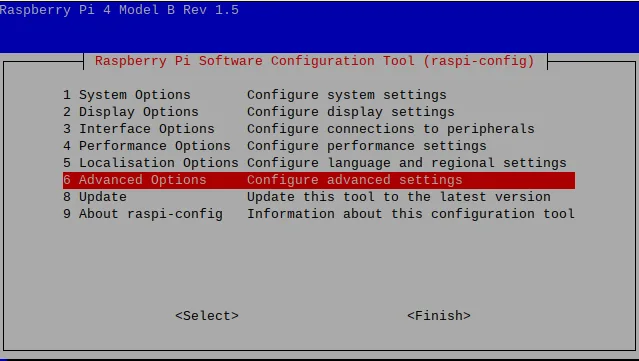
sudo raspi-config- 6 Advanced Options bölümüne gidin.
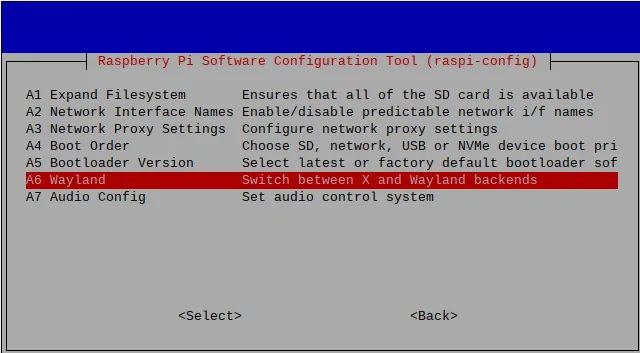
- A6 Wayland seçeneğini seçin.
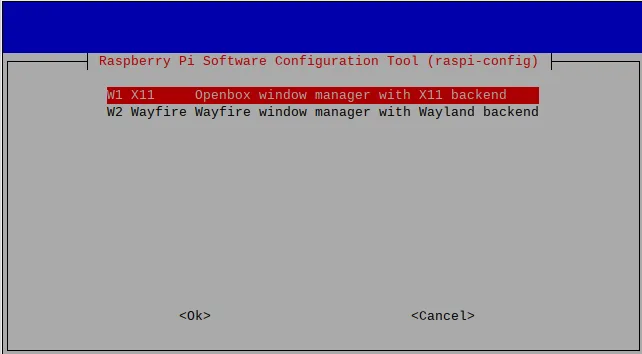
- W1 X11 seçeneğini seçin.
-
Ok düğmesine basın. “Openbox on X11 is active” iletisini gördüğünüzde yine Ok düğmesine basın.
-
Finish düğmesine basın; yeniden başlatmak isteyip istemediğiniz sorulduğunda Yes yanıtını verin.