Kurulum
Vestel Ekranlara Kurulum
Android tabanlı Vestel dijital tabela ekranlarında kurulum sihirbazı, USB üzerinden APK kurulumu ve otomatik başlatma ayarları.
Bu kılavuz yalnızca Android tabanlı Vestel dijital tabela ekranları içindir.
Adım 1: APK dosyasını edinin
-
Dosyayı bir USB belleğe kopyalayın.
-
USB belleği ekrana takın; USB portunun yeri modele göre değişir.
-
Güç düğmesine basıp ekranı açın.
Adım 2: Vestel kurulum sihirbazı
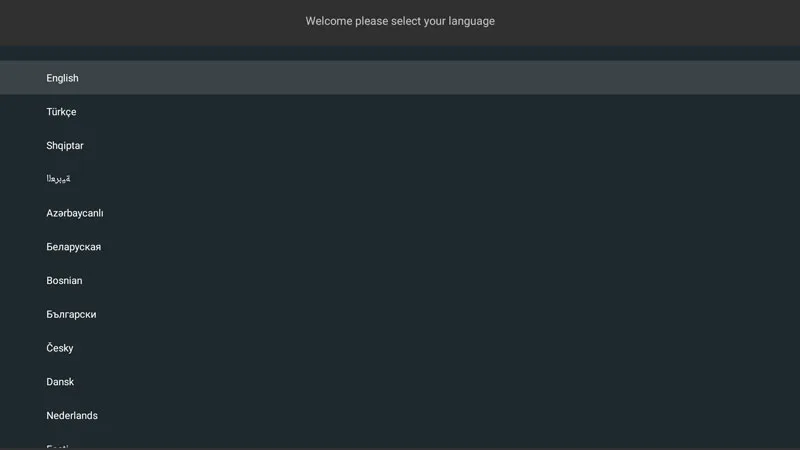
- Ekran ilk kez açıldığında kumanda ya da klavye ile dil seçimini yapın.
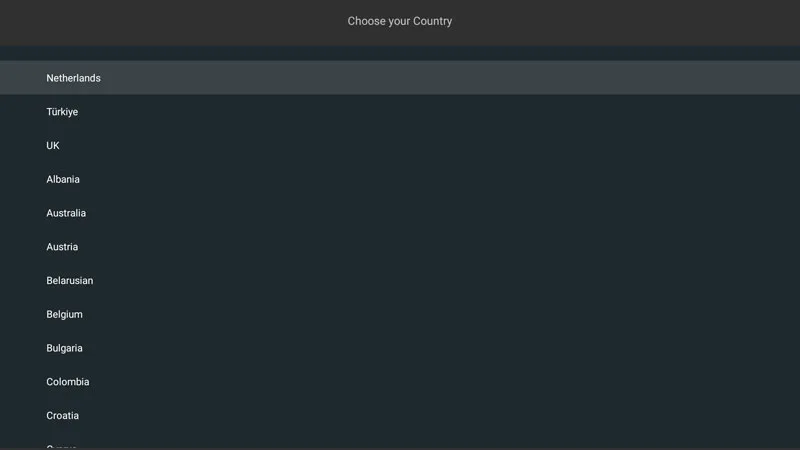
- Ülkenizi ya da Other seçeneğini seçin.
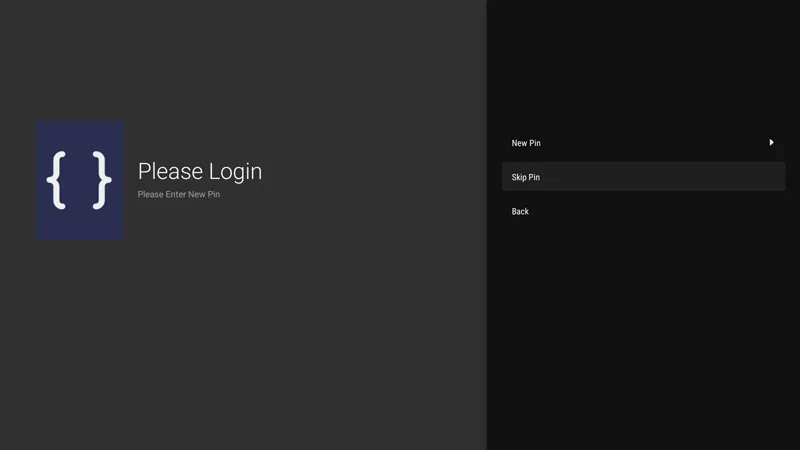
- Skip Pin seçeneğini seçin.
- İstediğiniz Orientation (yön) değerini seçip Next ile ilerleyin.
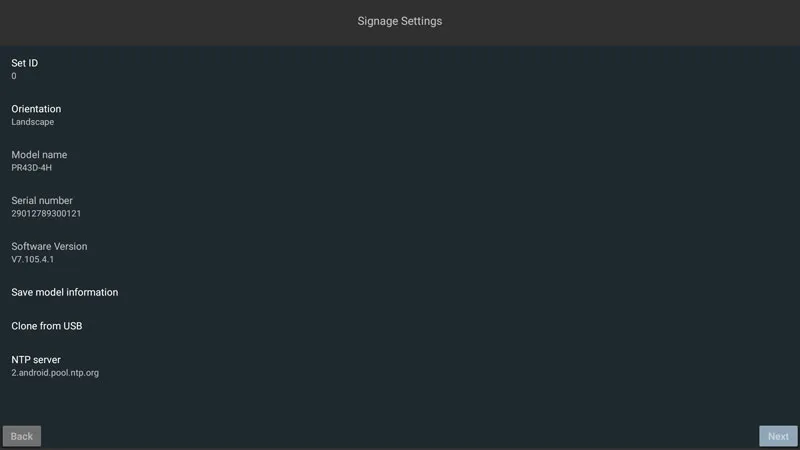
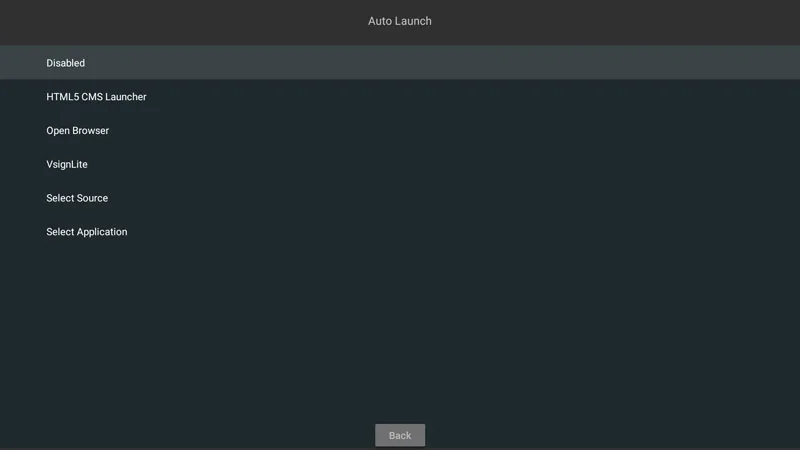
- Auto Launch ayarını şimdilik Disabled bırakın.
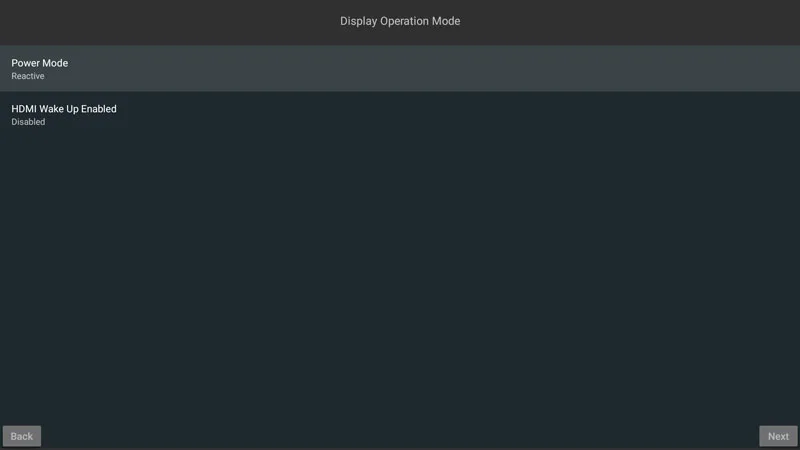
- Power Mode ayarını Reactive yapın. Güç yönetimi kullanacaksanız bu adım önemlidir.
- Network Type ayarından kablolu ya da kablosuz bağlantıyı seçin.
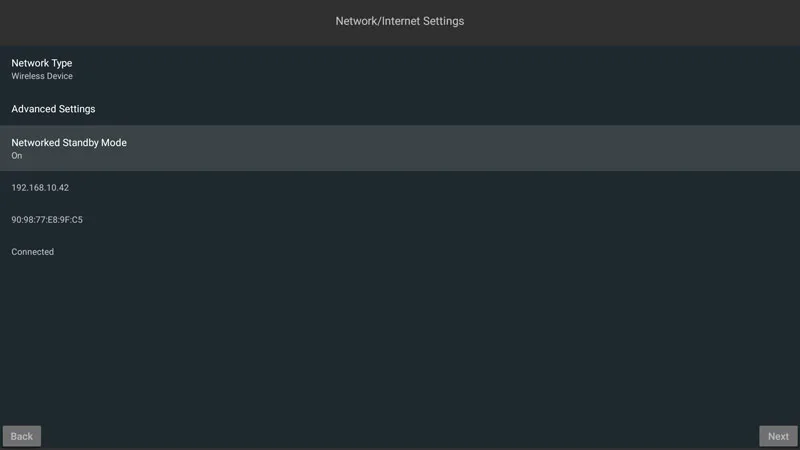
- Kablosuzu seçtiyseniz Wi-Fi ayarlarınızı yapın.
- Networked Standby Mode ayarını On yapıp Next ile ilerleyin.
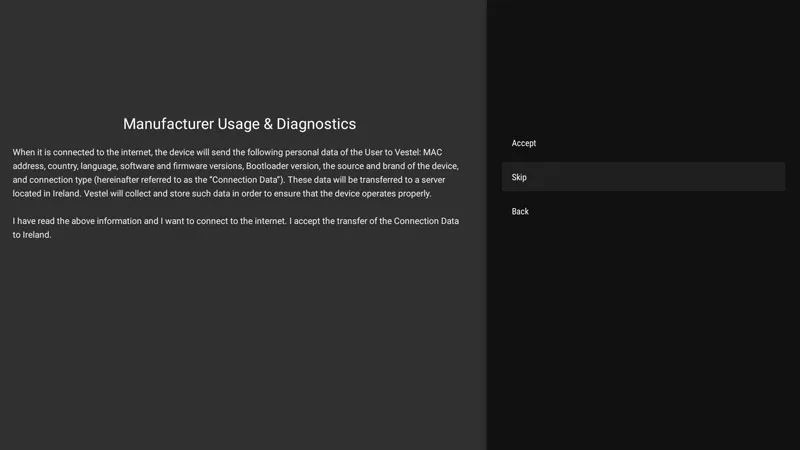
- Üretici kullanım ve tanılama ekranında Accept ya da Skip seçeneğine basın.
Adım 3: USB’den kurulum
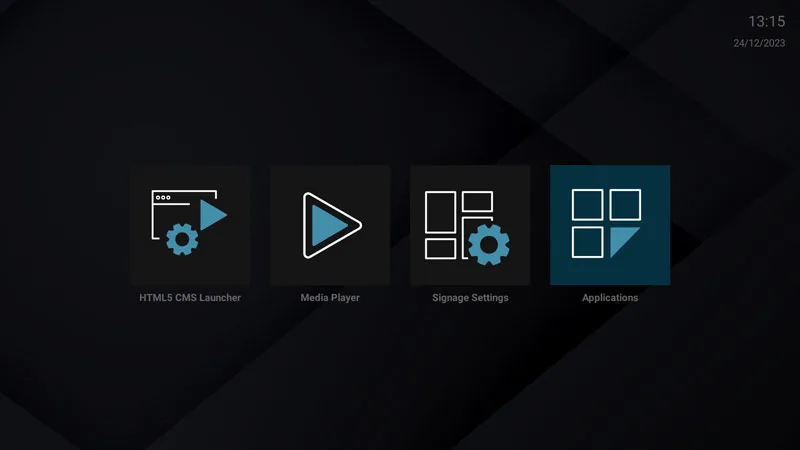
- Kurulum sihirbazı bittikten sonra menüde Applications bölümüne gidin.
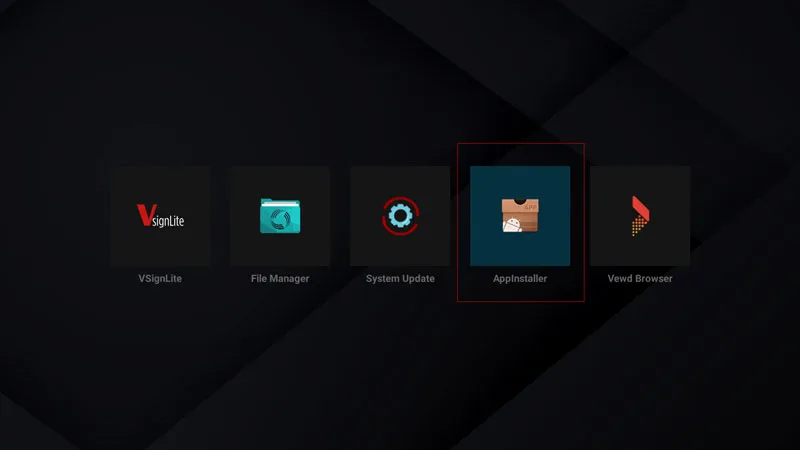
- AppInstaller seçeneğini seçin.
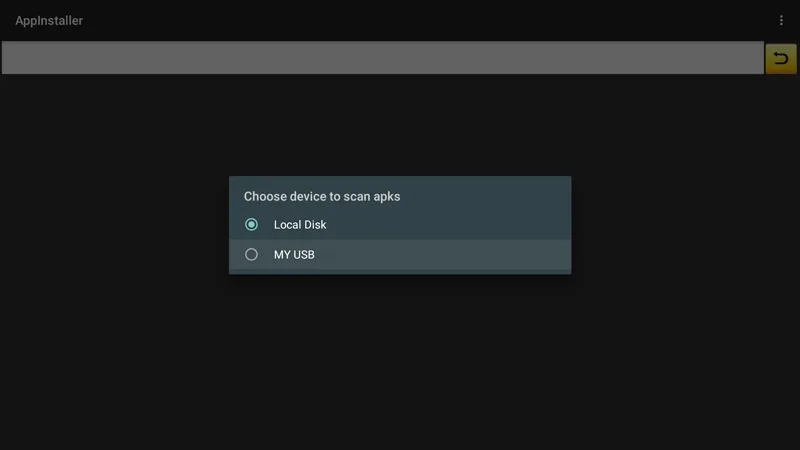
- USB cihazınızı seçin.
- Digital Signage dosyasını seçin.
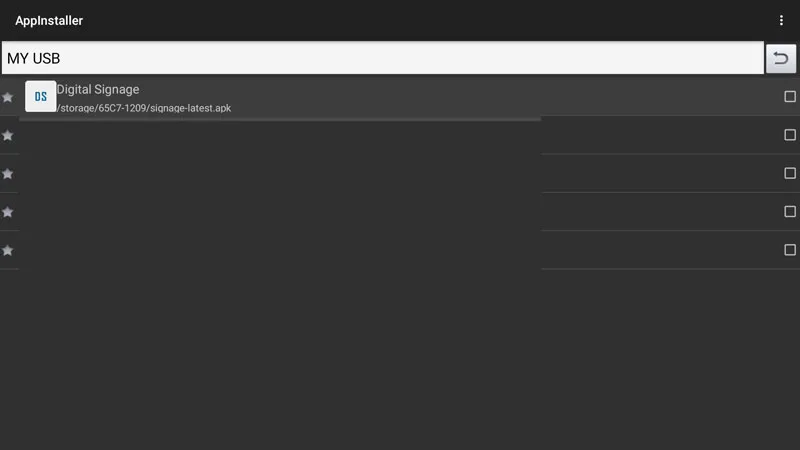
- Install düğmesine basın.
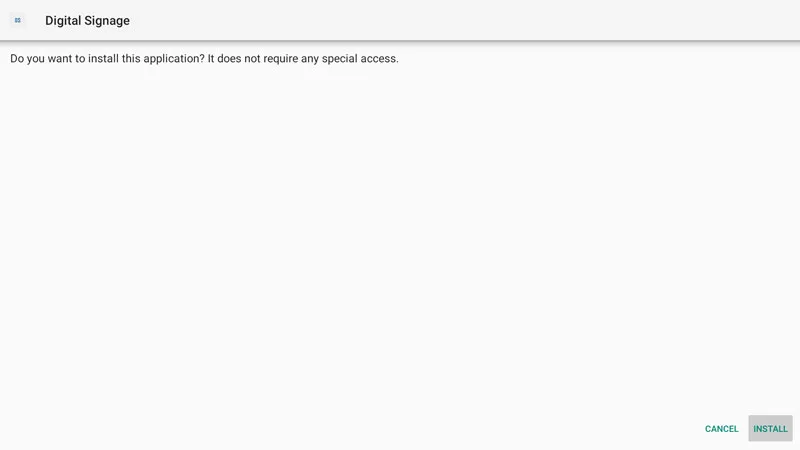
- Open düğmesine basın.
Adım 4: Açılış ayarları
- Kumandadan Menu düğmesine basın.
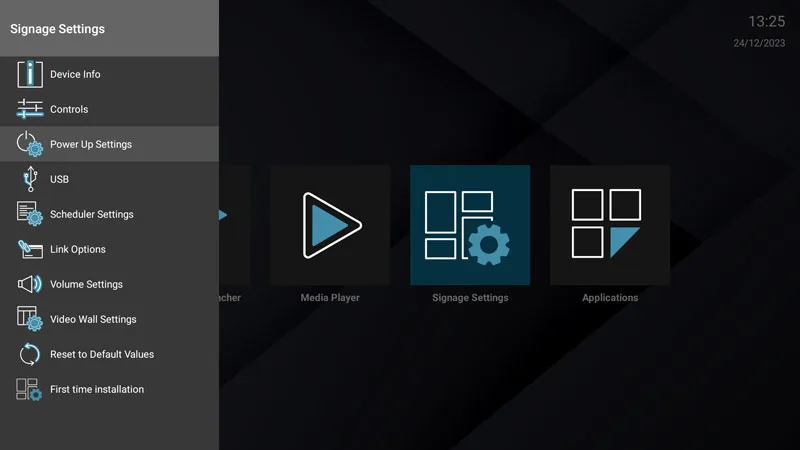
-
Power Up Settings bölümünü seçin.
-
Power Mode ayarının Reactive olduğundan emin olun.
-
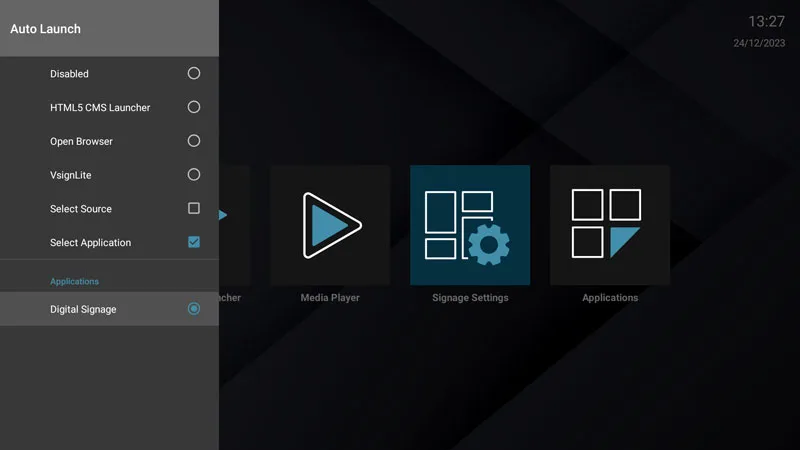
Auto Launch seçeneğini seçin.
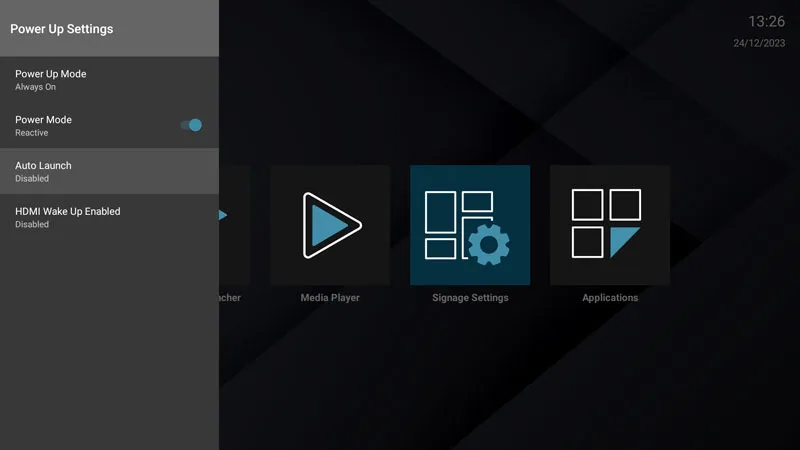
- Select Application seçeneğini, ardından Digital Signage uygulamasını seçin.
Adım 5: Ekran kodu
-
Uygulamayı açın.
-
Ekran kimliği görünene kadar birkaç saniye bekleyin.
-
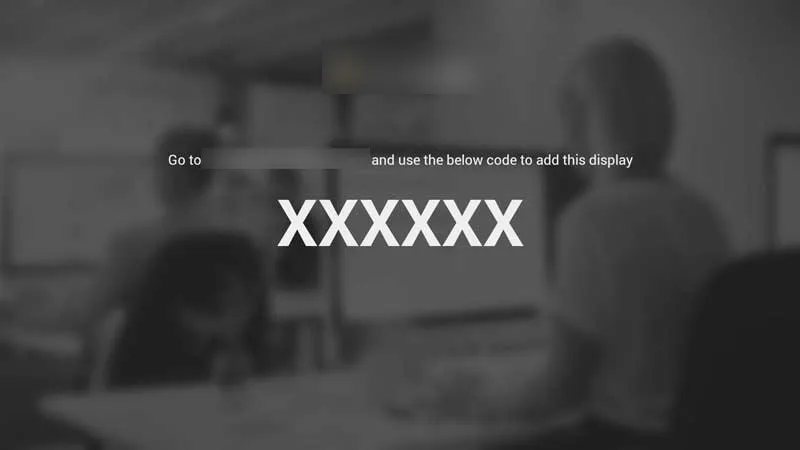
Ekranda görünen kodu (screen ID) kullanarak ekranı panelinize tanımlayın.