Kurulum
TCL Ekranlar Üzerine Kurulum
TCL kurumsal Android ekranlarda APK kurulumu, birincil CMS ayarı, otomatik başlatma ve güç yönetimi.
Bu rehber, TCL kurumsal Android ekranlara kurulumu, ayarların yapılandırılmasını ve oynatıcının varsayılan uygulama olarak tanımlanmasını anlatır.
Desteklenen TCL modelleri
- TMN serisi (Android 13)
- TBN serisi (Android 13)
- TEN serisi (Android 9)
Kurulum
Adım 1: APK dosyasını edinin
-
Bir USB belleği bilgisayara takın
-
Dosyayı USB belleğin ana dizinine kopyalayın
-
USB belleği TCL ekranınızdaki boş bir USB portuna takın
Adım 2: APK dosyasını kurun
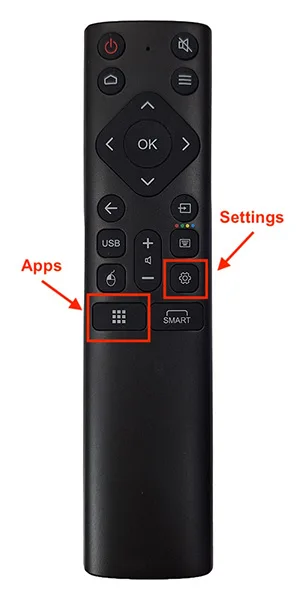
- Kumandada Apps düğmesine basın
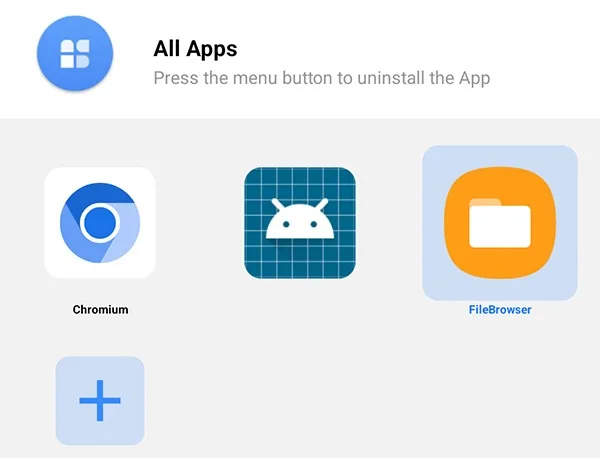
- File Browser bölümüne gidin
-
APK dosyasına tıklayın
-
Install seçeneğini seçin
-
Kurulumun tamamlanmasını bekleyip Done düğmesine basın
Adım 3: Oynatıcıyı birincil CMS olarak ayarlayın
-
Kumandada Settings düğmesine basın
-
System → Customisation → Primary CMS yolunu izleyin
-
Televizyonun birincil CMS’i olarak oynatıcı uygulamasını seçin
Adım 4: Saat dilimini ayarlayın
-
Date and time bölümüne gidin
-
Tarih ve saatin doğru olduğundan emin olun
Adım 5: Otomatik başlatmayı yapılandırın
Otomatik başlatma, cihaz açıldığında ya da yeniden başlatıldığında yazılımın kendiliğinden çalışmasını sağlar.
- 1. adım (televizyonun özelliklerine göre değişir):
Settings > Device Preferences > Quick Start yolunu izleyip Quick Start anahtarını açık konuma getirin.
veya:
Settings > Apps > Special app access > Display over other apps yolunu izleyip oynatıcı uygulamasının açık olduğundan emin olun.
-
2. adım:
- Televizyondaki Safety Guard uygulamasını açın
- Permission shield seçeneğini seçin
- Auto launch permission seçeneğini seçin
- Önce Auto manager ayarını kapalı (Closed) konuma getirin
- Ardından oynatıcı uygulamasını açık (Opened) konuma getirin
-
3. adım:
- Settings > Device Preferences > Restart yolunu izleyin
- Televizyon açıldıktan birkaç saniye sonra oynatıcı kendiliğinden başlamalıdır
Adım 6: Güç yönetimini yapılandırın
Güç yönetimi özelliğini etkinleştirmek için:
-
Oynatıcı çalışırken ekrana bir klavye bağlayın
-
Gizli menüyü açmak için ALT + M tuşlarına basın
-
Parolayı girin: 1122
-
Open TV Settings seçeneğine basın
-
Power Key Definition ayarına gidip Sleep Now olarak ayarlayın
Not: Güç yönetimi özelliği yalnızca root erişimi olan Android cihazlarda kullanılabilir.
Adım 7: Ekranı kaydedin
-
Ekranı yeniden başlatın
-
Oynatıcı kendiliğinden açılır ve bir Screen ID gösterir
-
Panele gidip Screens bölümünde Add Screen düğmesine tıklayın
-
Ekranı hesabınıza bağlamak için Screen ID değerini girin