Kullanıcı Yönetimi
Takımlar
Takım oluşturup yetki verme: çalma listeleri, ayarlar, ekranlar (etiketle kısıtlama dâhil), programlar, medya kütüphanesi ve kanallar; kullanıcıları takıma bağlama.
TEAMS (takımlar) özelliği, kullanıcılara belirli ekranlara ve içeriklere erişim vermenin yoludur.
Birden çok takım oluşturabilir ve her takıma bir ya da daha çok kullanıcı atayabilirsiniz.
Her takımın yetkileri diğerinden farklı ya da aynı olabilir.
Aynı takımdaki kullanıcılar yalnızca kendi çalma listeleri ve ekranlarıyla sınırlandırılabilir.
Örneğin team 1 ve team 2 adında iki takım oluşturabilirsiniz. Her takımda birden çok kullanıcı olabilir, her takım kendi çalma listelerini oluşturabilir ve yalnızca onlarla sınırlı kalır. Yöneticiler, etiketlerle her takımın erişebileceği ekranları da sınırlayabilir.
Adım 1: Takım ekleme
- Sağ üst köşedeki profil simgesine tıklayın.
- User Management seçeneğine tıklayın.
- TEAMS sekmesine gidin.
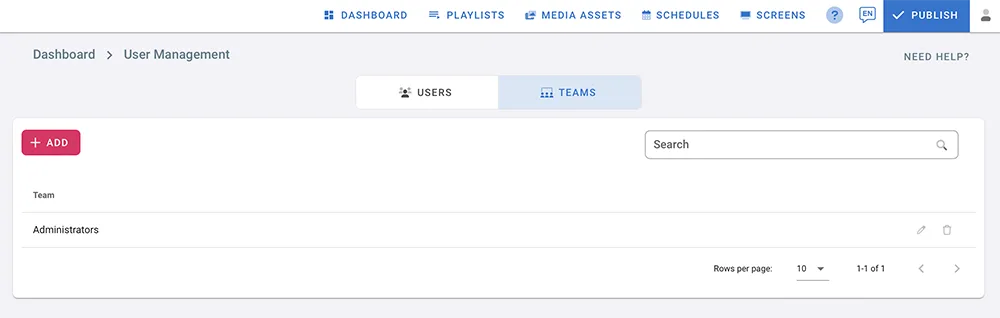
- Administrators takımı varsayılan olarak oluşturulur, sisteme tam erişimi vardır, düzenlenemez ve silinemez.
- Takım eklemek için +ADD düğmesine tıklayın.
- Çeşitli yetki kutularını içeren Add Team ekranı açılır.
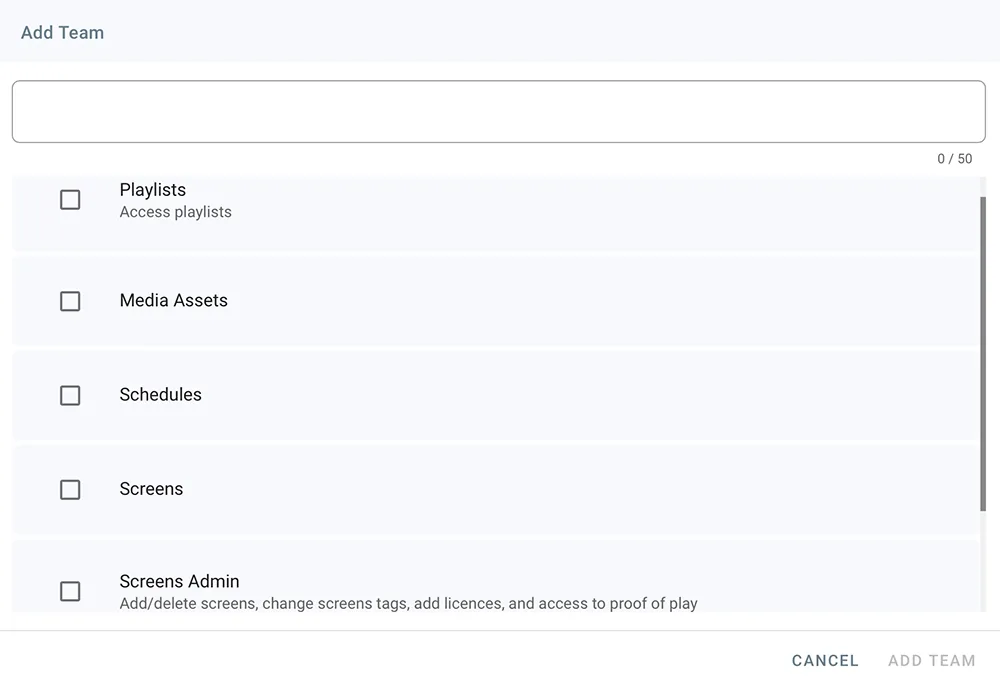
- Takım adını girin; örneğin “Team1”.
- Oluşturduğunuz takıma yetkileri atayın.
- ADD TEAM düğmesine tıklayın.
1. Playlists
-
Playlists kutusu işaretliyse Kullanıcı çalma listelerine erişebilir. İşaretlendiğinde hesabınızdaki tüm listeleri yönetebilir. Kutuyu işaretlediğinizde bir seçenek daha belirir: Restricted.
-
Restricted
Restricted kutusu işaretliyse Erişim yalnızca takımın kendi çalma listeleriyle sınırlanır. Diğer listeler o takımın hesabında görünmez. Kullanıcı yalnızca kendisine atanmış listeleri yönetebilir.
-
Save düğmesine tıklayın.

Yöneticiler çalma listelerini takımlar arasında paylaştırabilir:
- Playlists bölümüne gidin.
- +ADD PLAYLIST düğmesine tıklayın.
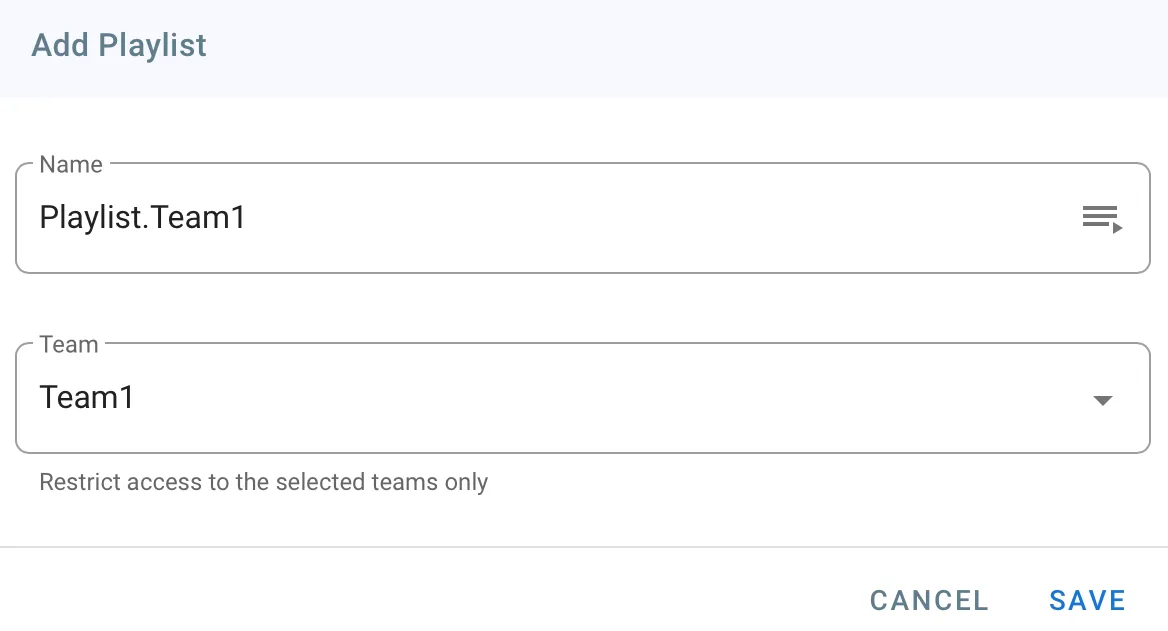
- Add Playlist ekranında listenin adını yazın; örneğin playlist.Team1.
- Team açılır listesinden listeyi atayacağınız takımı seçin; örneğin Team1.
- Save düğmesine tıklayın.
- Listeyi kurmayı sürdürmek için Çalma Listesi Yönetimi makalesindeki adımları izleyin.
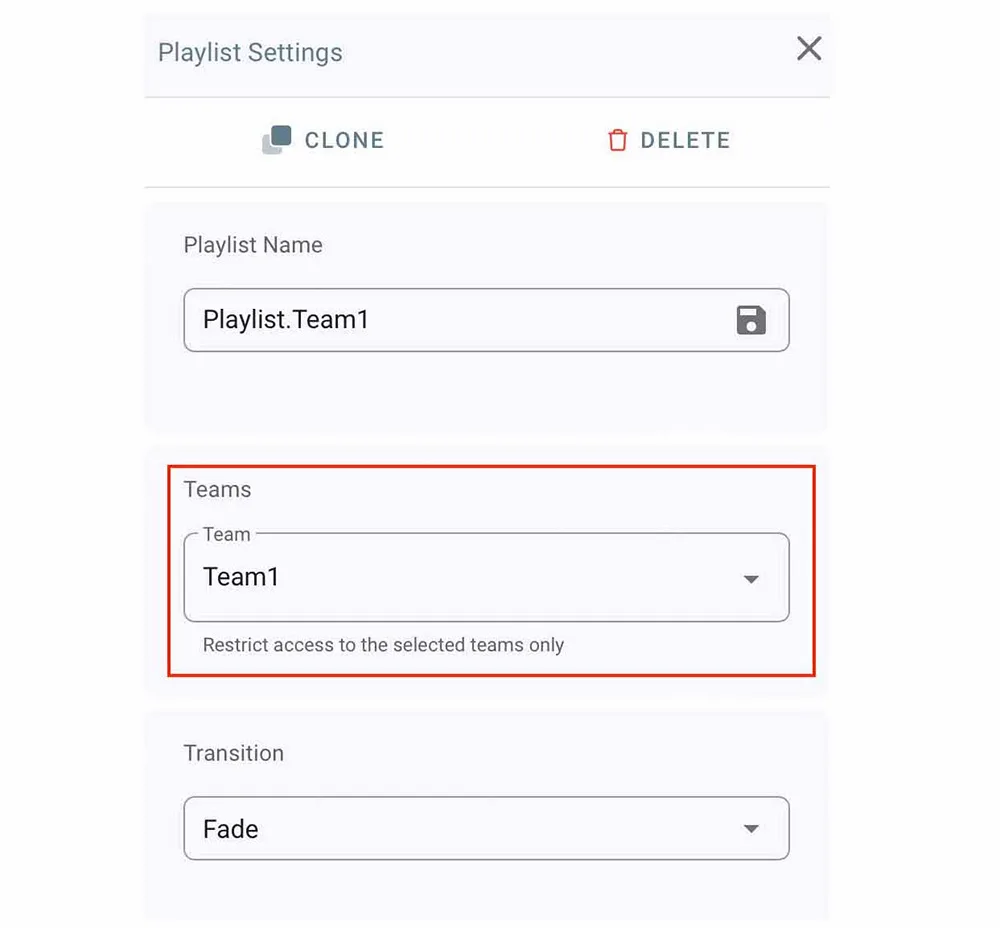
Var olan bir çalma listesini de bir takıma atayabilirsiniz:
- Playlists bölümüne gidin.
- Edit playlist seçeneğine tıklayın; çalma listesi ayarları açılır.
- Teams alanından listeniz için bir takım seçin.
2. Settings
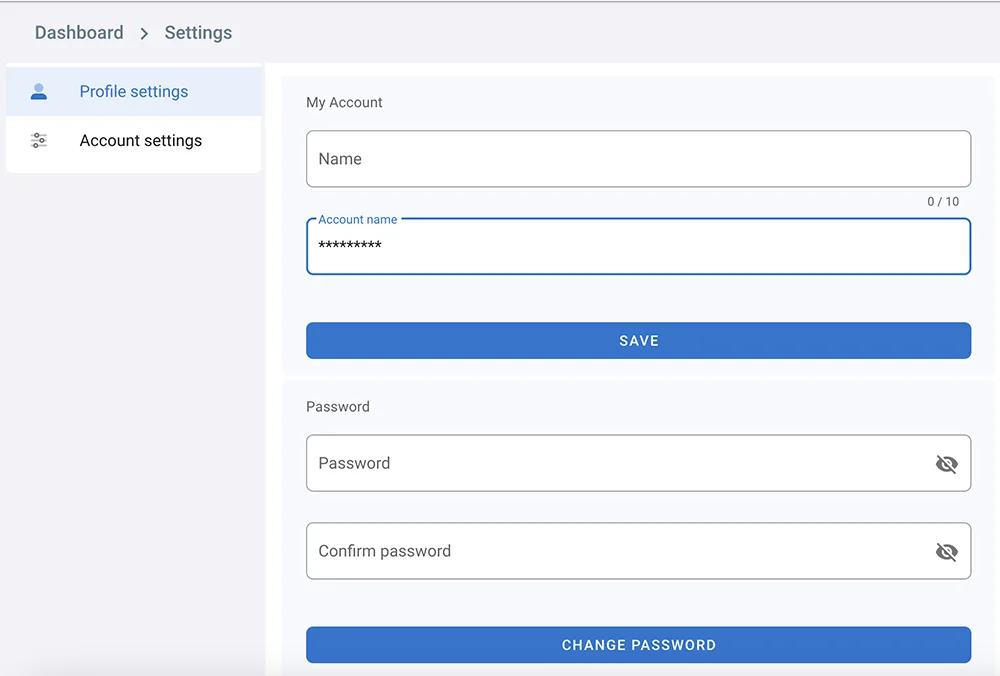
- Settings kutusu işaretliyse

Bu yetki, seçilen kullanıcının yönetici hesabının ayarlarına erişmesini sağlar.
- İşaretli değilse kullanıcı yalnızca kendi profilini ve kendi hesabını yönetebilir.
3. Screens
- Screens kutusu işaretli değilse kullanıcı hesabınızdaki ekranlar bölümüne erişemez.
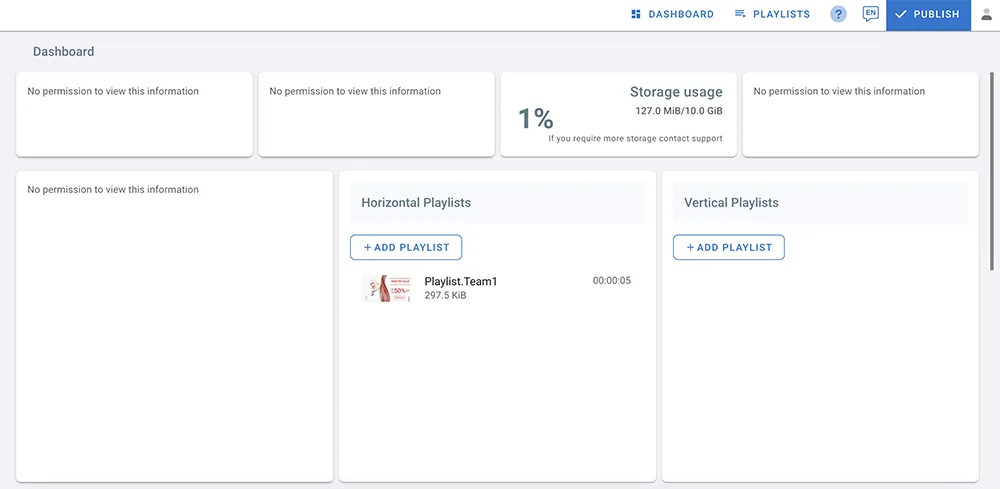
- İşaretliyse SCREENS bölümü kullanıcıya açılır.
- Screens kutusunu işaretlediğinizde üç yetki daha belirir: Screens Admin, Restricted ve Restrict by tags.

3.1 — Screens Admin
- Kullanıcıların ekranlarınızı yönetebilmesi için Screens Admin işaretli olmalıdır. Bu yetki ekran ekleme ve silme, ekran etiketlerini değiştirme, lisans ekleme ve yayın kanıtına erişim sağlar.
- İşaretli değilse kullanıcı ekranları yalnızca görüntüleyebilir ve ekran içeriğini belirleyebilir.
3.2 — Restricted
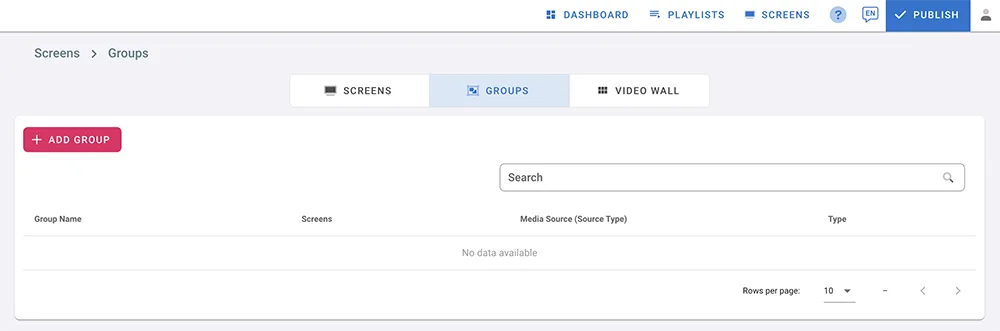
- İşaretliyse kullanıcı yalnızca takımın kendi gruplarına ve video duvarlarına erişebilir. Yöneticinin ya da diğer takımların oluşturduğu grup ve video duvarları bu takıma görünmez.
3.3 — Restrict by tags
- İşaretliyse kullanıcı yalnızca aynı etikete sahip ekranlara erişebilir.
- Takımın erişmesini istediğiniz ekranın aynı etiketi taşıdığından emin olun.
- Ekranlara etiket eklemek için: SCREENS sayfası > ekran yapılandırmasını düzenle > Tags > bir ya da daha çok etiket girin (örneğin Tag1) > Save.
- Restrict by tags kutusunu işaretlediğinizde bu takıma etiket eklemenizi sağlayan + Add seçeneği belirir.
- + Add seçeneğine tıklayın.
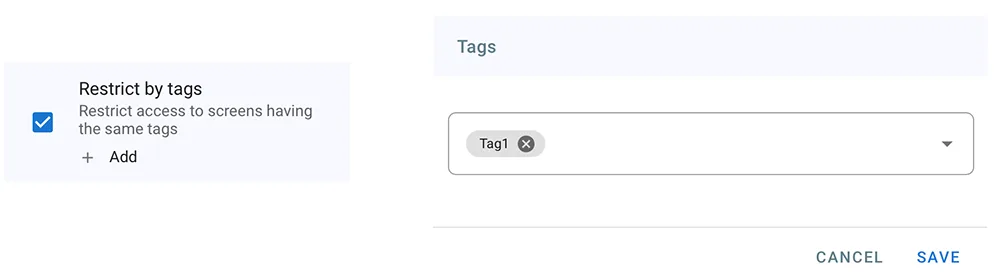
- Bir ya da daha çok etiket girin.
- Save düğmesine tıklayın.
- Etiketi eşleşen ekranlar bu takıma açılır.
- Restrict by tags işaretli değilse takım hesabınızdaki tüm ekranlara erişir.
4. Schedules
Bu yetki, kullanıcının SCHEDULES bölümüne erişmesini sağlar.
- İşaretli değilse kullanıcı hesabınızdaki programlara erişemez.
- İşaretliyse programlar bölümü açılır ve tüm programlar kullanıcıya yönetilebilir olur.
-
Restricted
İşaretliyse takım yalnızca kendi programlarına erişir. Diğer programları yönetemez.

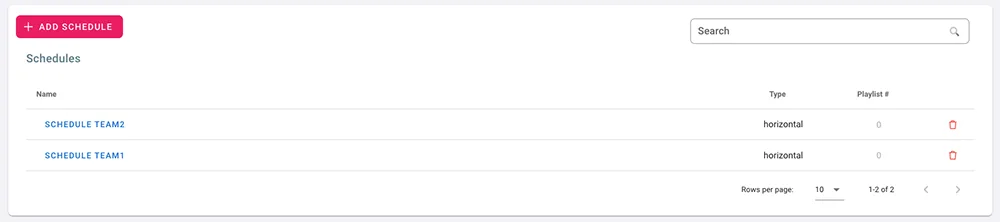
- Bu takımdaki kullanıcılar kendi programlarını oluşturabilir.
- Schedules > + ADD SCHEDULE yolunu izleyin, bir ad yazıp Save düğmesine tıklayın.
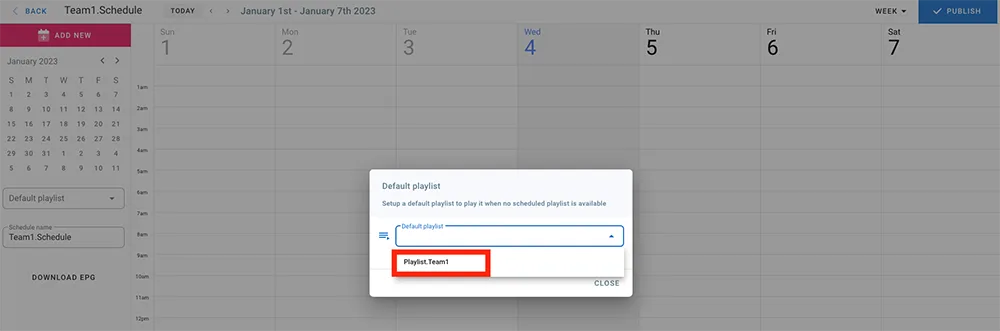
- Varsayılan bir çalma listesi seçin.
- Takımın çalma listesi erişimi kendi listeleriyle sınırlıysa yalnızca kendisine atanmış listelerden seçebilir. Hesabınızdaki diğer listeler görünmez.
5. Media Assets
- Bu seçenek takıma medya kütüphanesine erişim yetkisi verir.
- İşaretliyse takım, medya kütüphanesine hem panelden hem de çalma listesine katman eklerken açılan uygulamalar penceresinden erişebilir.
6. Channels
- Bu yetki, kullanıcının çalma listeleri sayfasındaki CHANNELS bölümüne erişmesini sağlar.
- Etkinleştirmek için Channels kutusunu işaretleyin.
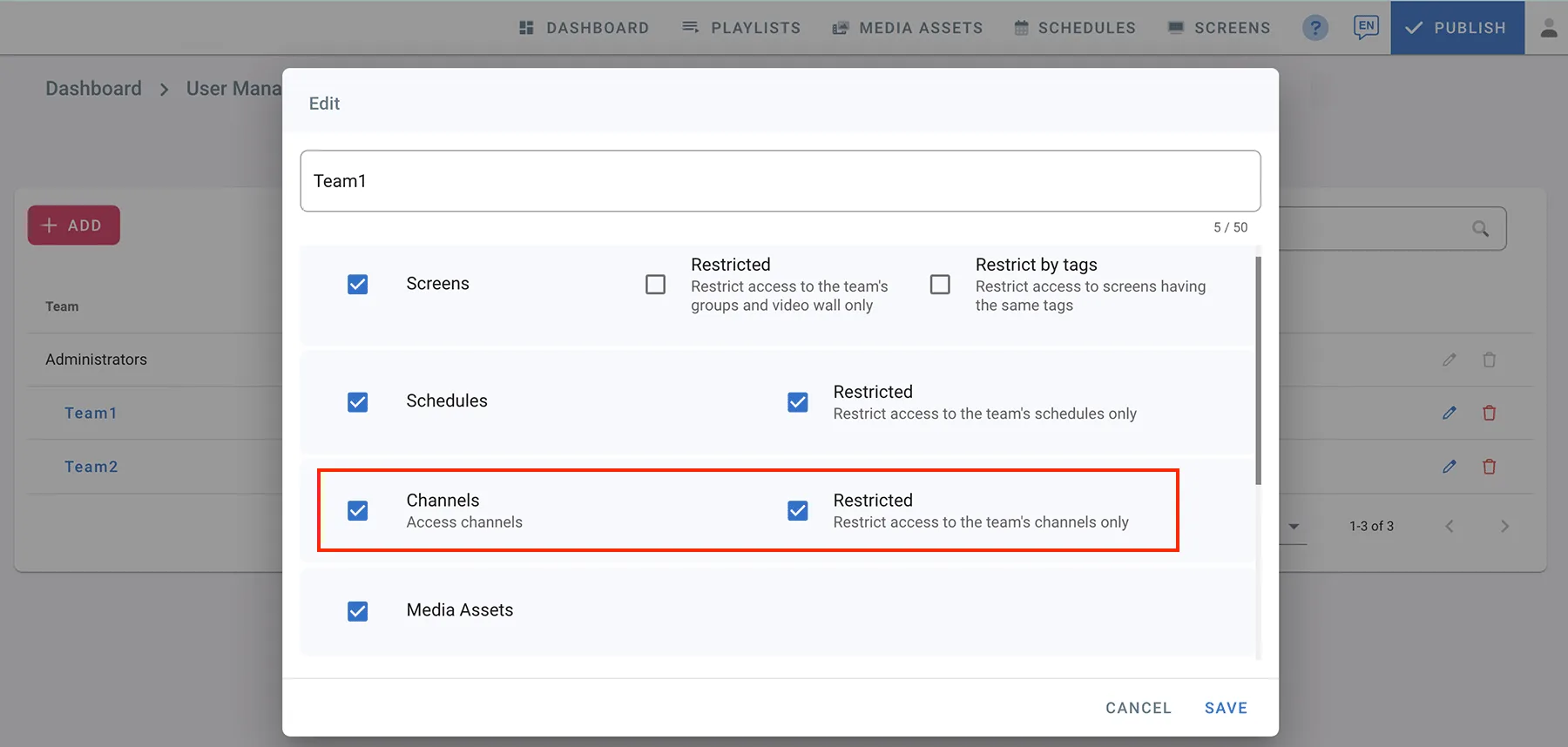
- İşaretli değilse takım hesabınızdaki kanallar sayfasına erişemez.
- İşaretliyse takım kanallara hem çalma listeleri sayfasından hem de ekranlar sayfasındaki içerik kaynağı türünden erişebilir.
- Erişimi yalnızca takımın kendi kanallarıyla sınırlamak için Restricted kutusunu işaretleyin. İşaretli değilse takım hesabınızdaki tüm kanallara erişir.
- Save düğmesine tıklayın.
Not:
- Playlists işaretli değil ama Channels işaretliyse takım, kanallar sayfasına çalma listeleri sayfasından erişemez (çalma listelerine yetkisi yoktur). Ancak ekranlar sayfasındaki içerik kaynağı türünden kanalları yine görebilir.
- Playlists ayarlarında Restricted işaretliyse takım kanallara yalnızca kendi çalma listelerini ekleyebilir. Diğer listeler hesabında görünmez.
Adım 2: Kullanıcıları takımlara bağlayın
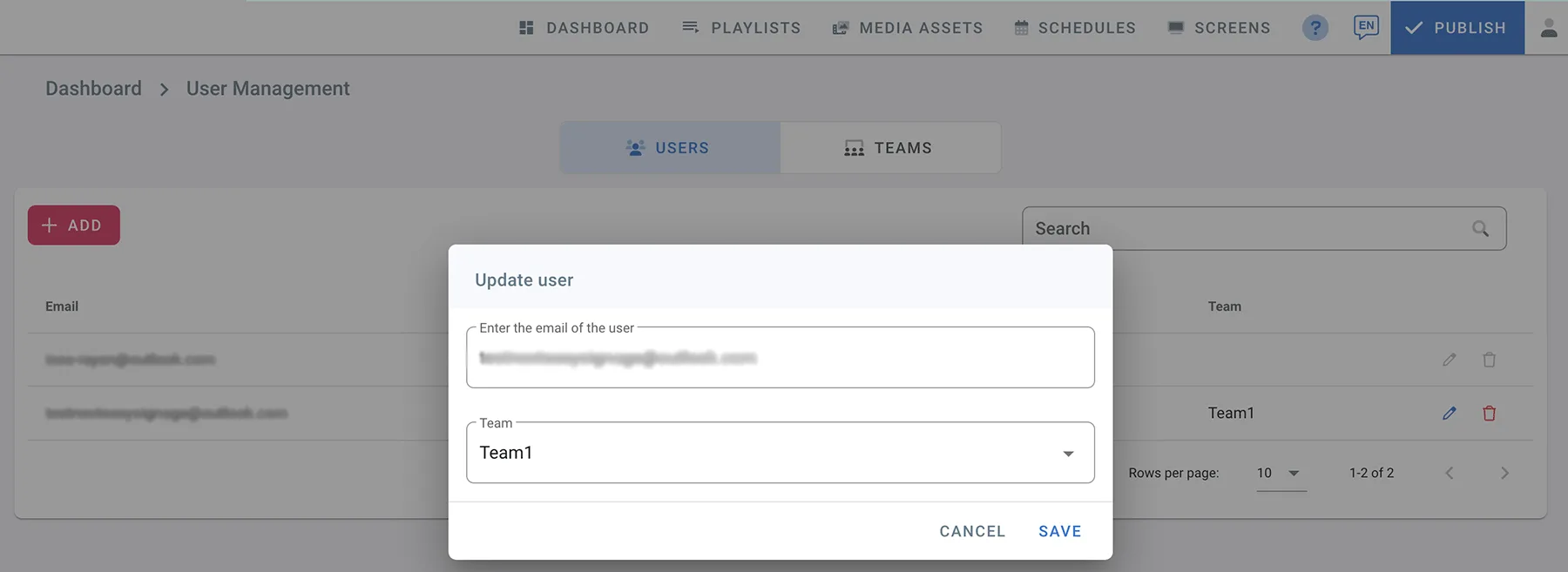
Oluşturduğunuz takıma yetkileri atadıktan sonra kullanıcı yönetiminde USERS sekmesine gidip kullanıcıları takıma bağlayın. Yeni kullanıcı ekleyebilir ya da var olanı düzenleyebilirsiniz.
- Yeni kullanıcı eklemek için Kullanıcılar makalesindeki adımları izleyin.
- Var olan bir kullanıcıya takım atamak için e-posta adresinin yanındaki düzenleme simgesine tıklayın.
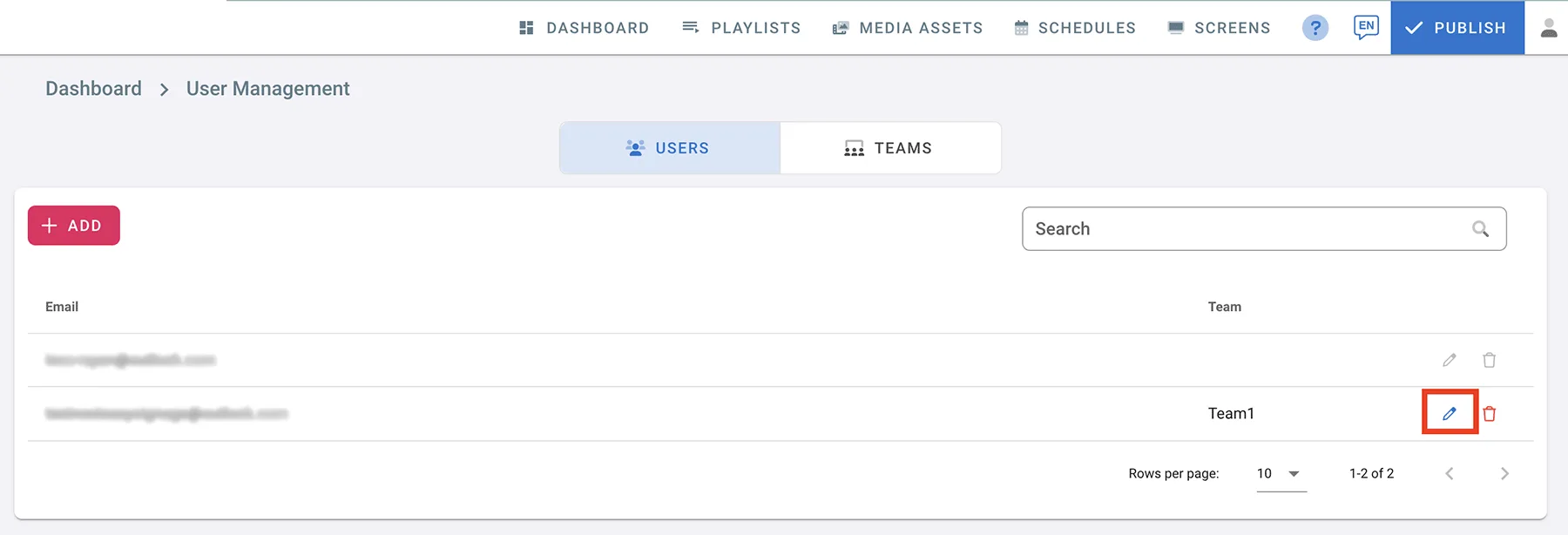
- Seçili kullanıcının takımını güncelleyip Save düğmesine tıklayın.