Entegrasyonlar
Azure Active Directory ile SAML 2.0 SSO Kurulumu
Azure AD üzerinde kurumsal uygulama tanımlama, SAML yapılandırması, grup talebi ekleme, sertifika indirme ve AD gruplarını hesaplarla eşleştirme.
Ön koşullar
-
Kimlik sağlayıcınız Azure AD olmalıdır.
-
SAML 2.0 SSO yapılandırması şu Azure planlarıyla çalışır:
- Pro Plus
- Enterprise
-
sonopto.signage alt alan adınız olmalı ve kullanıcılarınızı SAML 2.0 SSO ile doğrulamak istemelisiniz.
Azure AD konsolunda yapılması gerekenler
Önemli: Azure AD’ye yönetici olarak giriş yapın.
Azure AD portalında kurumsal uygulama ekleme
- Enterprise applications bölümüne gidin.
- New Application düğmesine tıklayın.
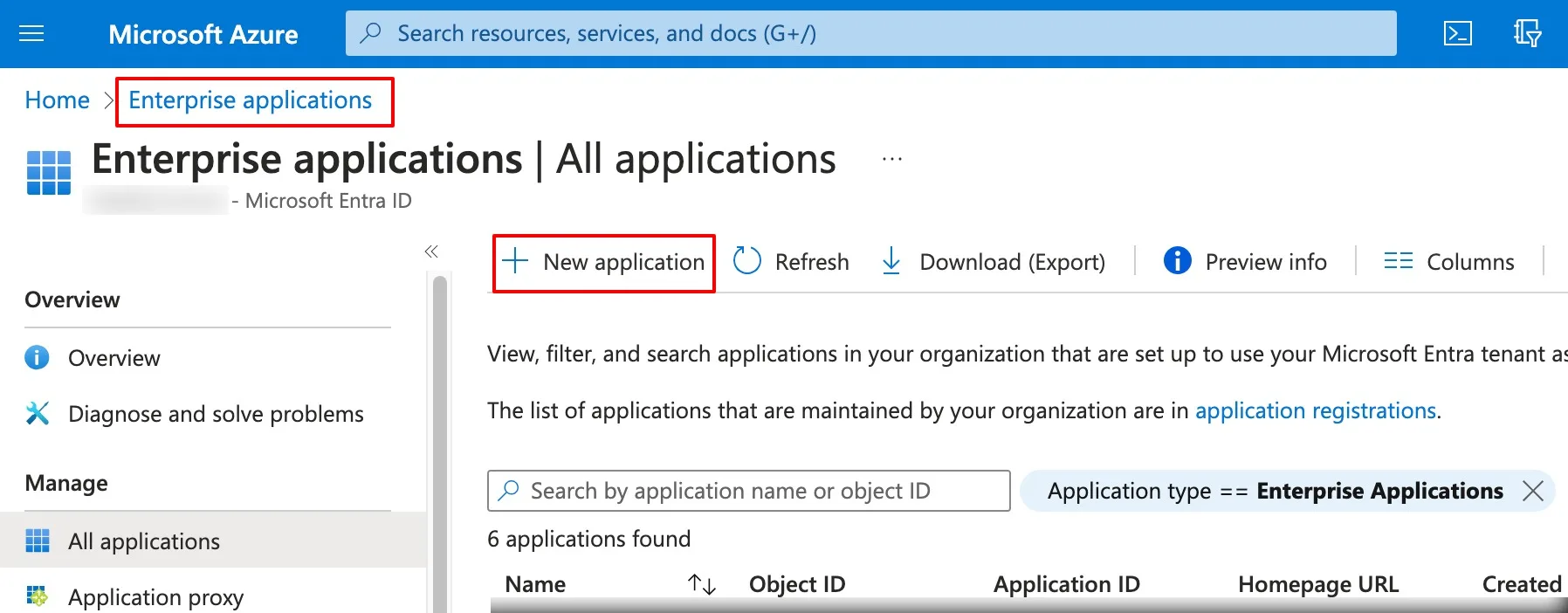
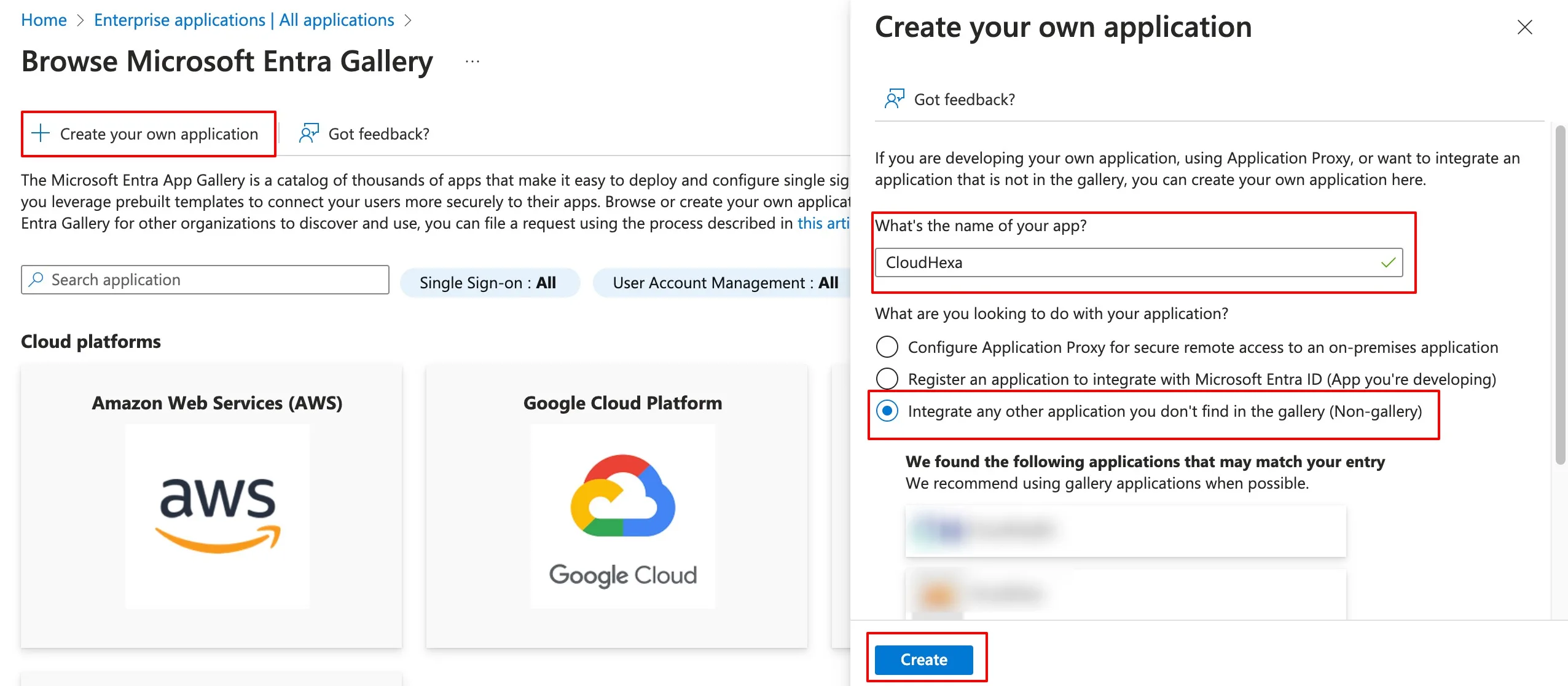
- Create your own application seçeneğine tıklayın.
- Uygulama adı olarak sonopto.signage yazın.
- Integrate any other application you don’t find in the gallery (Non-gallery) seçeneğini seçin.
- Create düğmesine tıklayın.
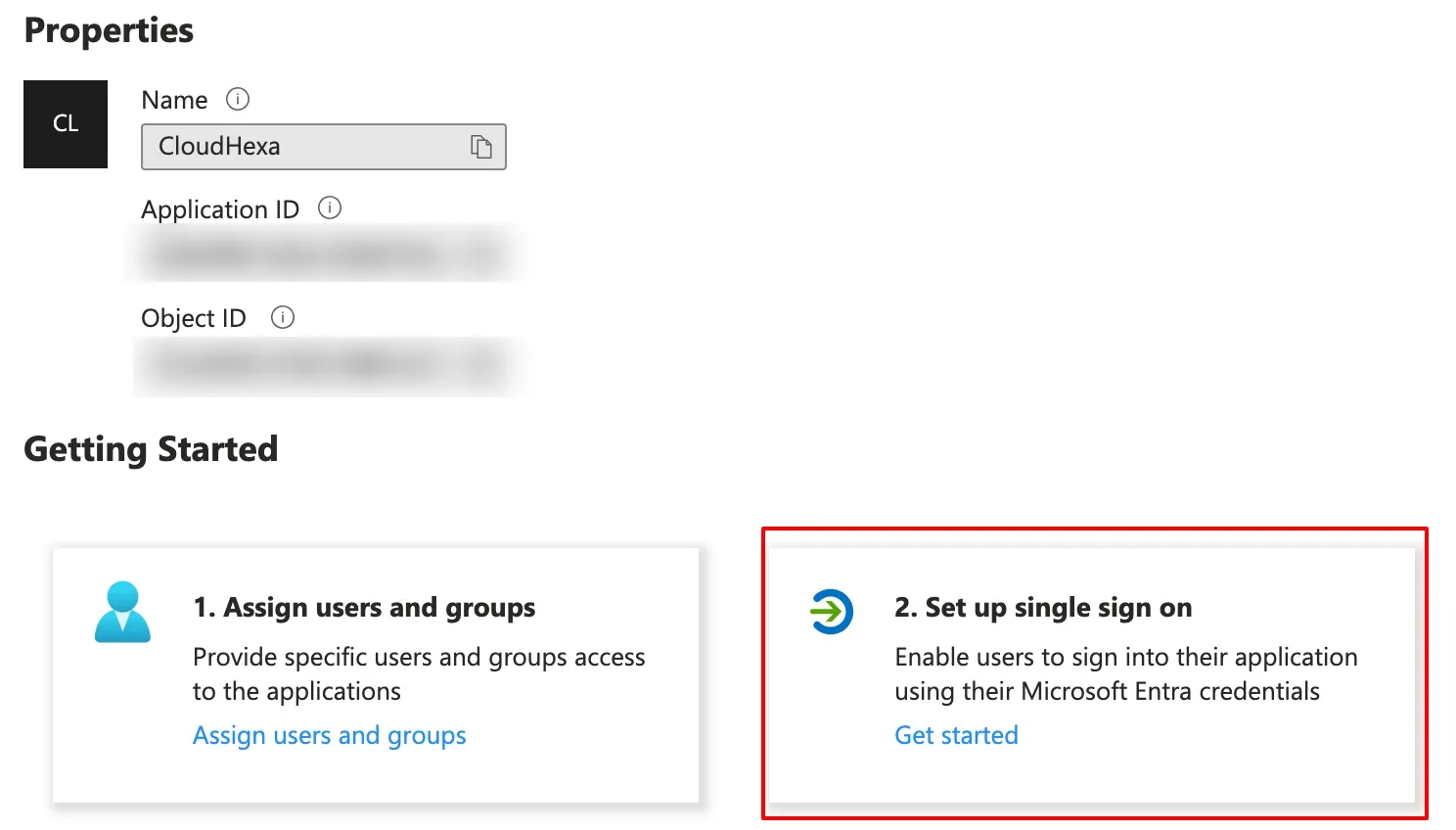
- Setup Single Sign on seçeneğine tıklayın.
- Yöntem seçme adımında SAML seçeneğine tıklayın.
Adım 1
-
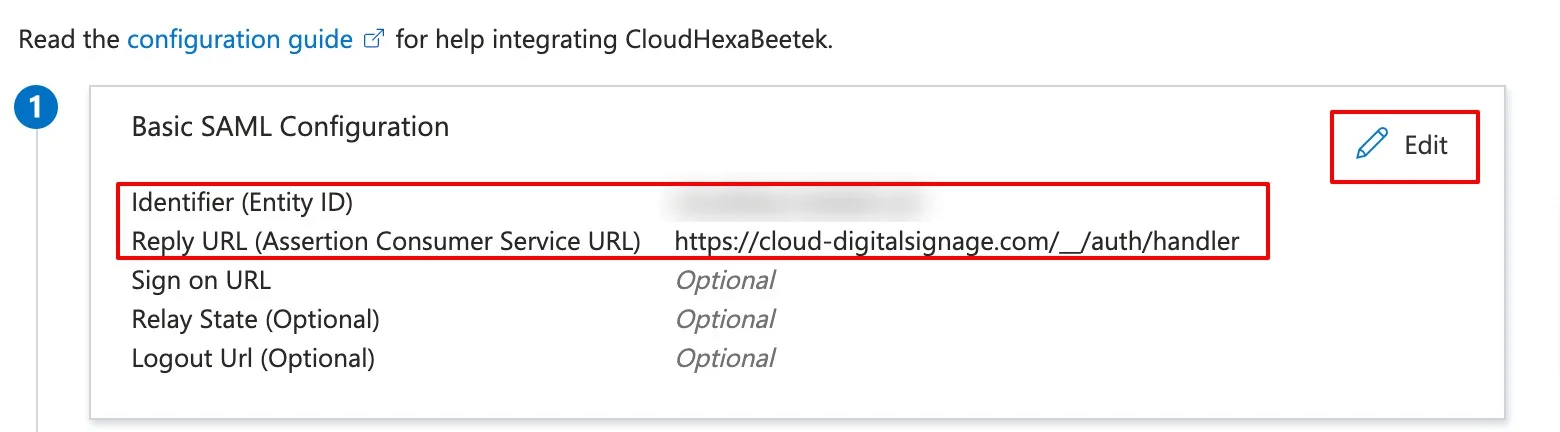
Basic SAML Configuration bölümünde Edit düğmesine tıklayın ve açılan pencerede:
- Add Identifier seçeneğine tıklayın. Identifier (Entity ID), Sonopto desteğinin size verdiği benzersiz kimliktir; buraya yapıştırın.
- Add reply URL seçeneğine tıklayıp yanıt adresini (Assertion Consumer Service URL) ekleyin: https://cloud-digitalsignage.com/\_\_/auth/handler
-
Save düğmesine tıklayın.
-
Ayarlarınız şöyle görünecektir:
Adım 2
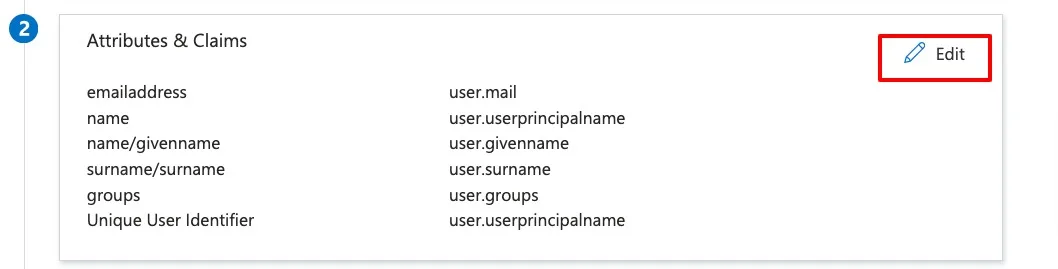
- Attributes & Claims bölümünde Edit düğmesine tıklayın.
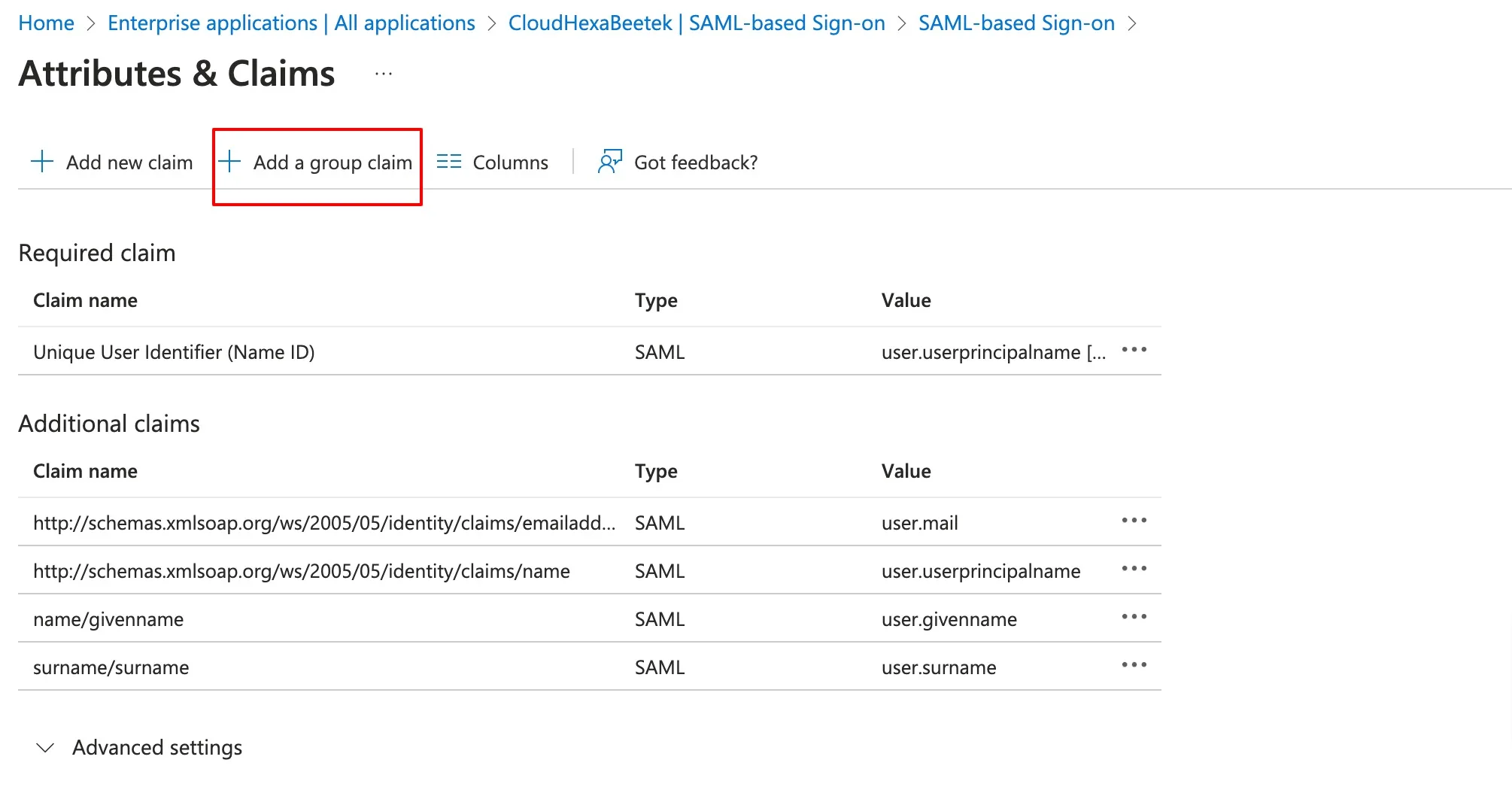
- Add a group claim seçeneğine tıklayın.
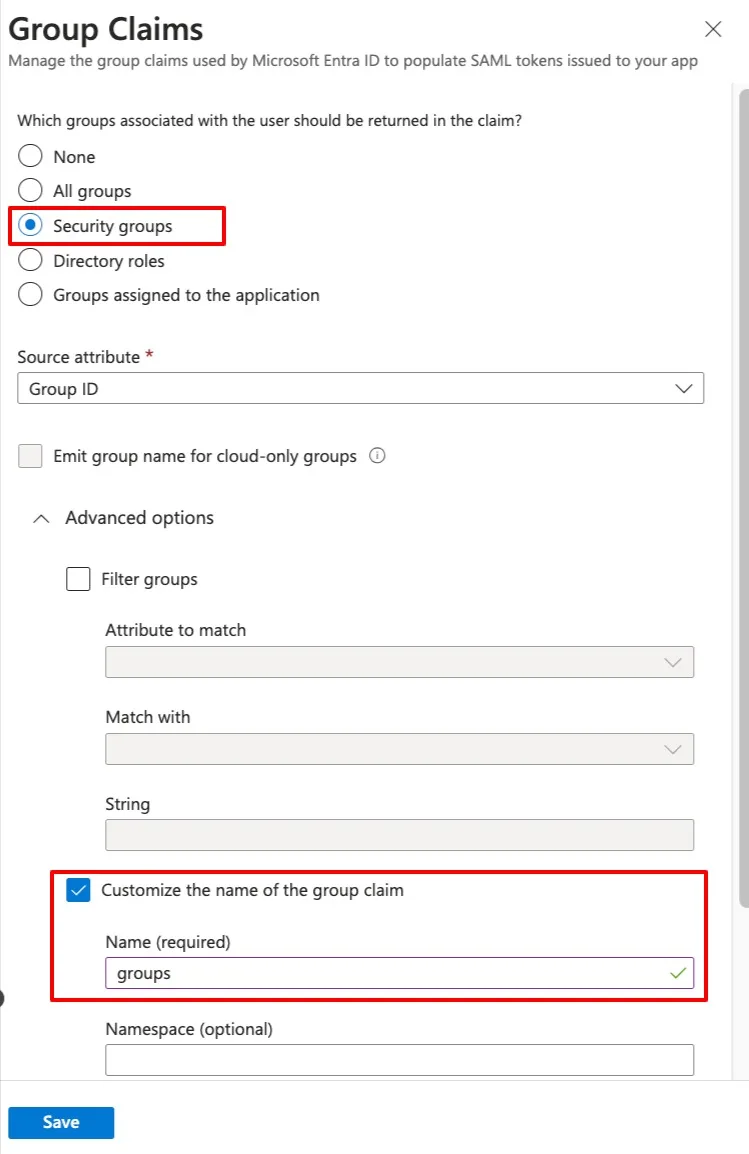
- Security Groups seçeneğini seçin.
- Customize the name of the group claim kutusunu işaretleyin.
- groups yazın.
- Save düğmesine tıklayın.
Adım 3
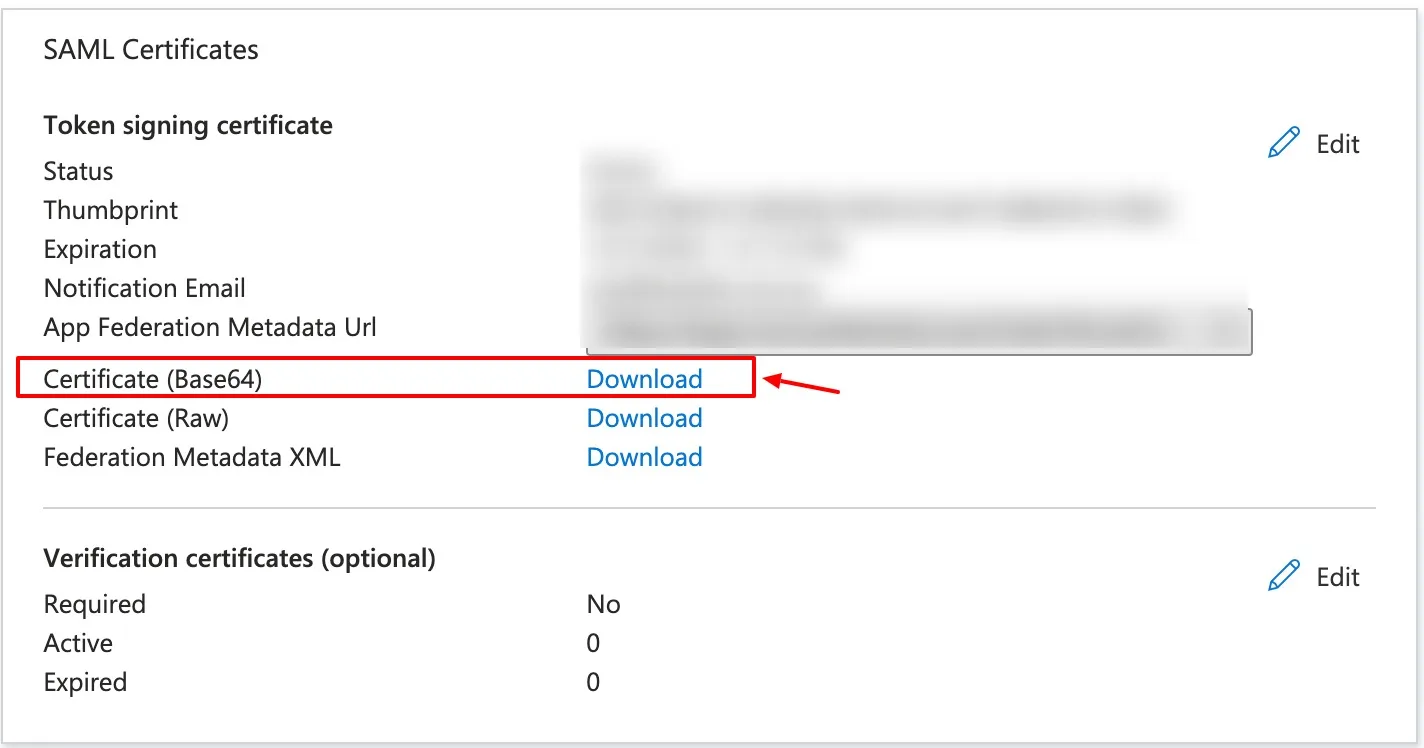
- SAML Certificates bölümüne gidin.
- Certificate (Base64) satırında Download bağlantısına tıklayın. Bu dosyayı Sonopto desteğine göndermeniz gerekir.
Adım 4
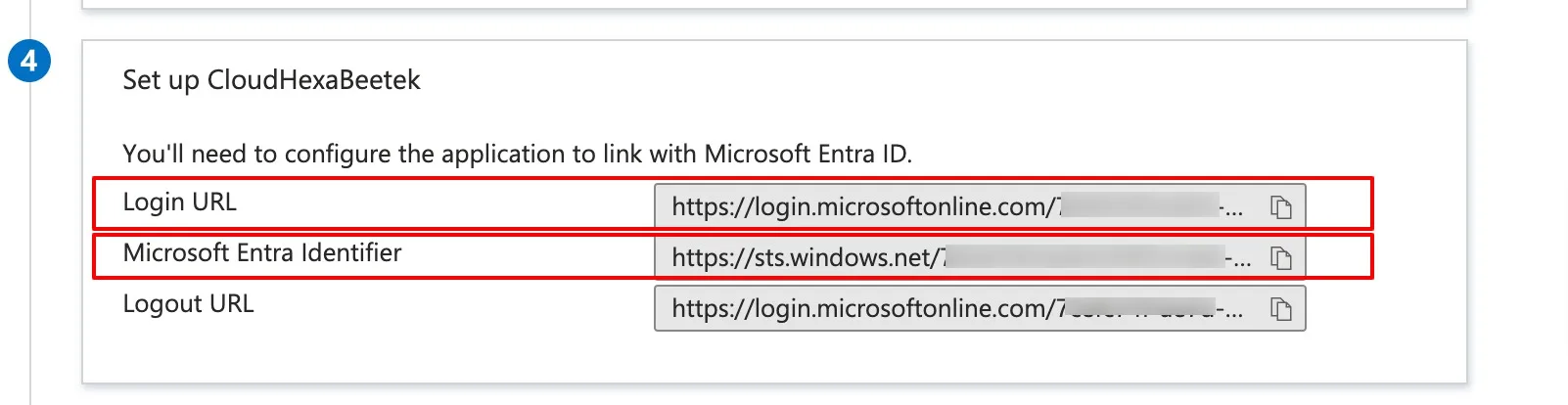
- Setup [sonopto.signage] bölümündeki iki adresi kopyalayıp Sonopto desteğine gönderin.
AD gruplarını hesaplarla eşleştirme
- Grupların oluşturulup hesaplarla eşleştirilmesi gerekir; dijital tabela uygulamanız için ayrı AD grupları kullanmanızı öneririz.
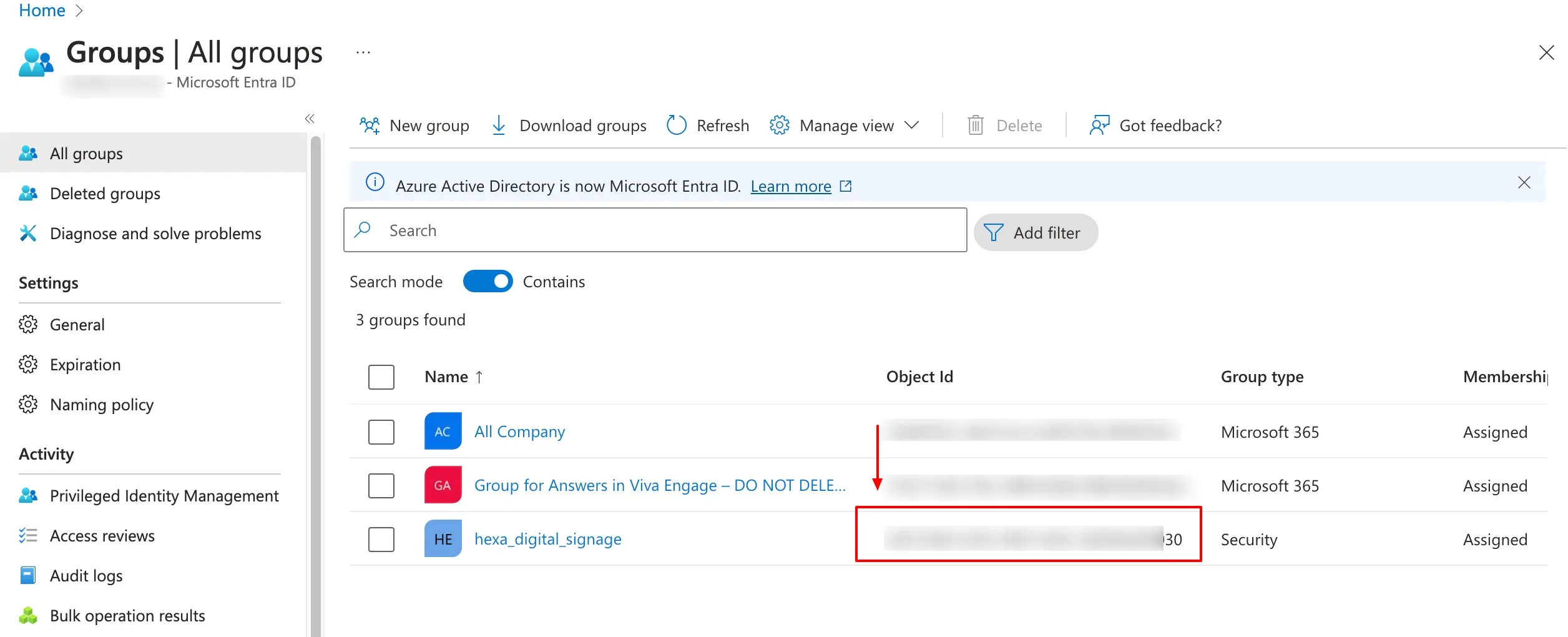
- Grup kimliğini Azure AD’den alıp Sonopto desteğine iletin ve hangi kullanıcıyla eşleştirileceğini belirtin.
- Azure AD’de Groups bölümüne gidin, grubunuzu bulup Object ID değerini kopyalayın.
Kullanıcı rollerini yönetmek için Takımlar makalesine bakın.