Çalma Listeleri
Çalma Listesi Medya Yönetimi
Katmanlara uygulama ekleme, uygulama arama, katman geçişi ve medya sırasını değiştirme.
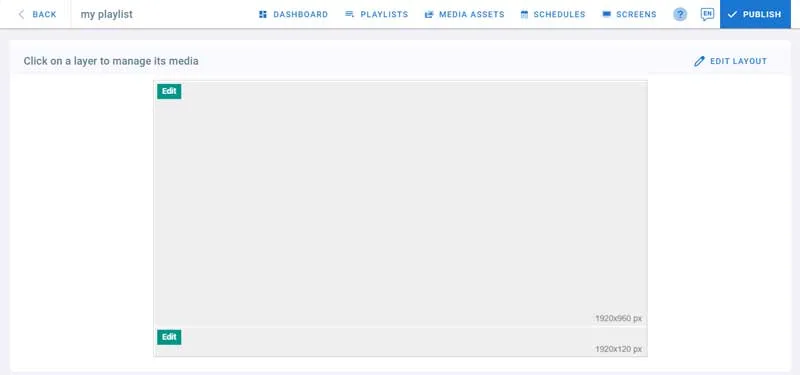
- Var olan bir çalma listesini açın ya da yenisini oluşturun.
- Düzen önizlemesinde içerik eklemek istediğiniz katmana tıklayın.
- Her katmanın boyutuna (en ve boy) göre kendi medya uygulamaları vardır.
- Katman boşsa Apps penceresi kendiliğinden açılır.
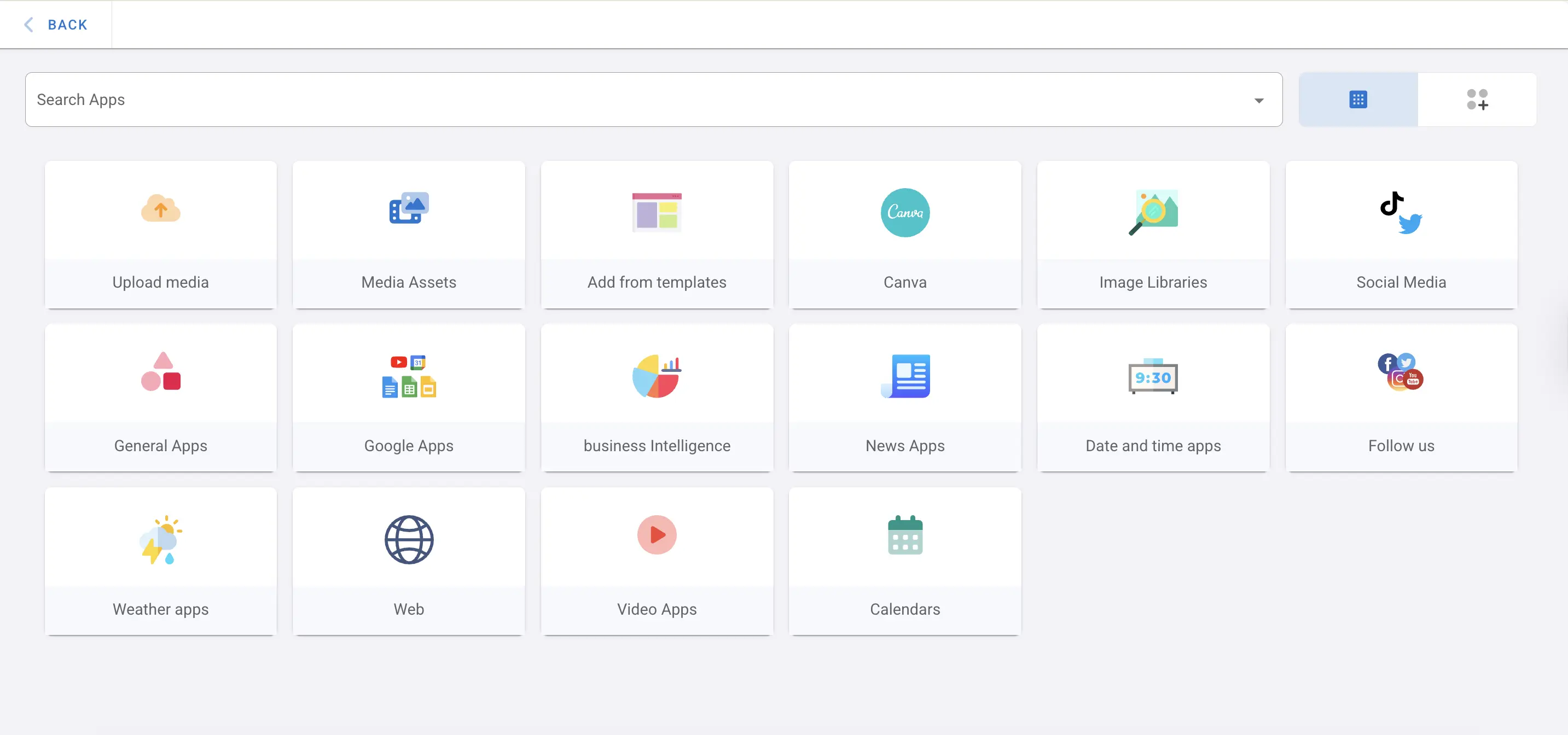
- Sağ üstteki görünüm düğmesiyle uygulamaların dizilişini değiştirebilir ve sekmeler arasında geçiş yapabilirsiniz.
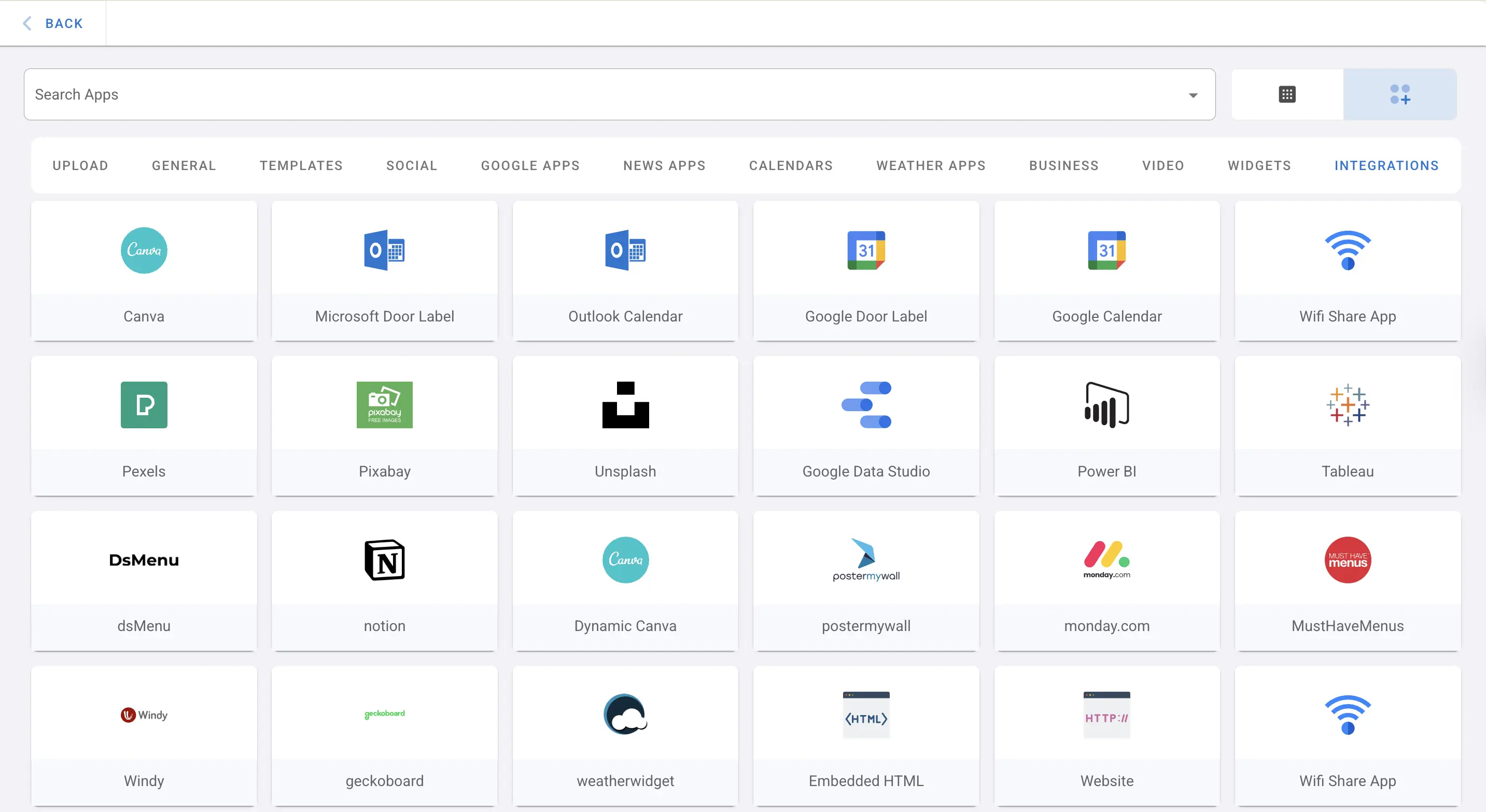
- Katmanın çalma listesine eklemek için bir uygulamaya tıklayın.
Not: Uygulamaların tek tek nasıl çalıştığı için Uygulamalar bölümüne bakın.
Uygulama arama
- Uygulamaları süzmek için Search Apps çubuğunu kullanın.
- Sonuç listesinde uygulamaya tıklayın.
- Uygulamayı yapılandırmaya başlayın.
Katman geçişi
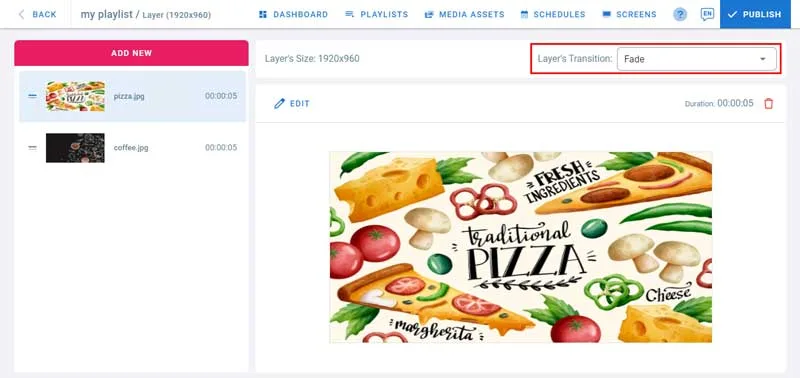
- Geçiş türünü değiştirmek için açılır listeden birini seçin.
- Katman geçişi, çalma listesi geçişinin yerine geçer. Önizleme için ekranınıza bakın; bu, slayt gösterisindeki geçiş etkisine benzer.
Yeni içerik ekleme
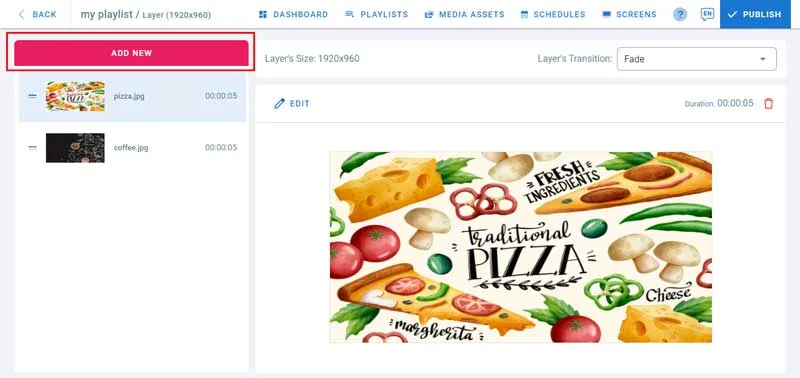
- Katmana içerik eklemek için Add New düğmesine tıklayıp listeden bir uygulama seçin.
- Add New düğmesinin altında bu katmana eklenmiş tüm medya öğeleri listelenir.
- Her öğe bir önizleme, bir ad ve oynatma süresiyle gösterilir.
- Sıra: Bir öğeyi sürükleyip bırakarak katman içindeki sırasını değiştirin. Ekranda oynatma sırası budur.
- Ekranın ortasında, listeden seçtiğiniz öğenin önizlemesini görürsünüz.
- Edit: Oynatma seçeneklerini yönetmek için önizlemenin sol üstündeki Edit düğmesine tıklayın. Listedeki öğenin üzerine gelip Edit düğmesine de tıklayabilirsiniz.
- Delete: Medyayı katmandan kaldırmak için önizlemenin sağ üstündeki silme simgesine tıklayın.