Video Wall
Video Wall
Beş adımda video wall: çalma listesi oluşturma, ekranları ekleme, video wall tanımlama, ekranları bölgelere atama ve içerik kaynağını belirleme.
Ağ önerisi: ekranlarınızı aynı kablolu ağa bağlayın; Wi-Fi beklenen başarımı vermeyebilir.
Video wall, dijital tabela ekranlarıyla video duvarı kurmanın basit yoludur.
Beş ana adımı vardır.
Adım 1: Video wall çalma listesi oluşturun
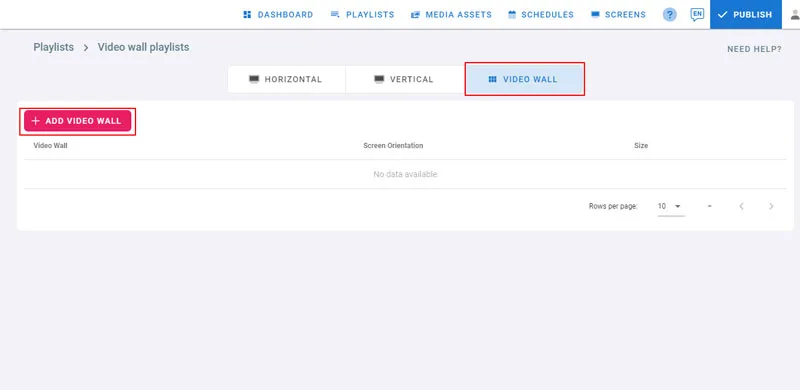
- Panele giriş yapın.
- Playlists sayfasına gidin.
- Video Wall sekmesine tıklayın.
- Add Video Wall düğmesine tıklayın.
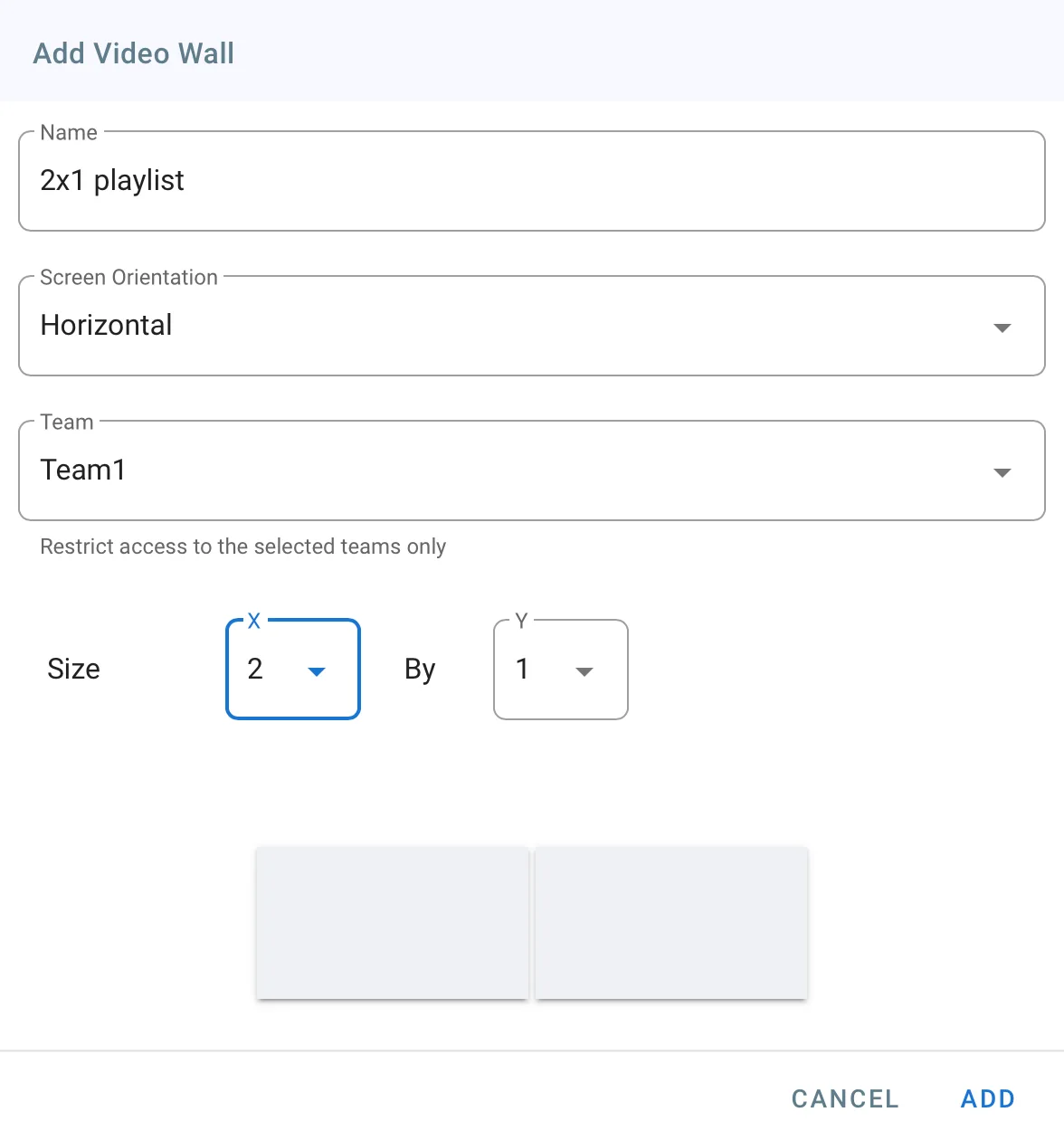
- Çalma listesinin adını yazın.
- Ekranların yönünü seçin.
- Bu listeye erişimi sınırlayacak takımı seçin.
- Video duvarının boyutunu seçin: 2x1 video wall, yan yana 2 ekran ve 1 sıra demektir. Oluşturduğunuz liste yalnızca bu boyuttaki video duvarlarında kullanılabilir.
- Add düğmesine tıklayın.
- Uygulamalar penceresi açılır.
- Video wall çalma listesine yalnızca görsel, video ve PDF dosyaları eklenebilir.
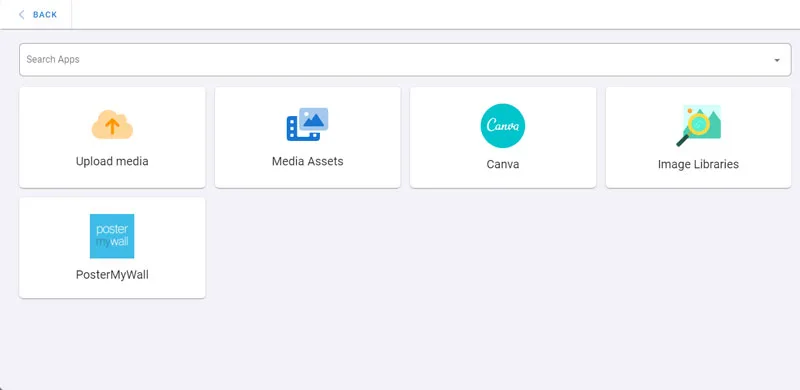
- Upload Media seçeneğine ya da içeriği başka bir kaynaktan almak istiyorsanız ilgili uygulamaya tıklayın.
- My Device seçeneğine tıklayın.
- Yüklenecek görsel ve videoları seçin. İçeriğinizin oluşturduğunuz video wall boyutuna göre tasarlandığından emin olun.
- Medyanın işlenip video wall bölgelerine bölünmesini bekleyin.
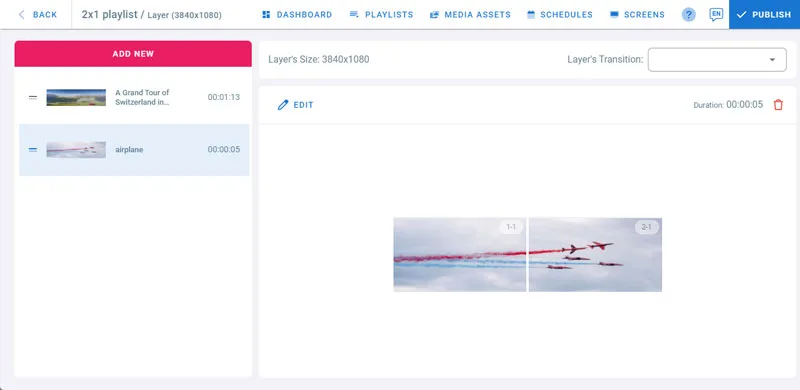
- Görsel, 1. ekranda oynatılacak 1-1 ve 2. ekranda oynatılacak 2-1 bölgelerine bölünmüştür.
Adım 2: Ekranları ekleyin
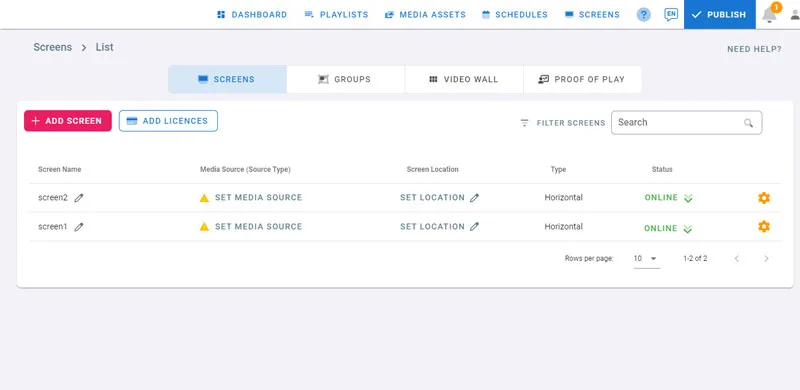
- Oynatıcı uygulamasını ekranlarınıza kurun.
- Ekranları hash kimliğiyle panele ekleyin. Ayrıntılar için Ekran Yönetimi makalesine bakın.
- 2x1 video wall için 2 ekran gerekir.
Adım 3: Video wall tanımlayın
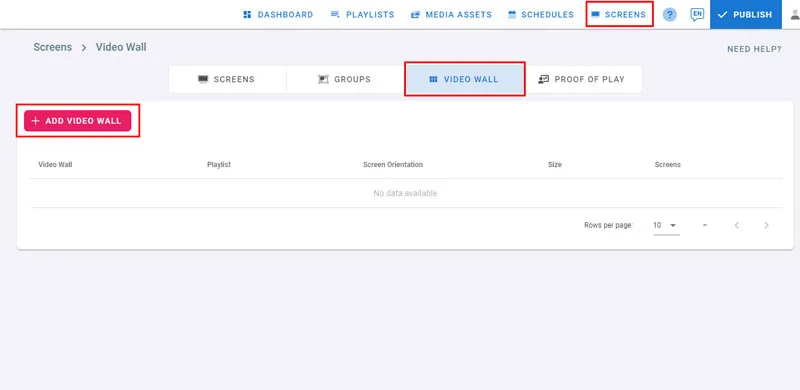
- Screens sayfasına gidin.
- Video Wall sekmesine tıklayın.
- Add Video Wall düğmesine tıklayın.
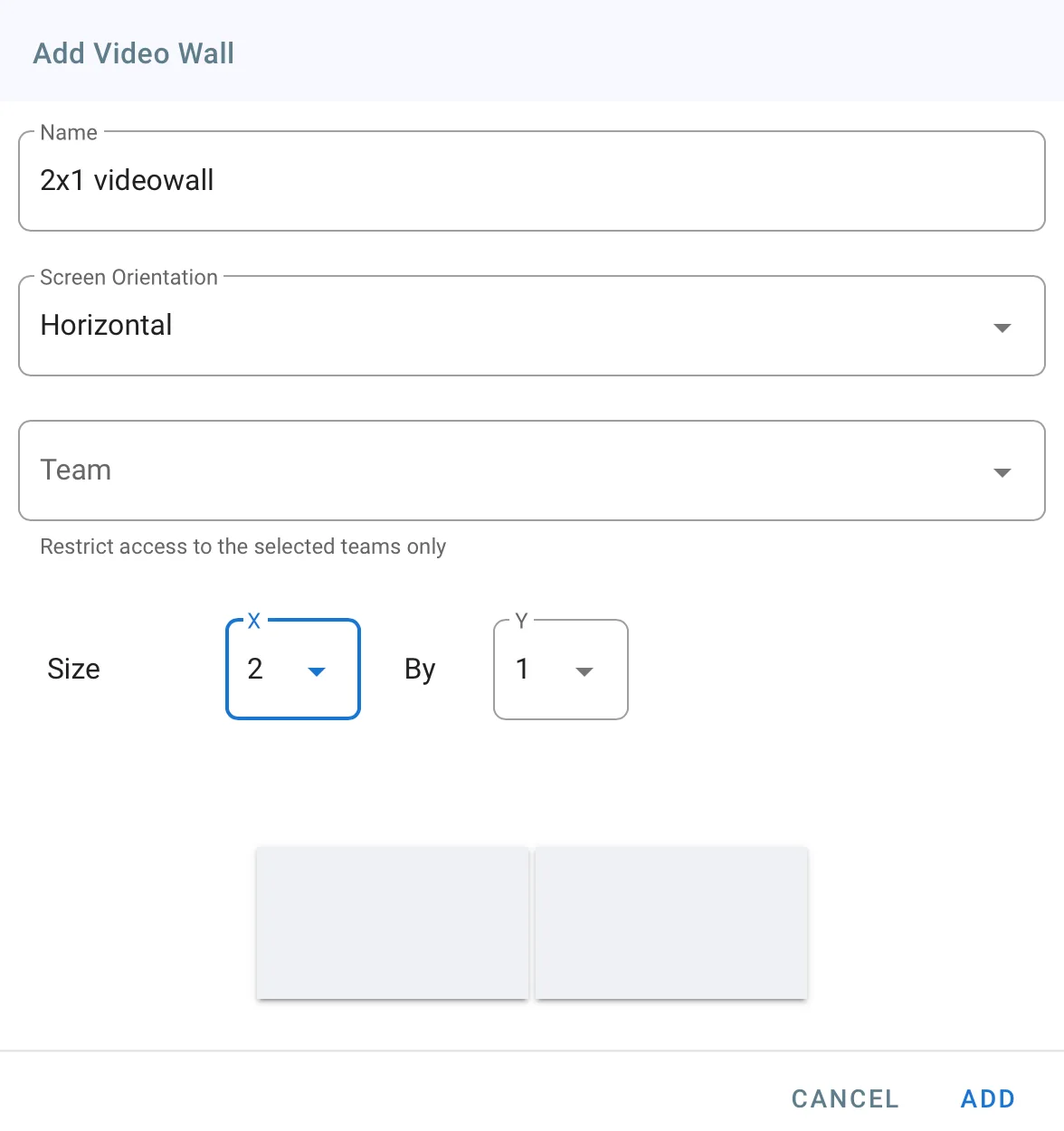
- Video duvarının adını yazın.
- Yönünü seçin.
- Erişimi sınırlayacak takımları seçin.
- Boyutu seçin; örneğimizde 2x1 seçiyoruz, çünkü 1. adımda 2x1 bir çalma listesi oluşturup içerik yükledik.
- Add düğmesine tıklayın.
Adım 4: Ekranları bölgelere atayın
Video wall oluşturulduğunda aşağıdaki sayfa açılır.
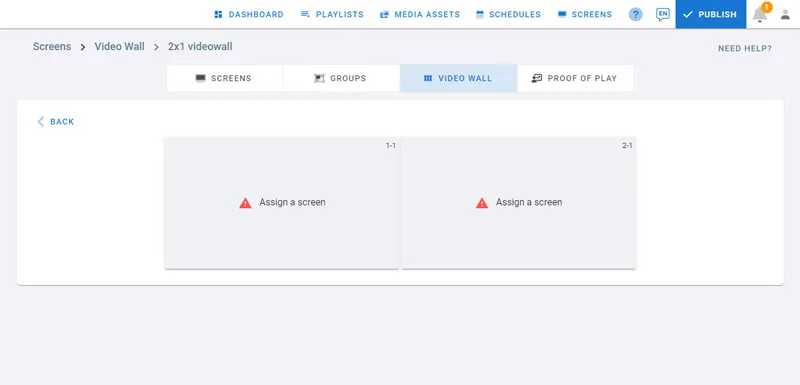
- 1-1 bölgesinde Assign a Screen seçeneğine tıklayın.
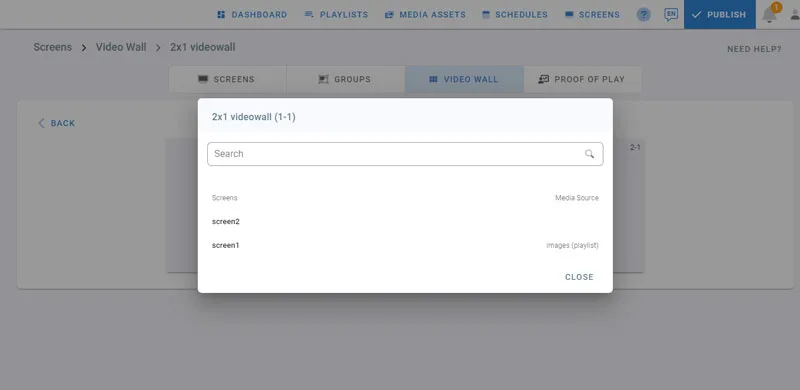
- 1-1 bölgesine atamak için 1. ekrana tıklayın.
- 2-1 bölgesinde Assign a Screen seçeneğine tıklayın.
- 2-1 bölgesine atamak için 2. ekrana tıklayın.
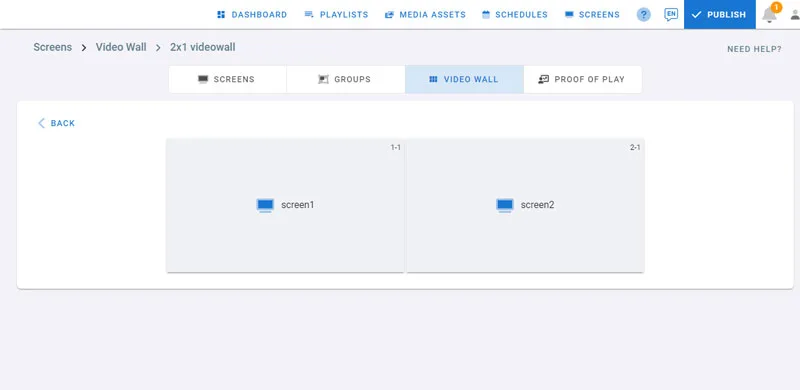
- Ekranlar görseldeki gibi atanmış olur.
- Back düğmesine tıklayın.
Adım 5: İçerik kaynağını belirleyin
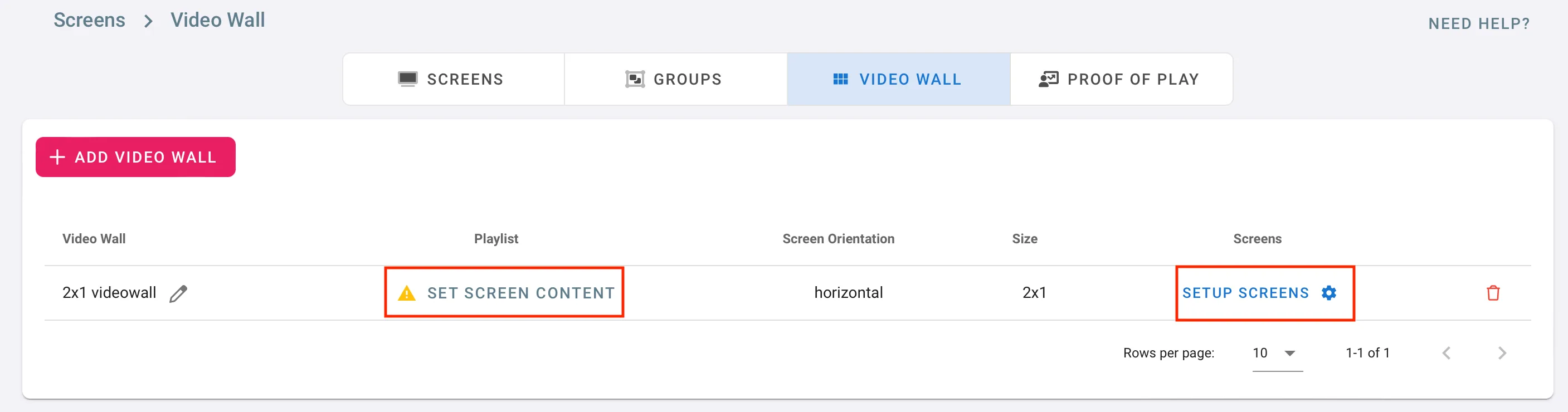
- Set Media Source düğmesine tıklayın.
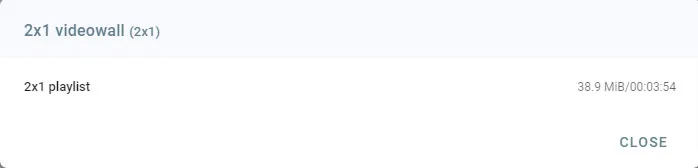
-
- adımda oluşturduğumuz çalma listesine tıklayın.
- Ekran kurulum sayfasına dönmek için SETUP SCREENS düğmesine tıklayın.
- Publish düğmesine tıklayın.
- Video duvarınız ekranlara inip oynatılmaya başlar.