Uygulamalar
Canva Uygulaması
Canva hesabınızı bağlayıp tasarımlarınızı doğrudan çalma listesine aktarma, alt kullanıcılara yetki verme ve var olan bir görseli Canva’da düzenleme.
Bu makale, Canva’yı panele bağlayarak tasarımlarınızı doğrudan çalma listelerinize aktarmayı anlatır.
Canva, 250.000’den fazla ücretsiz şablon sunar.
1. Canva’yı çalma listesinde kullanma
1. Canva’yı çalma listesinde kullanma
- Panele giriş yapın.
- Çalma listesine, ardından Canva uygulamasını ekleyeceğiniz katmana tıklayın.
- Katmanda medya yoksa uygulamalar penceresi açılır. Varsa Add New düğmesine tıklayın.
- Canva seçeneğini seçin.
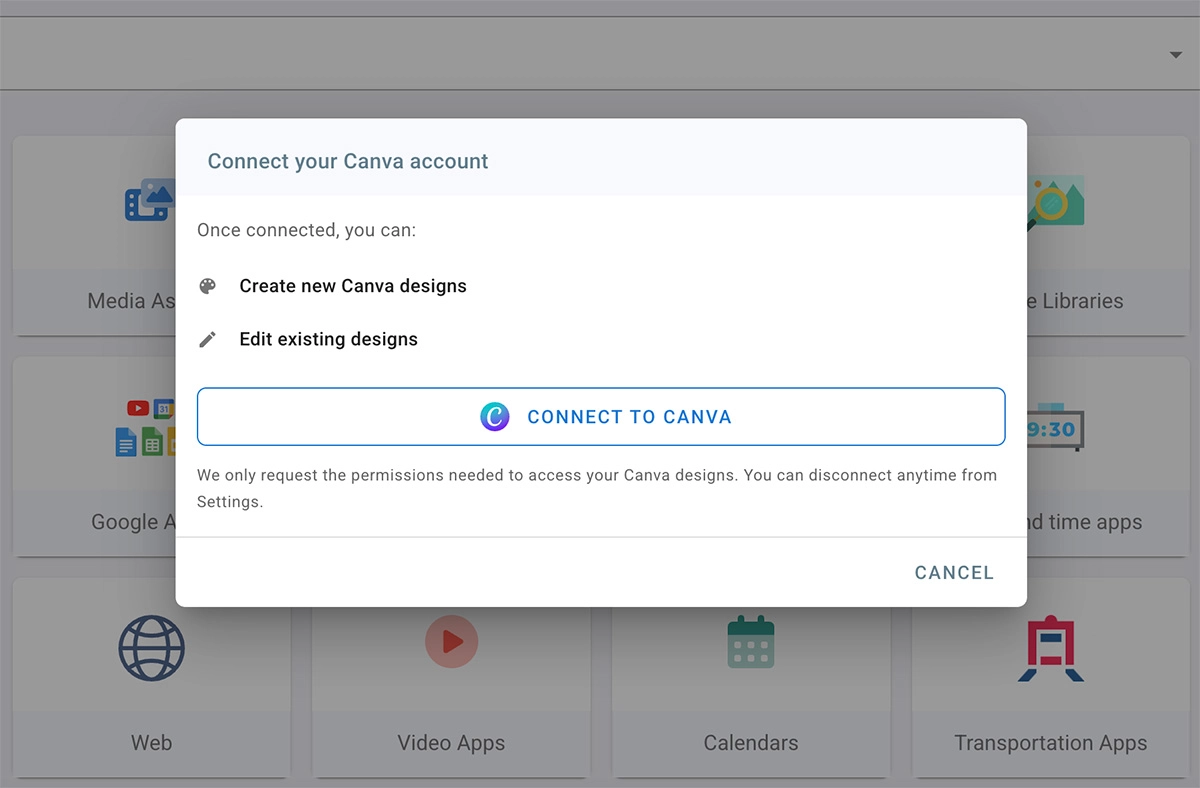
- Canva hesabınıza giriş yapmak için CONNECT TO CANVA düğmesine tıklayın.
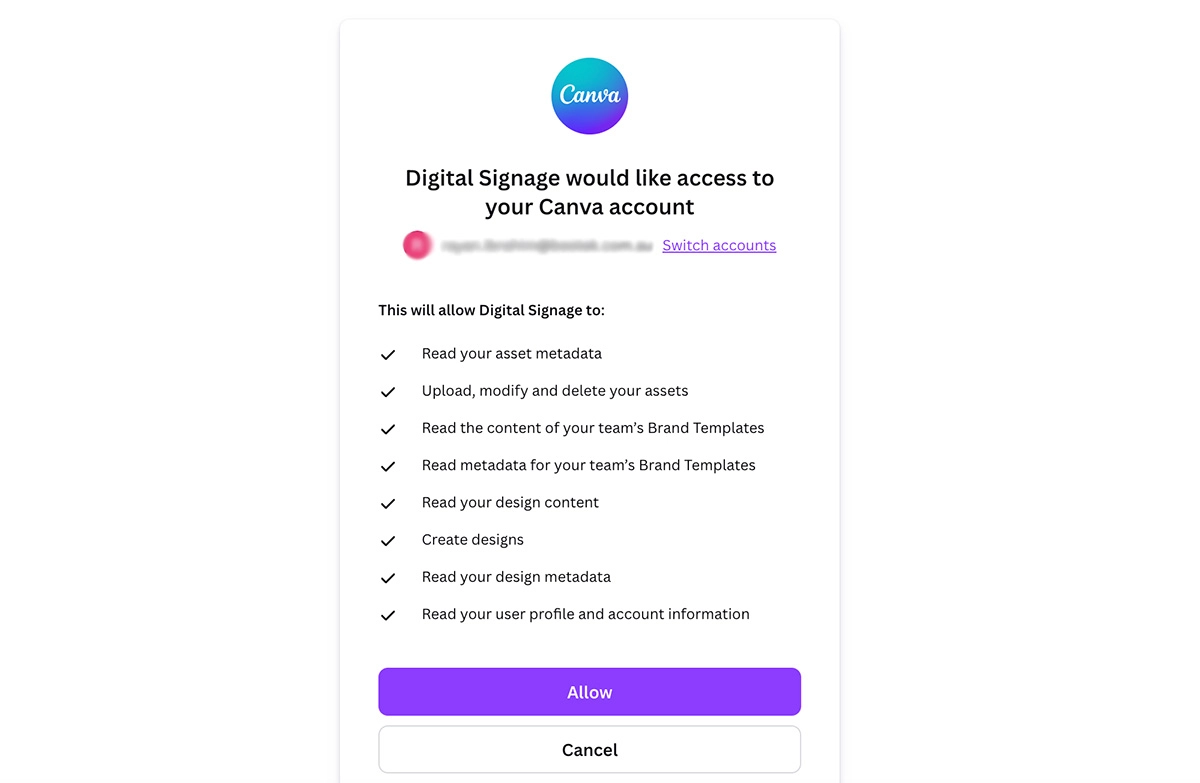
- Hesabınıza erişim vermek için Allow düğmesine tıklayın.
- Şablonlara göz atıp tasarımınızı hazırlayın.
- Hazır olduğunuzda sağ üst köşedeki Return to Digital Signage düğmesine tıklayın.
- Tasarımınızı nasıl dışa aktaracağınızı seçin: Video ya da image.
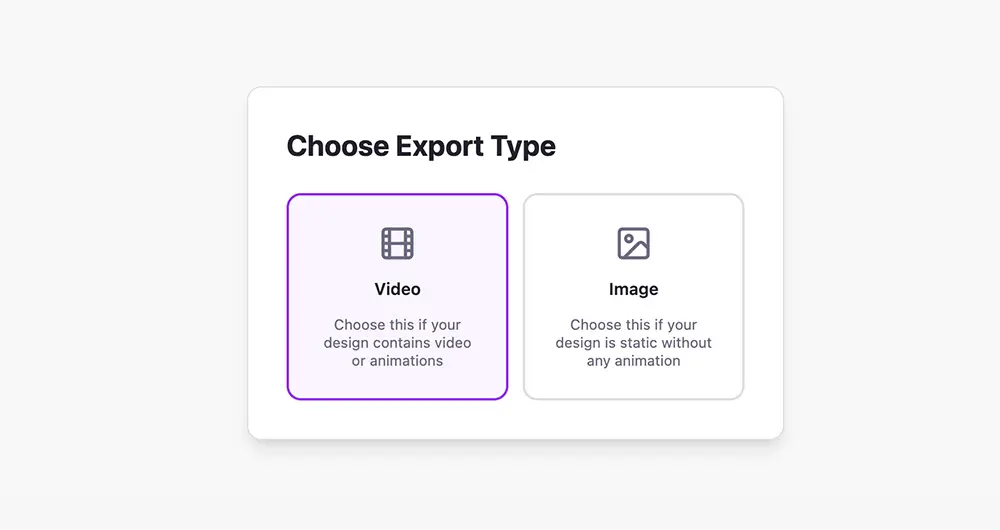
- Dışa aktarmanın bitmesini bekleyin.
- Canva şablonunuz çalma listenize aktarılır.
- Yeniden düzenlemek isterseniz Edit in Canva düğmesine tıklayın.
Alt kullanıcılara Canva tasarımınız için yetki verme
Bir alt kullanıcının Canva tasarımınıza erişip onu yönetebilmesi için yöneticinin izin vermesi gerekir.
- Canva tasarımınıza gidin.
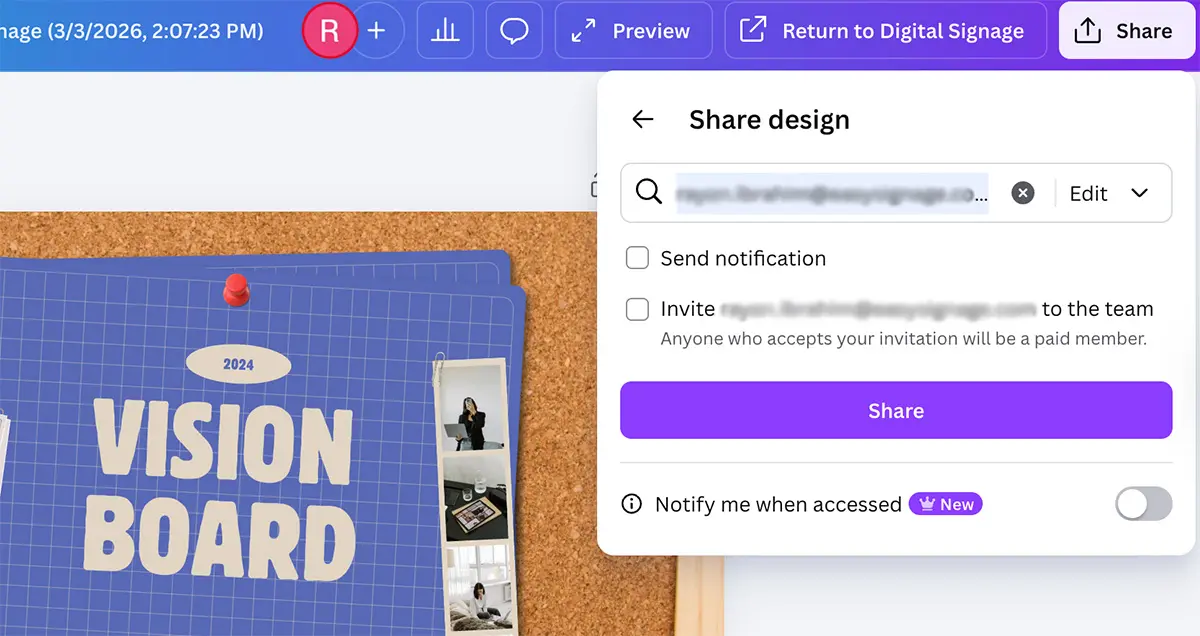
- Sağ üst köşedeki Share düğmesine tıklayın.
- Erişim vermek için alt kullanıcının e-posta adresini ilgili alana girin.
- Kullanıcının tasarımı düzenleyebilmesini mi yoksa yalnızca görüntülemesini mi istediğinizi seçin.
- Share düğmesine tıklayın.
Alt kullanıcı artık Canva tasarımınıza erişip düzenleyebilir.
Canva bağlantısını kaldırma
Erişimi kaldırmak için:
- Sağ üst köşedeki profil simgesine tıklayın.
- Menüden Settings seçeneğini seçin.
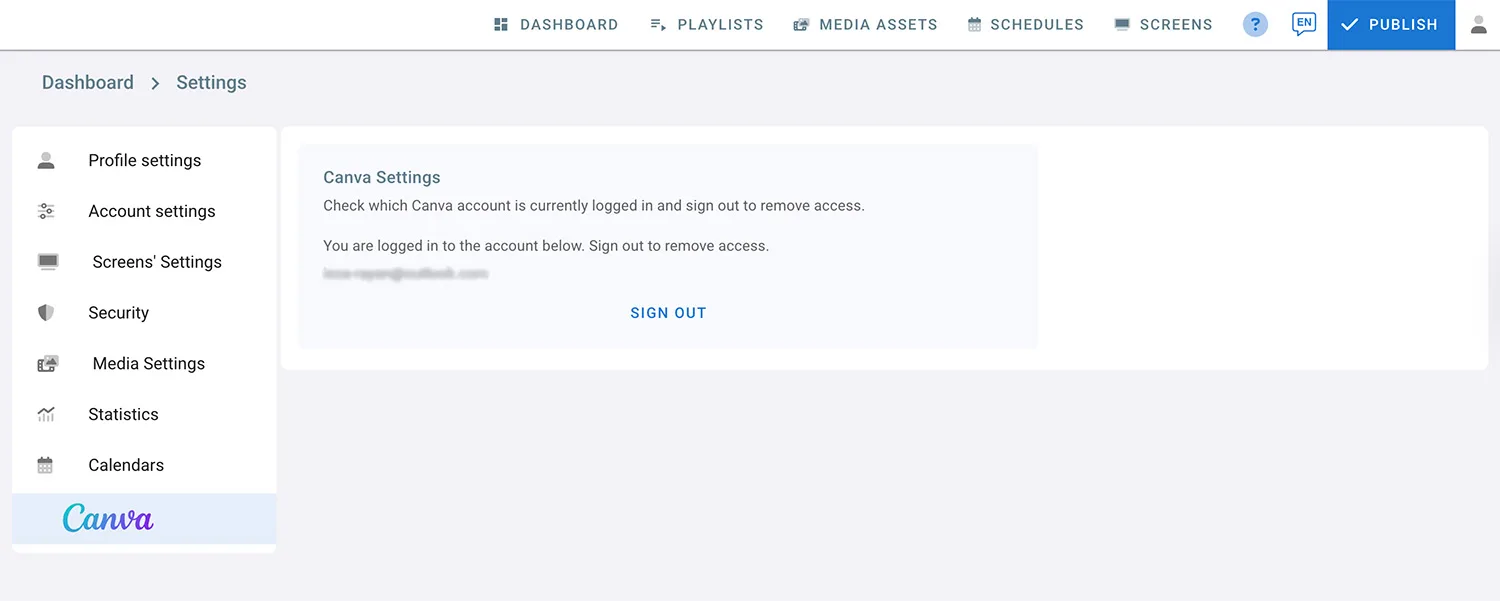
- Canva Settings bölümünü seçin.
- Bağlı olan Canva hesabını görürsünüz. Erişimi kaldırmak için Sign out düğmesine tıklayın.
2. Canva ile görsel düzenleme
Canva’da oluşturulmamış olsa bile hemen hemen her görseli doğrudan Canva ile düzenleyebilirsiniz. Görselinizi yükleyip Canva’nın araçlarıyla metin ekleyebilir, arka planı kaldırabilir, öğeleri yeniden boyutlandırabilir ya da efekt uygulayabilirsiniz.
Böylece özgün tasarım dosyasına gerek kalmadan var olan görselleri güncelleyebilir ve yeniden kullanabilirsiniz.
- Çalma listesine, ardından görseli ekleyeceğiniz katmana tıklayın.
- Cihazınızdan bir görsel yükleyin ya da medya kütüphanesinde varsa oradan seçin.
- Edit in Canva düğmesine tıklayın.
- Giriş yapmadıysanız Connect to Canva düğmesine tıklayın.
- Canva hesabınıza erişime izin verin.
- Görsel Canva’da açılır ve yeniden tasarlayabilirsiniz.
- Tasarımı bitirdiğinizde Return to Digital Signage düğmesine tıklayın.
- Dışa aktarma türü olarak Image seçeneğini seçin.
Yeni tasarımınız artık panelde görünür.