Uygulamalar
Power BI Uygulaması
Power BI raporlarını ekranlarda gösterme: herkese açık bağlantıyla ya da Microsoft hesabıyla korumalı erişim; yenileme aralığı ve belirteç güvenliği.
Power BI uygulamasını kullanma
Power BI uygulaması, Power BI raporlarınızı ekranlarınızda göstermenizi sağlar. Anlık veri ve panoları izleyicinizle paylaşmak için elverişlidir.
Raporları paylaşmanın iki yolu
Power BI raporlarını iki biçimde paylaşabilirsiniz: herkese açık raporlar ve korumalı raporlar.
1. Herkese açık raporlar
Herkese açık raporlara, Microsoft hesabıyla giriş yapmadan bir bağlantı üzerinden ulaşılır.
-
Herkese açık bağlantıyı oluşturun
- Power BI raporunuzu açın.
- File > Embed Report > Publish to Web yolunu izleyin.
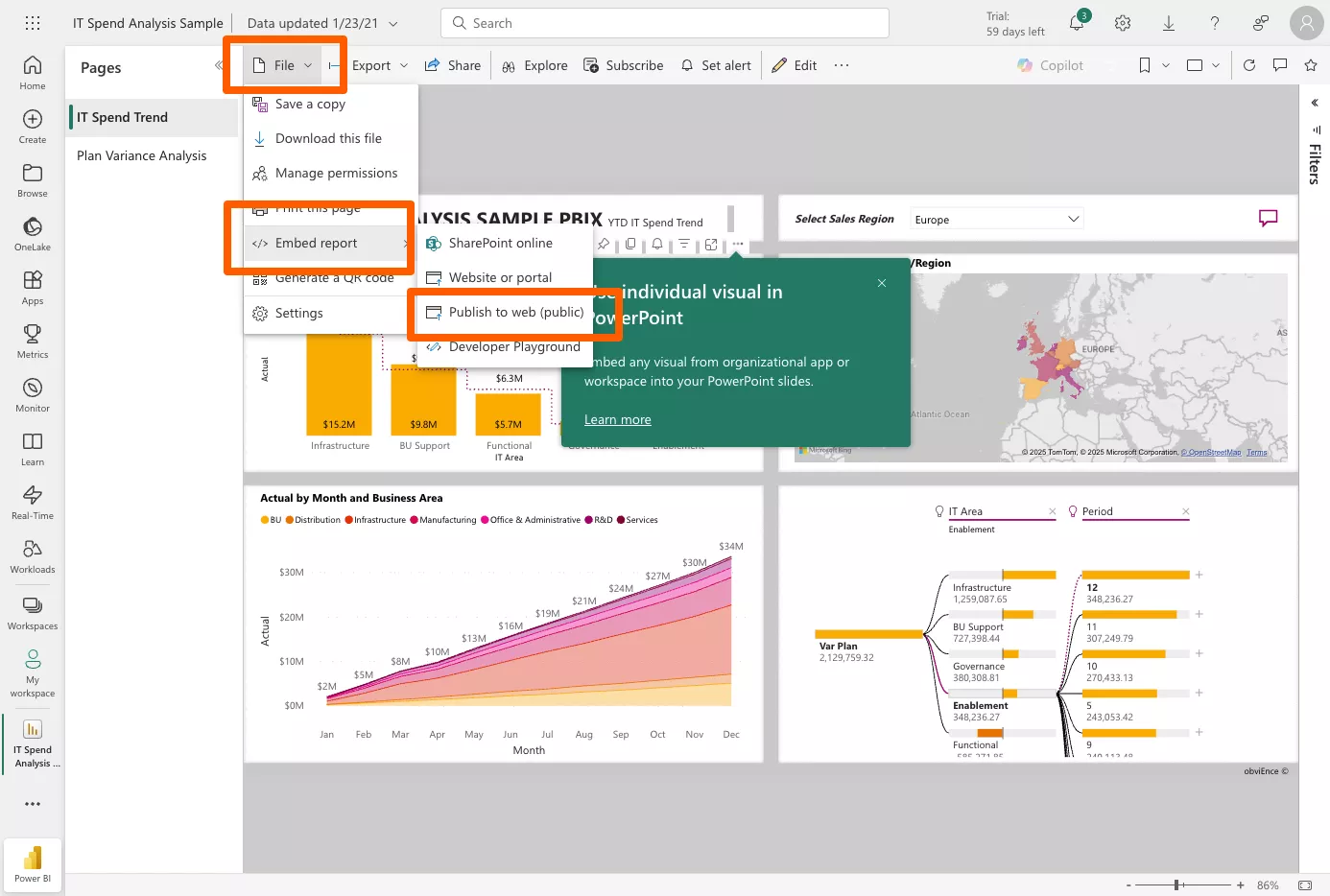
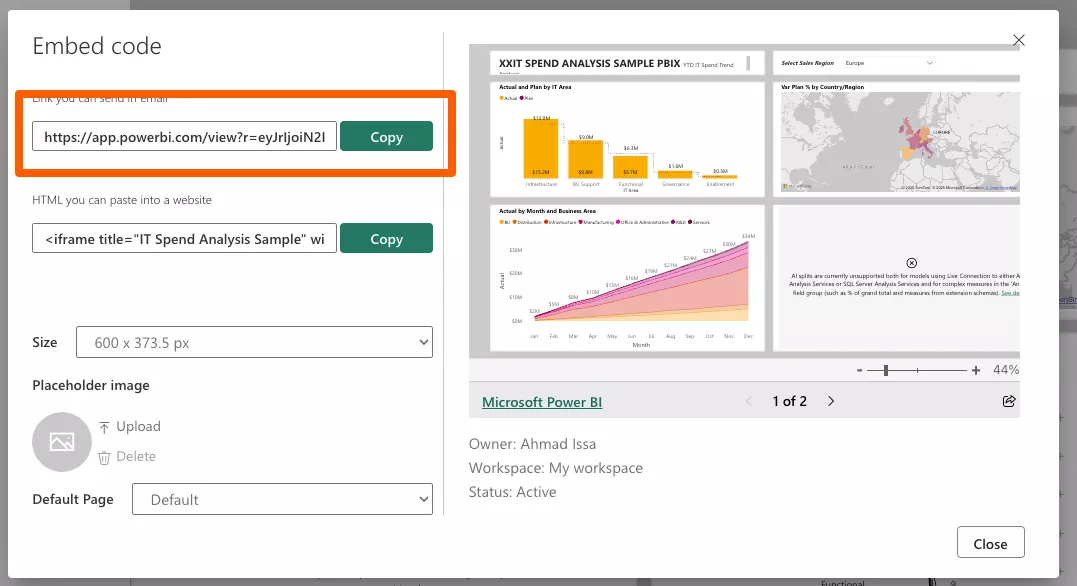
- Verilen herkese açık adresi kopyalayın.
-
Adres şuna benzer görünmelidir:
https://app.powerbi.com/view?r=XXXX
-
Raporu çalma listenize ekleyin
- Panele giriş yapın.
- Çalma listenize gidip Power BI’ı ekleyeceğiniz katmanı seçin.
- Katmanda medya yoksa uygulamalar penceresi kendiliğinden açılır.
- Medya varsa Add New düğmesine tıklayın.
- Business Intelligence > Power BI yolunu izleyin.
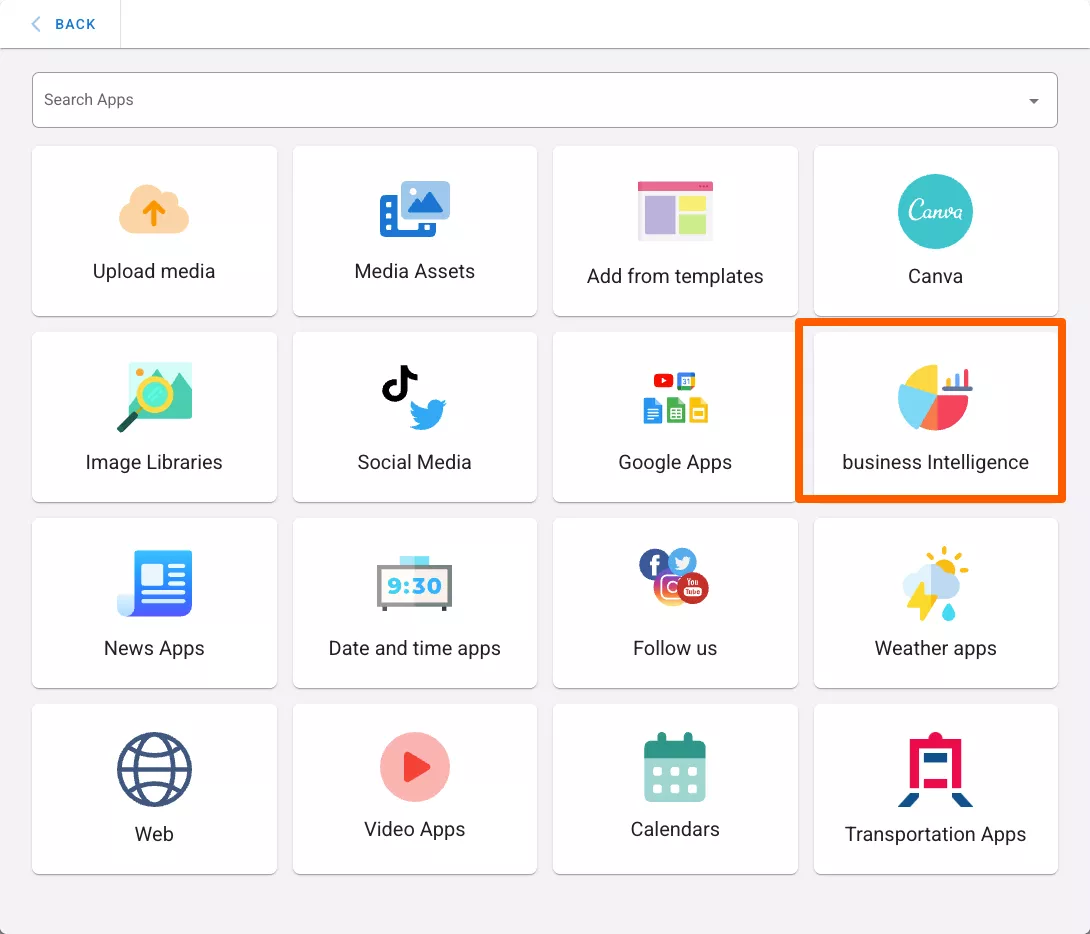
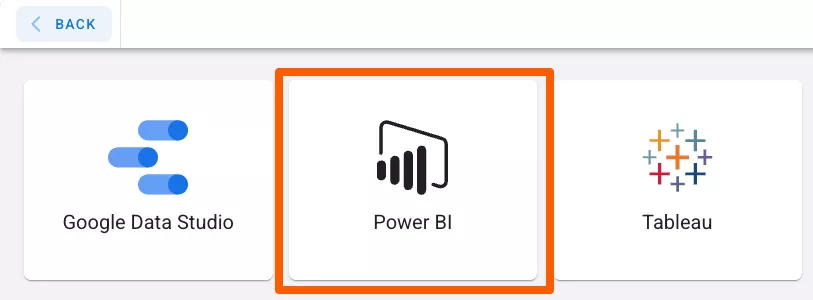
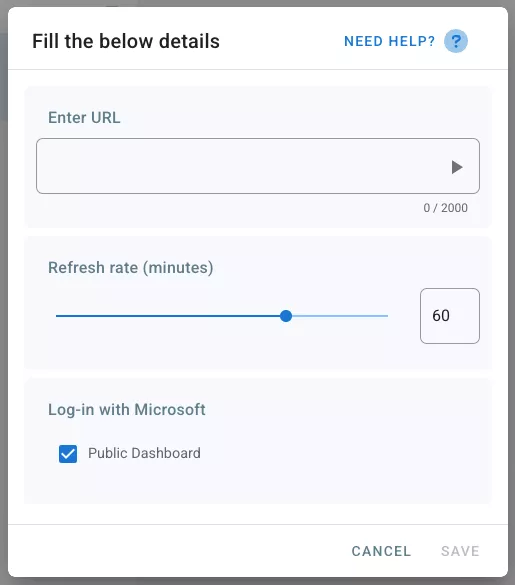
- Kopyaladığınız adresi kutuya yapıştırın.
- Public kutusunu işaretleyin.
-
Yenileme aralığını belirleyin
- Panodaki verilerin güncellenme sıklığını seçin. Seçenekler 15 ile 60 dakika arasındadır.
-
Kaydedin
- Raporu ekranınızda göstermek için Save düğmesine tıklayın.
2. Korumalı raporlar
Korumalı raporlar kimlik doğrulaması gerektirir ve herkese açık raporlardan daha güvenlidir.
-
Rapor adresini kopyalayın
-
Raporunuzu Power BI’da açın.
-
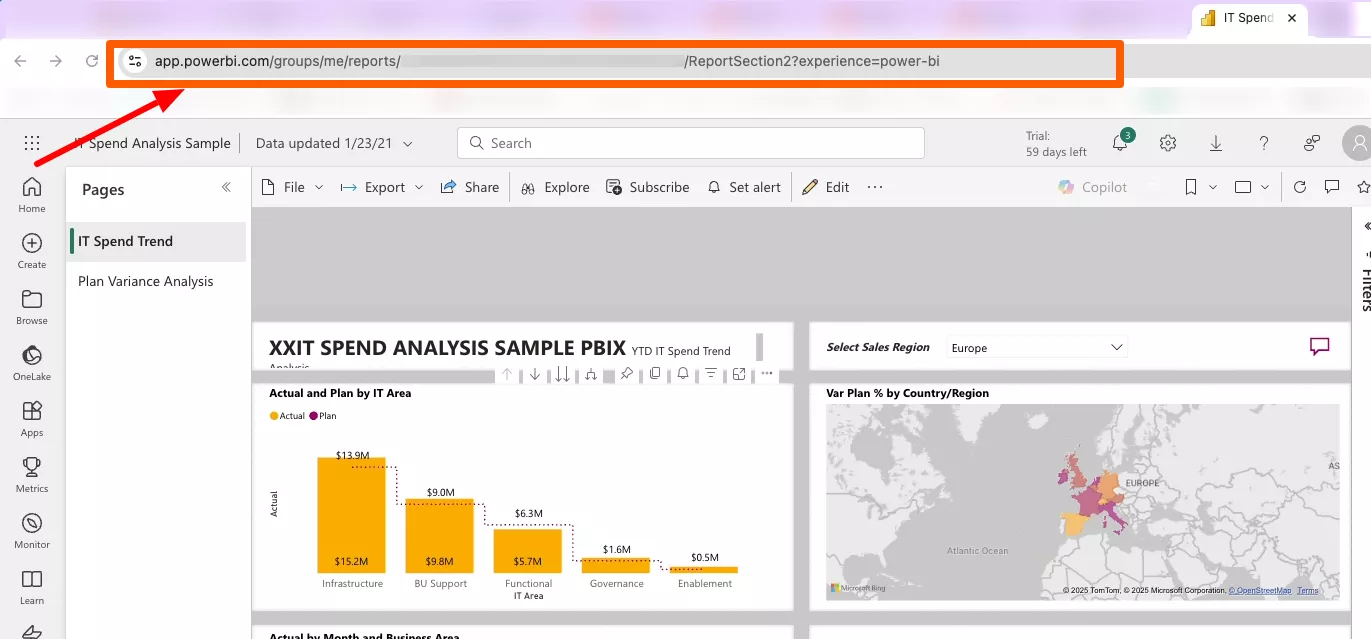
Adres çubuğundaki adresi kopyalayın. Şuna benzer görünmelidir:
https://app.powerbi.com/groups/XXXX/reports/XXX/ReportSection2?experience=power-bi
-
-
Raporu çalma listenize ekleyin
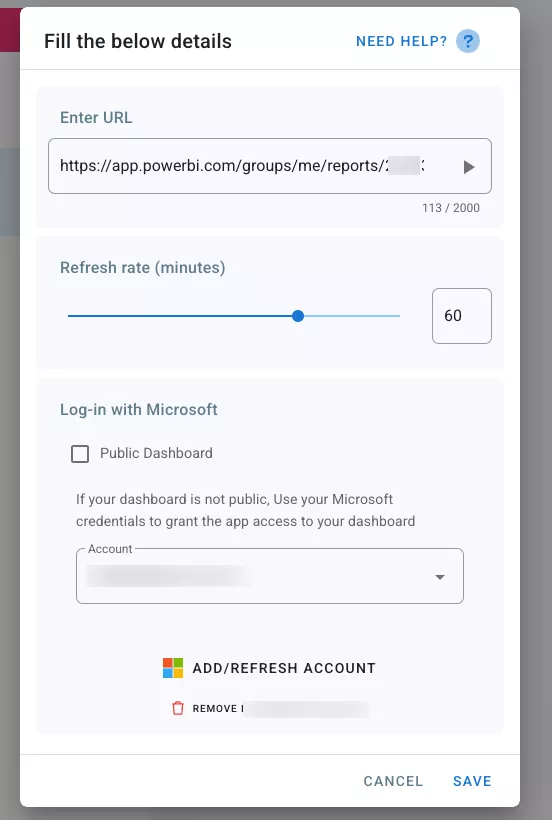
- Herkese açık raporlardaki adımların aynısını izleyin, ancak Public kutusunu işaretlemeyin.
-
Microsoft ile giriş yapın
- İstendiğinde Microsoft hesabınızla giriş yapın.
- Bu, panele panonuz için salt okunur erişim verir.
-
Hesabınızı seçin
- Kaydetmeden önce e-posta adresinizin hesap listesinde göründüğünden ve seçili olduğundan emin olun.
-
Kaydedin
- Korumalı raporu göstermek için Save düğmesine tıklayın.
Not:
Farklı Power BI çalışma alanlarından rapor paylaşmak için birden çok Microsoft hesabı ekleyebilirsiniz.
Microsoft girişi ve güvenlik
Microsoft ile giriş yaptığınızda verileriniz şu şekilde korunur:
-
Uzun ömürlü belirteç
- Giriş yaptığınızda Microsoft uzun ömürlü bir belirteç (refresh token) verir; bu belirteç veritabanımızda şifrelenerek güvenle saklanır.
- Belirteç kullanıcılarla paylaşılmaz ve ekranlara gönderilmez.
-
Kısa ömürlü erişim belirteci
- Sistem, uzun ömürlü belirteci kullanarak yalnızca 1 saat geçerli olan kısa ömürlü bir erişim belirteci ister.
- Panoyu göstermek için ekranlara güvenli biçimde bu belirteç gönderilir.
-
Güvenli yenileme
- Ekranlar, panonun güncel kalması için her saat başı güvenli biçimde yeni bir erişim belirteci ister.
Böylece Power BI raporlarınıza kesintisiz erişim sağlanırken verileriniz korunur.