Uygulamalar
Tableau Pano Uygulaması
Tableau panolarını ekranlarda gösterme: herkese açık panolar ve Connected App ile korumalı panolar için adım adım kurulum.
Bu makale, Tableau panolarını herkese açık ya da korumalı biçimde ekranlarınızda nasıl göstereceğinizi anlatır.
İçindekiler
1. Genel bakış
Tableau pano uygulaması, Tableau panolarınızı ekranlarınızda göstermenizi sağlar.
- Herkese açık panolar: Kimlik doğrulaması gerekmez.
- Korumalı panolar: Güvenli erişim için Connected App (direct trust) yapılandırması gerekir.
2. Herkese açık ve korumalı panolar
-
Herkese açık panolar
- Herkesin erişimine açıktır.
- Kullanmak için hiçbir kimlik bilgisi ya da yapılandırma gerekmez.
-
Korumalı panolar
- Kimlik doğrulamalı gömülü panolar olarak da bilinir.
- Yalnızca kimliği doğrulanmış kullanıcılar erişebilir.
- Tableau’da bir Connected App oluşturmayı ve ilgili kimlik bilgilerini panele girmeyi gerektirir.
- Farklı Tableau hesaplarından birden çok Connected App desteklenir.
3. Tableau Connected App kurulumu
Korumalı panolara erişmek için aşağıdaki adımlarla bir Connected App oluşturup gerekli kimlik bilgilerini alın.
Adım 1: Tableau’da Connected App oluşturup etkinleştirin
-
Yönetici hesabınızla Tableau Cloud’a giriş yapın.
-
Settings → Connected Apps yolunu izleyin.
-
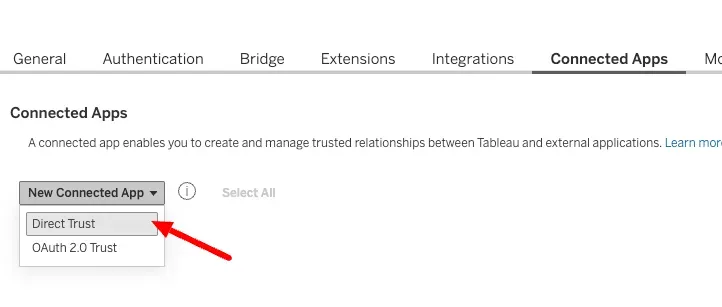
New Connected App düğmesine tıklayıp Direct Trust seçeneğini seçin.
-
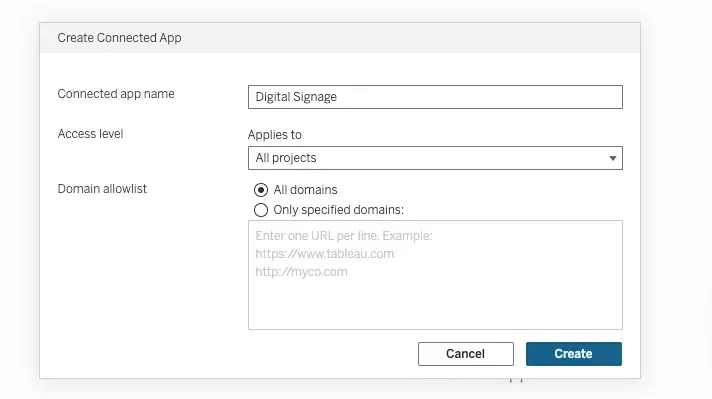
Uygulamaya bir ad verin (örneğin “Digital Signage”) ve gereken erişim düzeyini belirleyin.
-
Kimlik bilgilerini üretmek için Create düğmesine tıklayın.
Uygulamayı etkinleştirme
-
Oluşturduktan sonra Connected Apps listesine dönün.
-
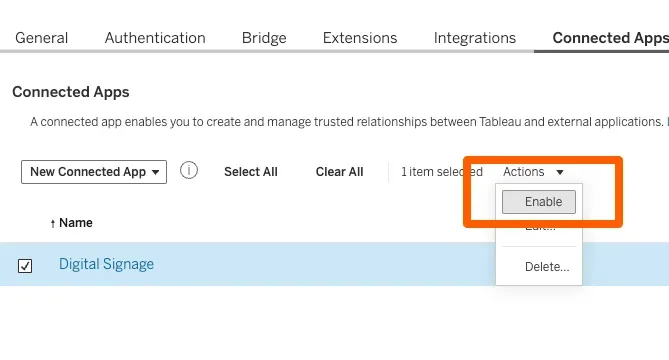
Yeni oluşturduğunuz uygulamayı seçip Actions listesinden Enable düğmesine tıklayın.
Adım 2: Kimlik bilgilerini alın
-
Yeni oluşturduğunuz uygulamaya tıklayın.
-
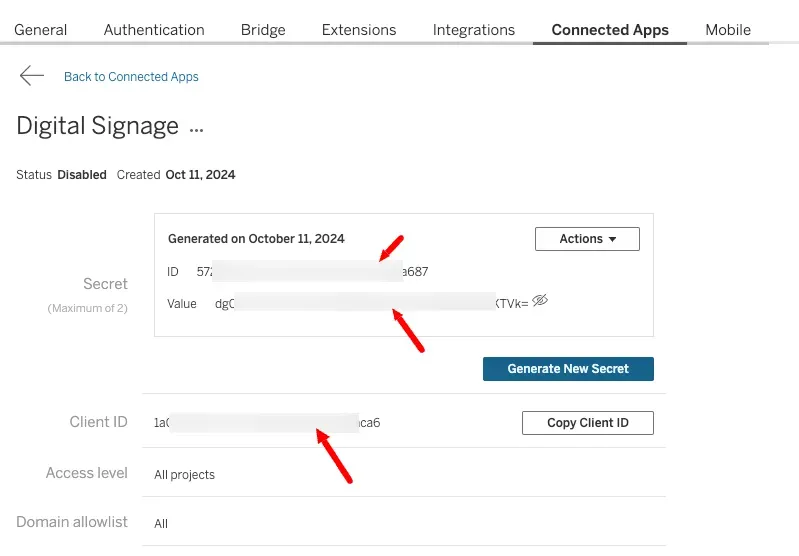
Generate New Secret düğmesine tıklayın; şu bilgiler görünür:
- Secret ID
- Secret Value
- Client ID
-
Bu değerleri panolarınızı panele bağlarken kullanacaksınız.
4. Panelde yapılandırma
Adım 1: Paneli açın
-
Hesabınıza giriş yapın.
-
Playlists bölümüne gidip var olan bir çalma listesini seçin ya da yenisini oluşturun.
-
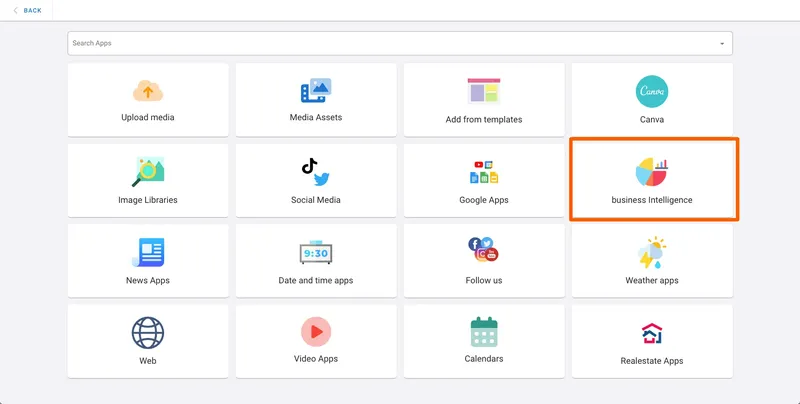
Uygulamalar listesine ulaşıp Business Intelligence bölümünü seçin.
-
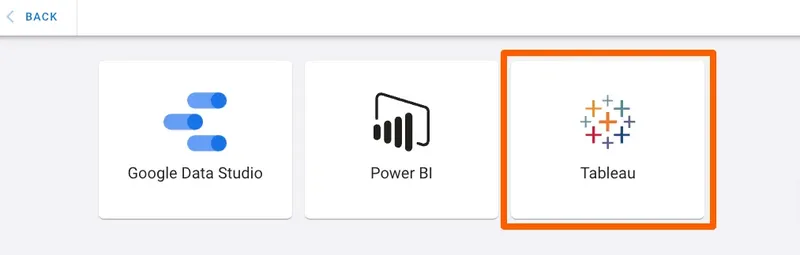
Uygulamalar arasından Tableau seçeneğine gidin.
-
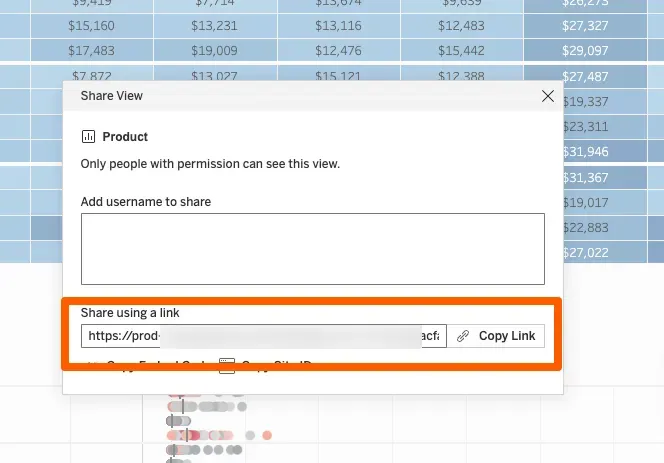
Tableau hesabınıza dönüp kullanmak istediğiniz panoya gidin, Share düğmesine tıklayıp adresi kopyalayın.
-
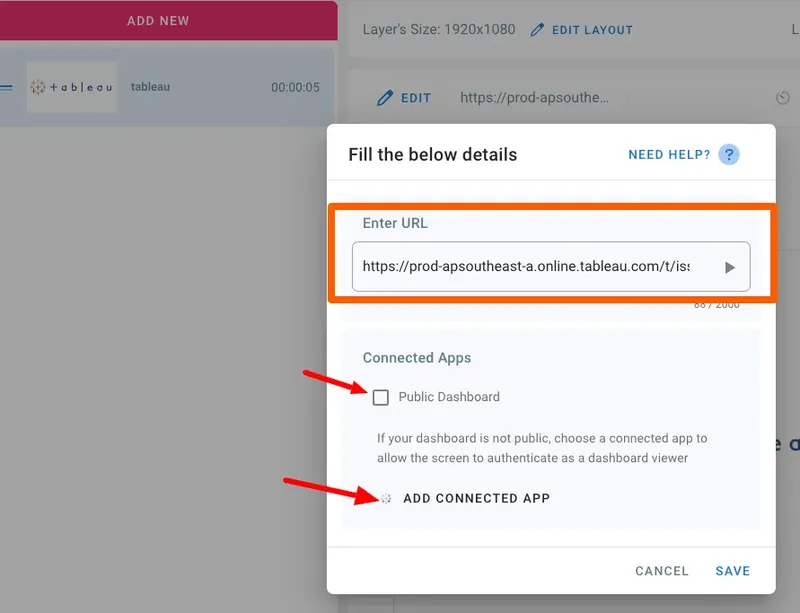
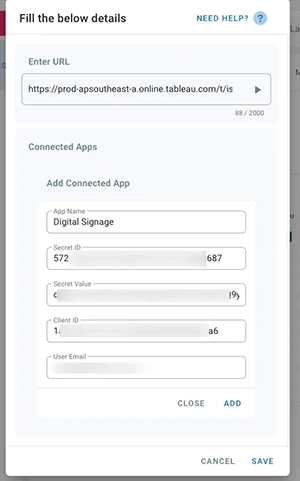
Adresi girin, Public Dashboard kutusunun işaretini kaldırın ve ADD CONNECTED APP düğmesine tıklayın.
-
- adımda aldığınız bilgileri girin:
-
Uygulama adını girin.
-
Secret ID değerini kopyalamak için Actions listesinden Copy ID seçeneğine tıklayın ve Secret ID alanına yapıştırın.
-
Secret Value değerini kopyalamak için Actions listesinden Copy Value seçeneğine tıklayın ve Secret Value alanına yapıştırın.
-
Copy Client ID düğmesiyle istemci kimliğini kopyalayıp Client ID alanına yapıştırın.
-
Tableau panosunda kullanılan kullanıcı e-postasını girin.
-
ADD düğmesine tıklayın.
-
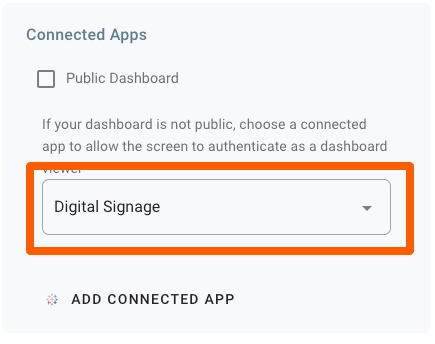
Yeni eklediğiniz uygulamanın seçili olduğundan emin olup Save düğmesine tıklayın.
-
Panonuzu medya önizlemesinde görebilirsiniz.
-
Eklemek istediğiniz her Tableau Connected App için yukarıdaki adımları yineleyerek birden çok uygulama ekleyebilirsiniz.
-
Çalma listesini ekranınıza atayıp Publish düğmesine tıklayın.