Uygulamalar
Google Drive Uygulaması
Bir Google Drive klasörünü ekranlara bağlayıp içindeki dosyaların kendiliğinden eşitlenmesini sağlama; yayın zorunluluğu, büyük dosya önerileri ve eşitleme sorunlarının çözümü.
Google Drive tümleştirmesi, içeriğinizi doğrudan Google Drive üzerinden yönetmenizi sağlar. Drive’daki medya dosyalarını ekranlarınıza bağlarsınız; belirlediğiniz klasörde yapılan her değişiklik ekranlarınıza neredeyse anında yansır.
Hangi dosya türlerinin gösterileceğini seçebilirsiniz: yalnızca videolar, yalnızca görseller ya da desteklenen tüm türler.
Ayrıca bu tümleştirme sayesinde dışarıdan çalıştığınız kişiler, panele erişmeden ekranlarınıza içerik gönderebilir.
Google Drive’ı bağlama
- Panele giriş yapın.
- Drive klasörünü ekleyeceğiniz katmana tıklayın.
- Katmanda medya yoksa uygulamalar penceresi açılır. Varsa Add New düğmesine tıklayın.
- Google Apps seçeneğine tıklayın.
- Google Drive seçeneğini seçin.
- Verilen e-posta adresini kopyalamak için kopyalama simgesine tıklayın.
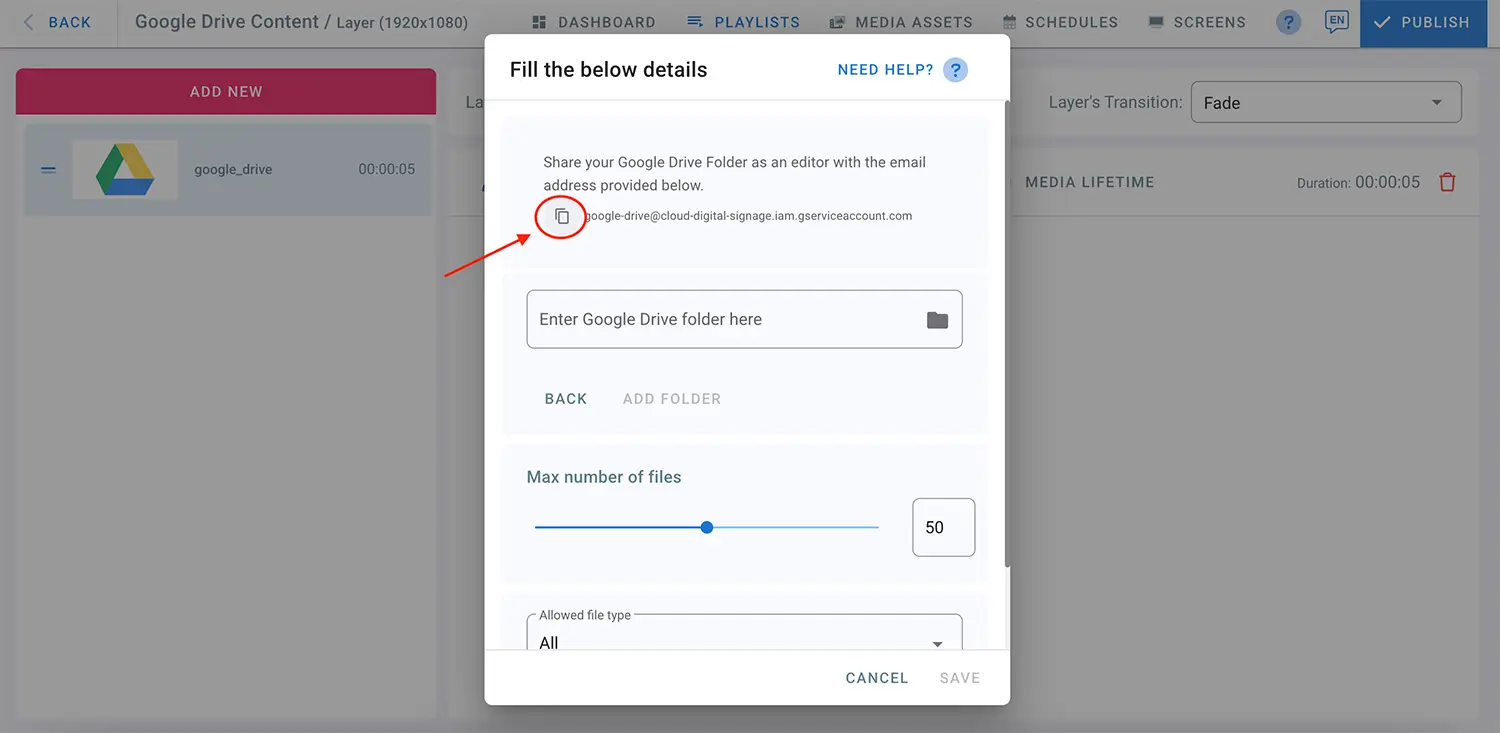
Şimdi Google Drive klasörünüzü bu e-posta adresiyle Viewer (görüntüleyici) olarak paylaşın.
Not: Klasör, panele eklenmeden önce içinde dosya bulundurmalıdır.
- Paylaşmak istediğiniz Drive klasörünü açın.
- Klasör adının yanındaki oka tıklayın.
- Menüden Share > Share yolunu izleyin.
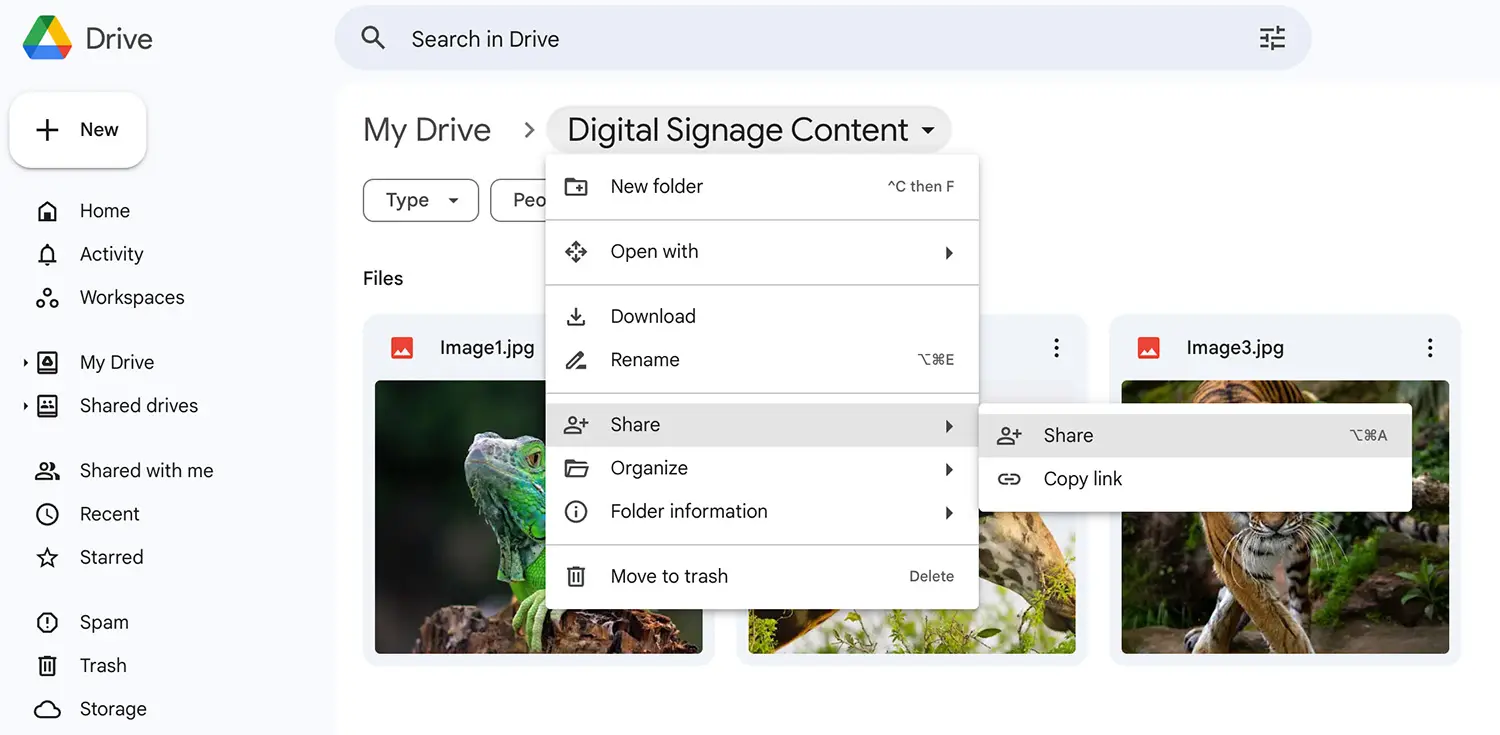
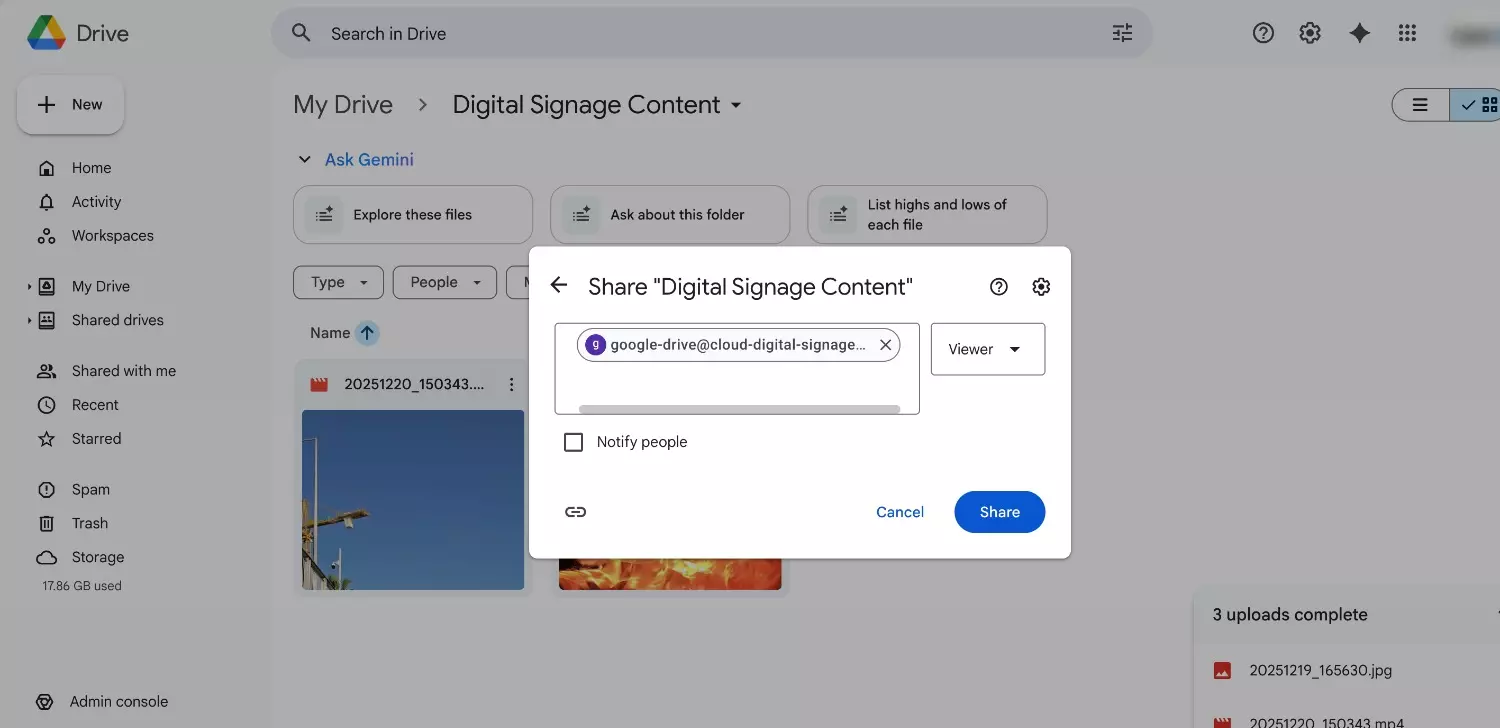
- Kopyaladığınız e-posta adresini yapıştırın.
- Yetki düzeyini Viewer yapın.
- Share düğmesine tıklayıp Share anyway ile onaylayın.
- Klasör adının yanındaki oka yeniden tıklayın.
- Share > Copy link yolunu izleyin.
Panele dönün:
- Klasör bağlantısını ilgili alana yapıştırın.
- ADD FOLDER düğmesine tıklayın.
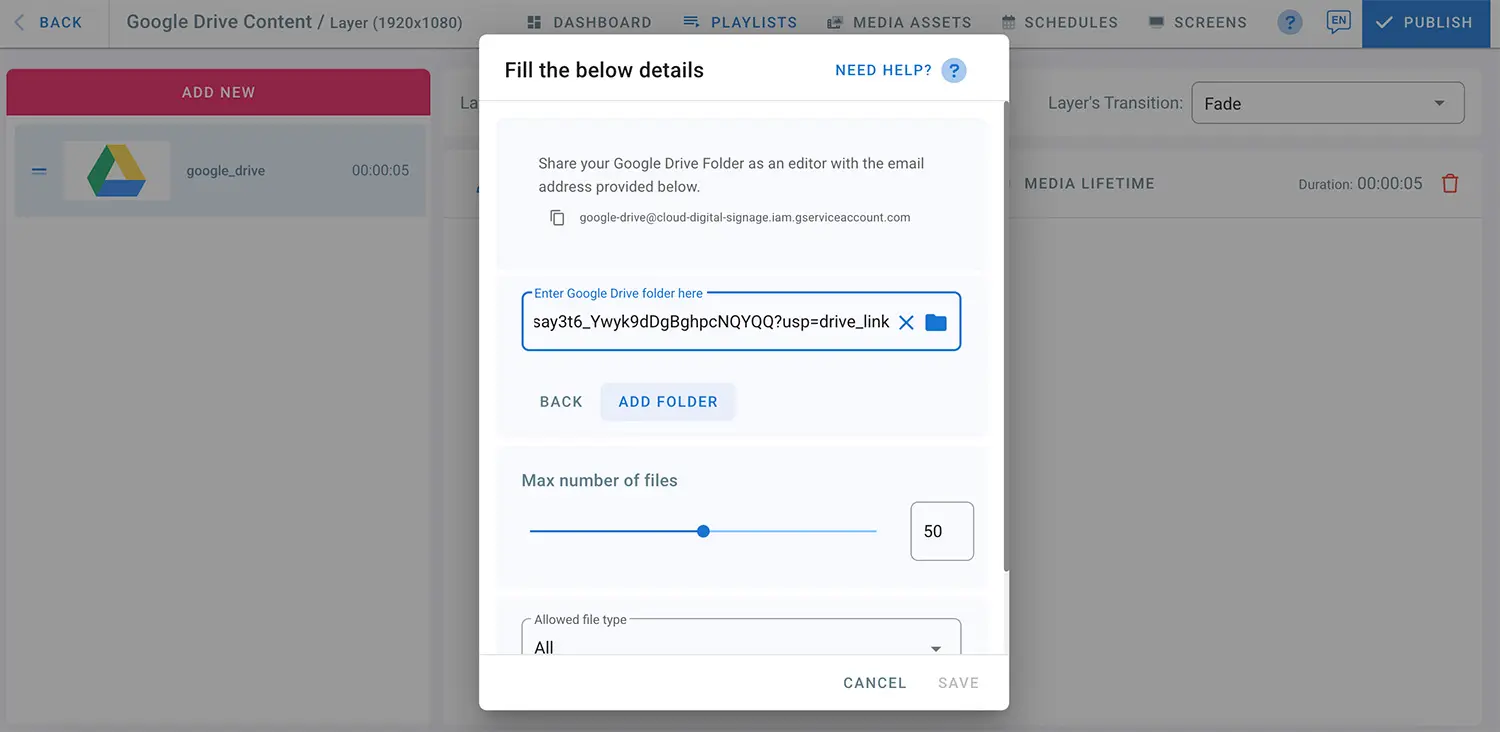
- Gösterilecek en fazla dosya sayısını seçin.
- Açılır listeden izin verilen dosya türünü seçin (yalnızca görseller, yalnızca videolar ya da desteklenen tüm türler).
- Save düğmesine tıklayın.
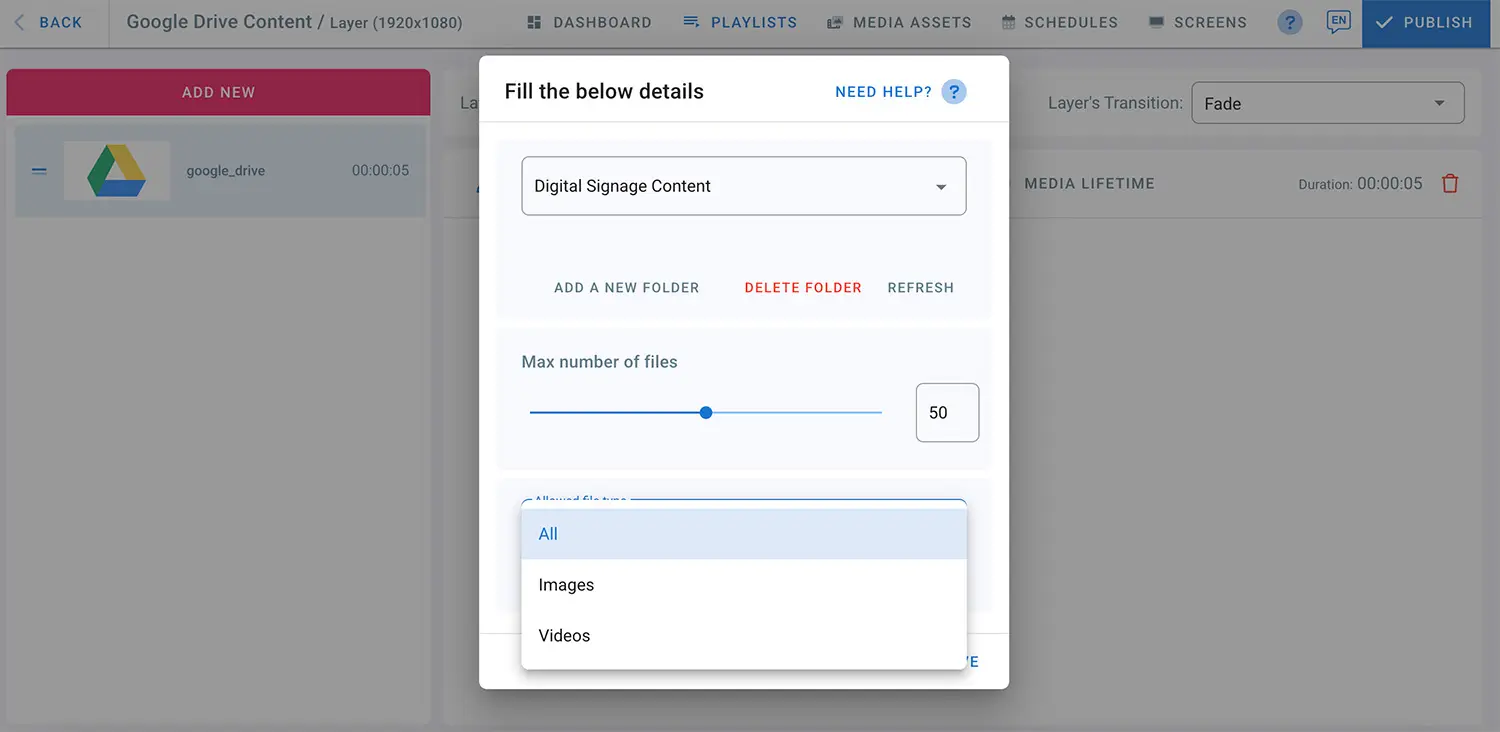
- Dosyalar artık doğrudan Google Drive klasörünüzden alınır.
- İçeriği ekranda göstermek için PUBLISH düğmesine tıklayın.
- Klasörde yaptığınız her değişiklik ekranlarınıza kendiliğinden yansır.
Başka Drive klasörleri eklemek için çalma listesi adının yanındaki EDIT düğmesine tıklayın.
- ADD A NEW FOLDER düğmesine tıklayıp yukarıdaki adımları yineleyin.
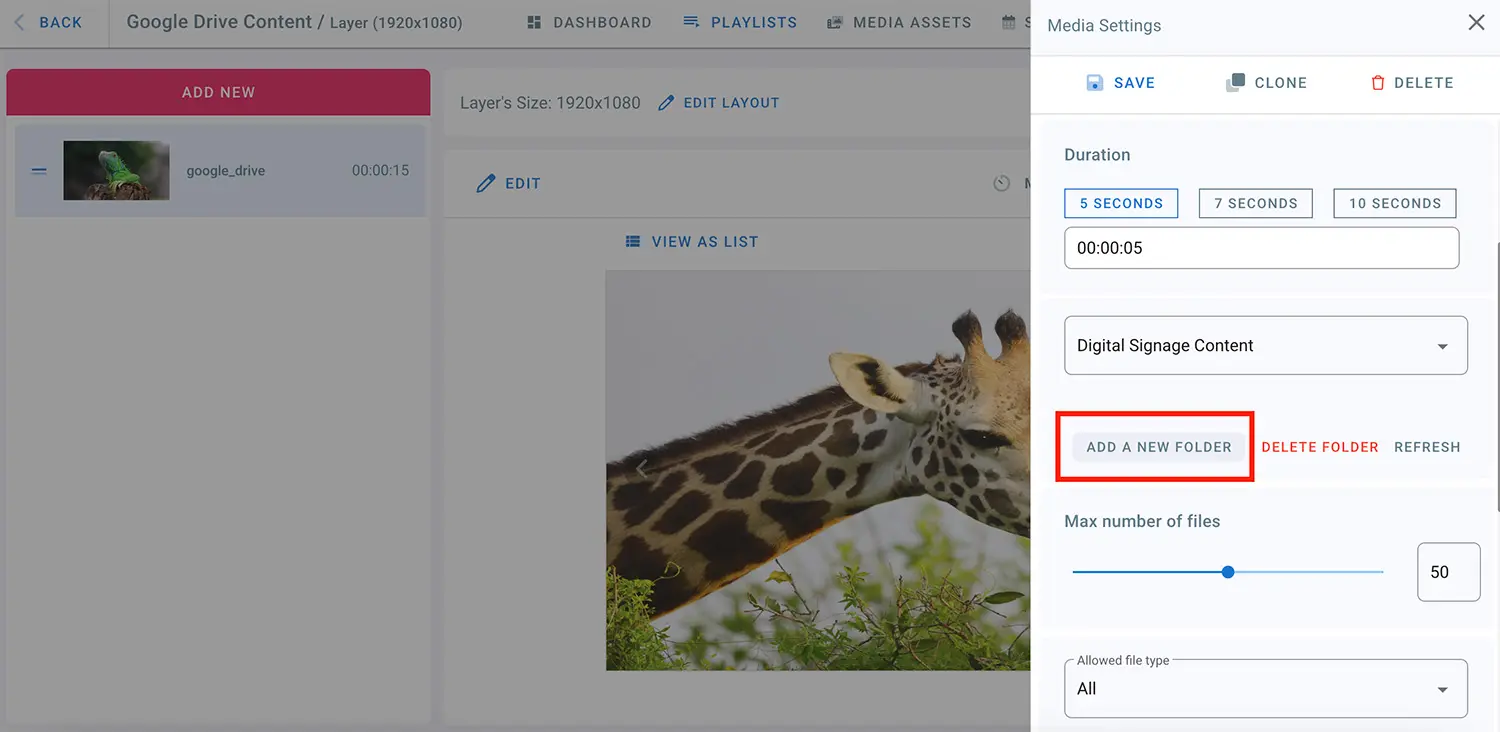
- Hangi klasörün gösterileceğini açılır listeden seçebilirsiniz.
- Dosya adını seçin, Refresh, ardından Save düğmesine tıklayın.
Drive klasörlerini çalma listesinde ayrı katmanlar olarak da ekleyebilirsiniz:
- ADD NEW > Google Apps > Google Drive yolunu izleyin.
- Açılır listeden istediğiniz klasörü seçin.
Ek Drive klasörleri bu bölümden yönetilir.
Otomatik eşitleme (önemli)
Otomatik eşitlemenin çalışması için klasörün önce bir ekrana yayınlanmış olması gerekir.
Açmak için:
- Çalma listesine bir Drive klasörü ekleyin.
- Bu listeyi bir oynatıcıya atayın.
- PUBLISH düğmesine tıklayın.
Yayınlandıktan sonra sonopto.signage, bağlı klasördeki değişiklikleri 2 dakikada bir denetleyip eşitler.
Önemli not: Çalma listesi en az bir kez yayınlanmadıysa klasör eşitlenmez. Otomatik eşitleme yalnızca ilk yayından sonra başlar.
Bu, içeriğin ekranlara çıkmadan önce bilinçli olarak onaylanmasını sağlar.
Büyük dosyalar ve eşitleme önerileri
Büyük medya dosyalarıyla, özellikle videolarla çalışırken aşağıdaki önerileri izlemek eşitlemenin güvenilir olmasına yardımcı olur.
Büyük video dosyaları
- 100 MB’den büyük video dosyalarını aynı anda birden çok yüklemekten kaçının.
- Büyük dosyaları tek tek, aralarında 2-3 dakika bırakarak yükleyin.
- Böylece hem Google Drive hem de sonopto.signage her dosyayı tam olarak işleyecek zamanı bulur ve klasör eşitlemesi düzgün çalışır.
Birden çok büyük dosyayı aynı anda yüklemek eşitlemeyi geciktirebilir ya da kesintiye uğratabilir.
Klasör eşitlenmiyorsa
Klasörünüz 2 dakika içinde eşitlenmiyorsa:
-
Klasörde küçük bir değişiklik yapın:
- yeni bir dosya ekleyin ya da
- var olan bir dosyayı silin.
-
Eşitlemenin çalışması için 2 dakika bekleyin.
-
İçerik hâlâ güncellenmiyorsa:
- çalma listenize gidin,
- Google Drive öğesinde Edit düğmesine tıklayın,
- Refresh düğmesine tıklayın.
-
Değişiklikler yine görünmüyorsa:
- yenileme bittikten sonra Publish düğmesine tıklayın.
-
Tüm bu adımlardan sonra klasör hâlâ eşitlenmiyorsa bize ulaşın.
Bu adımlar eşitleme sorunlarının çoğunu çözer ve klasör güncellemesini güvenle yeniden tetikler.