Uygulamalar
Etkileşimli Kiosk
Ekranda dokunarak gezilen çok sayfalı siteler kurma: site düzenleyici, hazır şablonlar, sayfa yönetimi, görsellere bağlantı ekleme ve görüntüleme ayarları.
Etkileşimli kiosk uygulaması, izleyicilerin ekranda dokunarak sayfalar arasında gezinebildiği çok sayfalı siteler kurmanızı sağlar: ürün kataloğu, bilgi rehberi ya da self servis menü gibi.
Etkileşimli kiosk nedir?
Etkileşimli kiosk, ekranlarınız için çok sayfalı deneyimler oluşturmanızı sağlayan yerleşik bir site kurucudur. İçeriğin kendiliğinden oynatıldığı olağan çalma listelerinden farklı olarak, ekranınızı kullanıcıların dokunarak gezindiği bir self servis dokunmatik ekrana dönüştürür.
Sık karşılaşılan kullanımlar:
- Ürün katalogları ve tanıtımlar
- Bilgi rehberleri ve yön bulma
- Restoran menüleri ve sipariş kiyoskları
- Otel konsiyerj ve misafir bilgilendirme
- Fuar ve konferans rehberleri
- Mağazada self servis ekranlar
Çalma listesine etkileşimli kiosk ekleme
- Panele giriş yapın.
- Çalma listesine, ardından kioskun ekleneceği katmana tıklayın.
- Katmanda medya yoksa uygulamalar penceresi açılır. Varsa Add New düğmesine tıklayın.
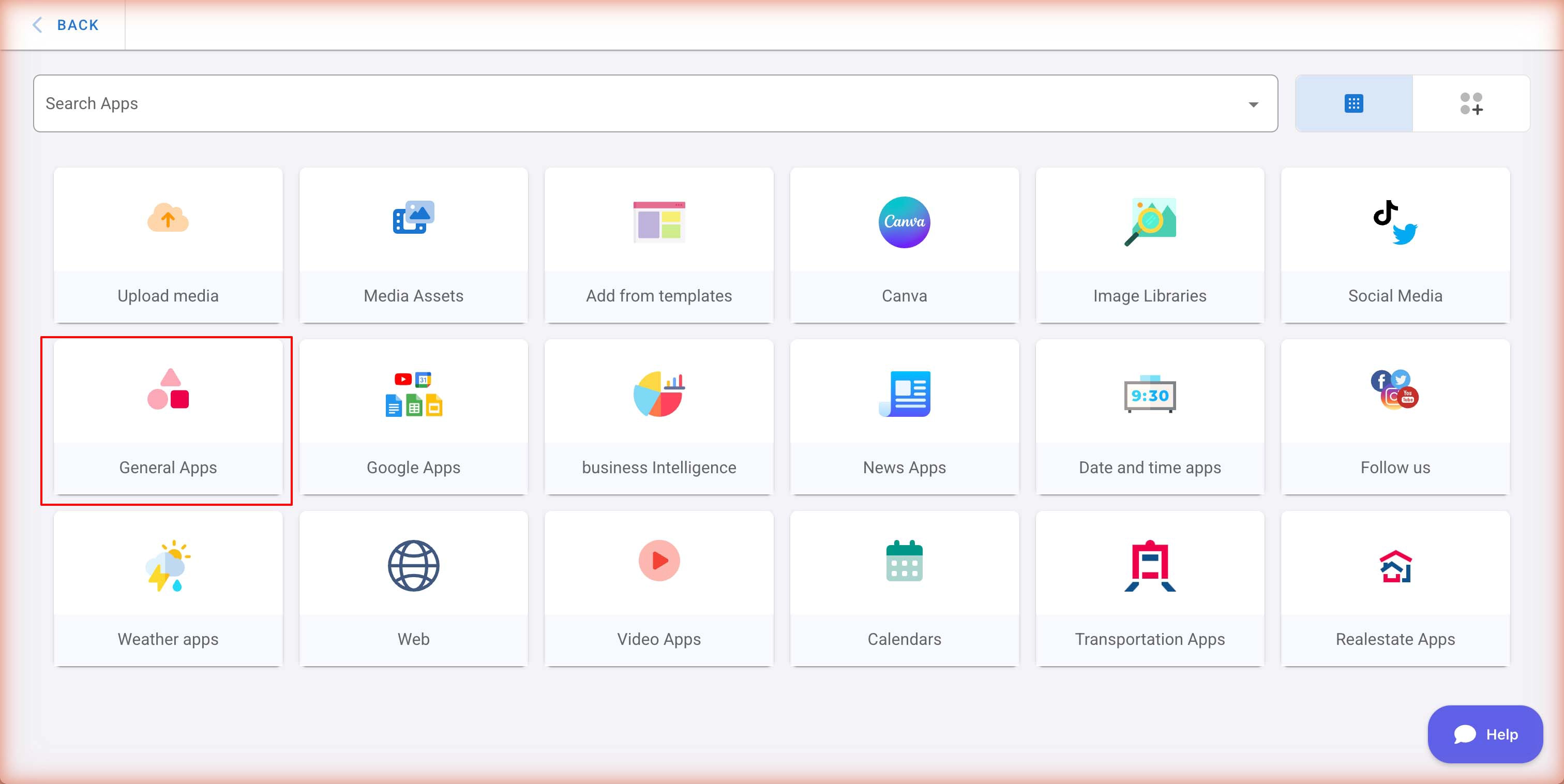
- General Apps bölümünü bulup tıklayın.
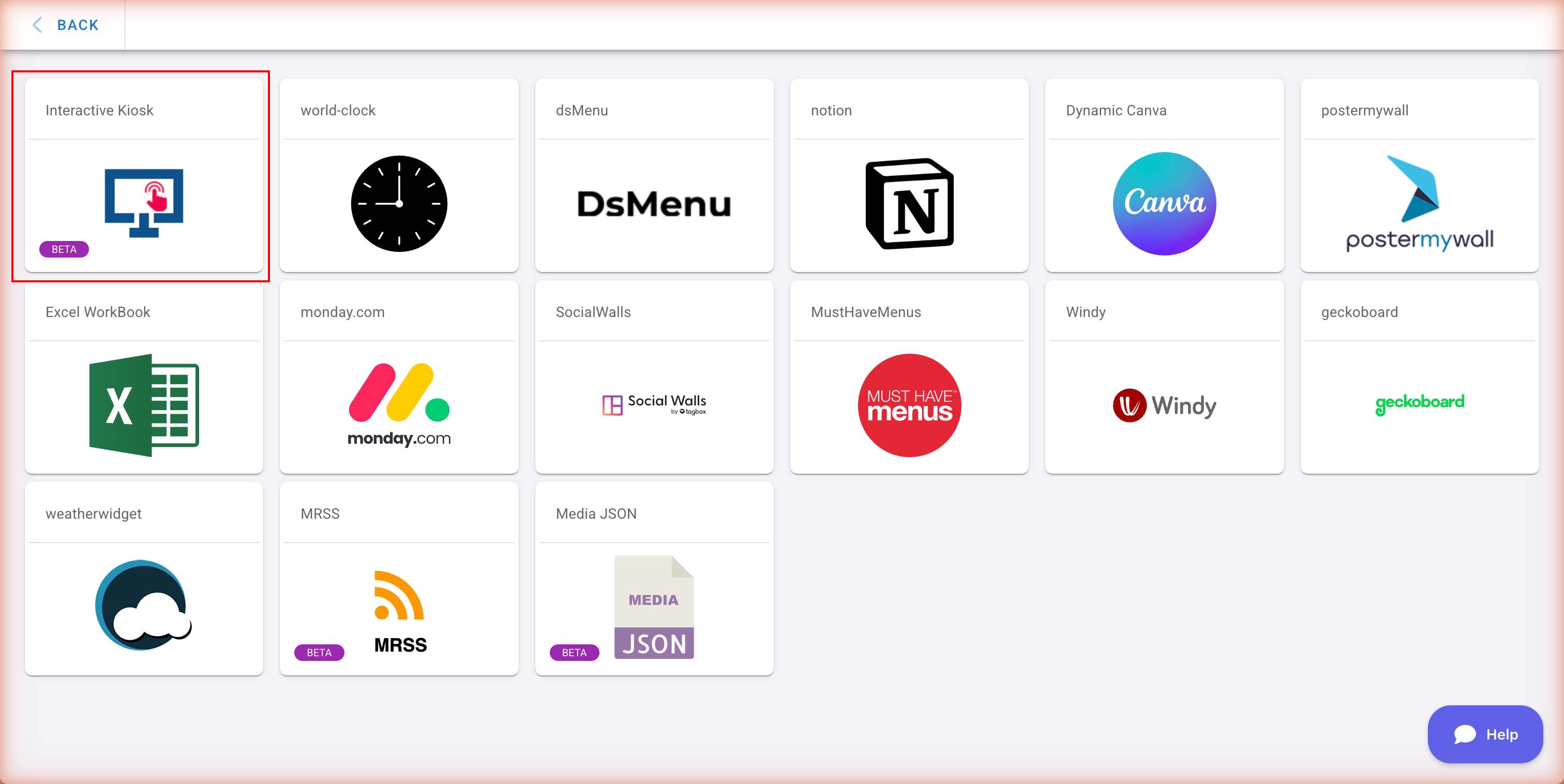
- Listeden Interactive Kiosk seçeneğini seçin.
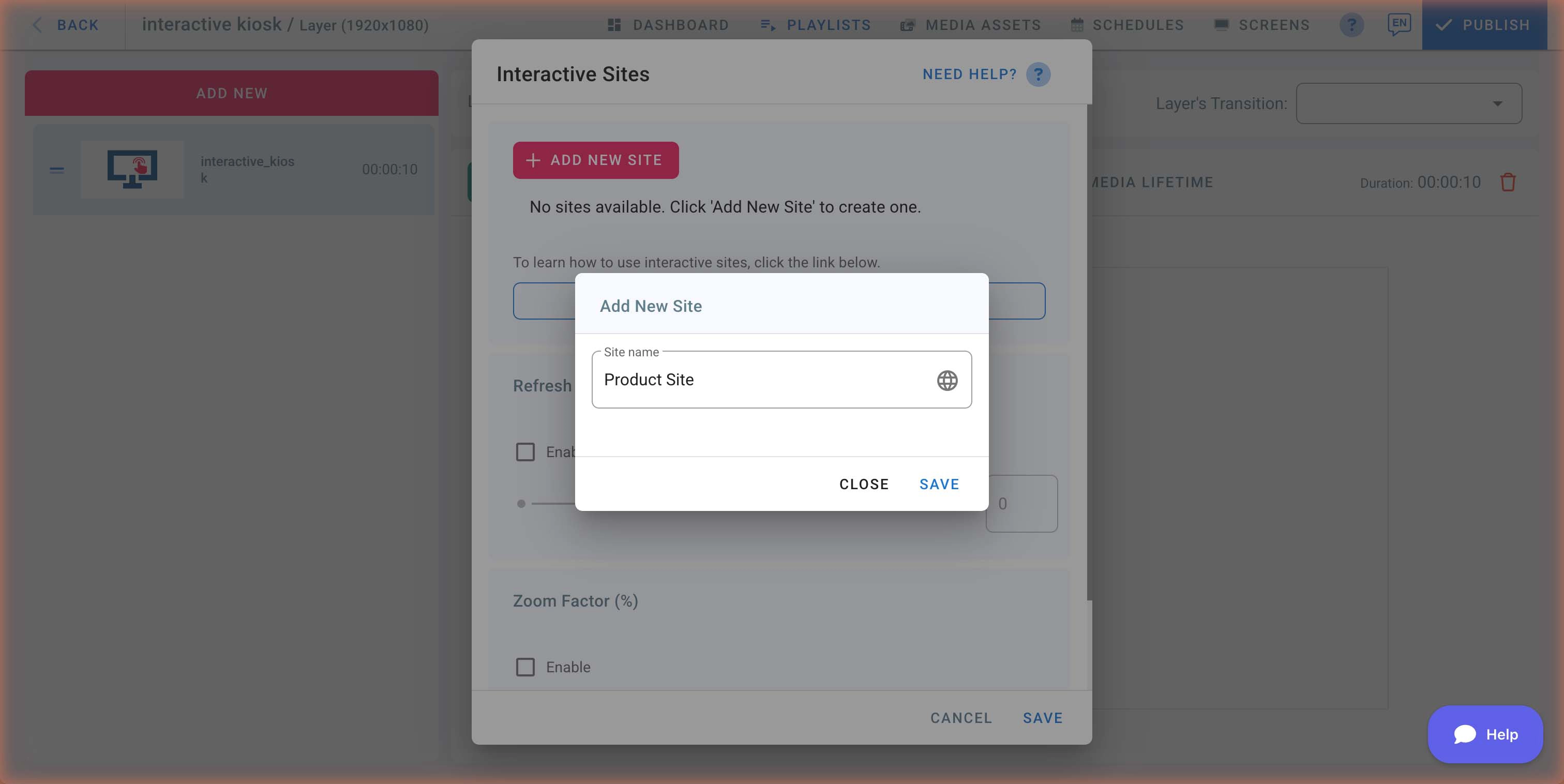
- Interactive Sites penceresi açılır. Henüz siteniz yoksa oluşturmak için + Add New Site düğmesine tıklayın.
Yeni etkileşimli site oluşturma
- Interactive Sites penceresinde + Add New Site düğmesine tıklayın.
- Sitenize bir ad verin (örneğin “Ürün Kataloğu” ya da “Ziyaretçi Rehberi”).
- Save düğmesine tıklayın.
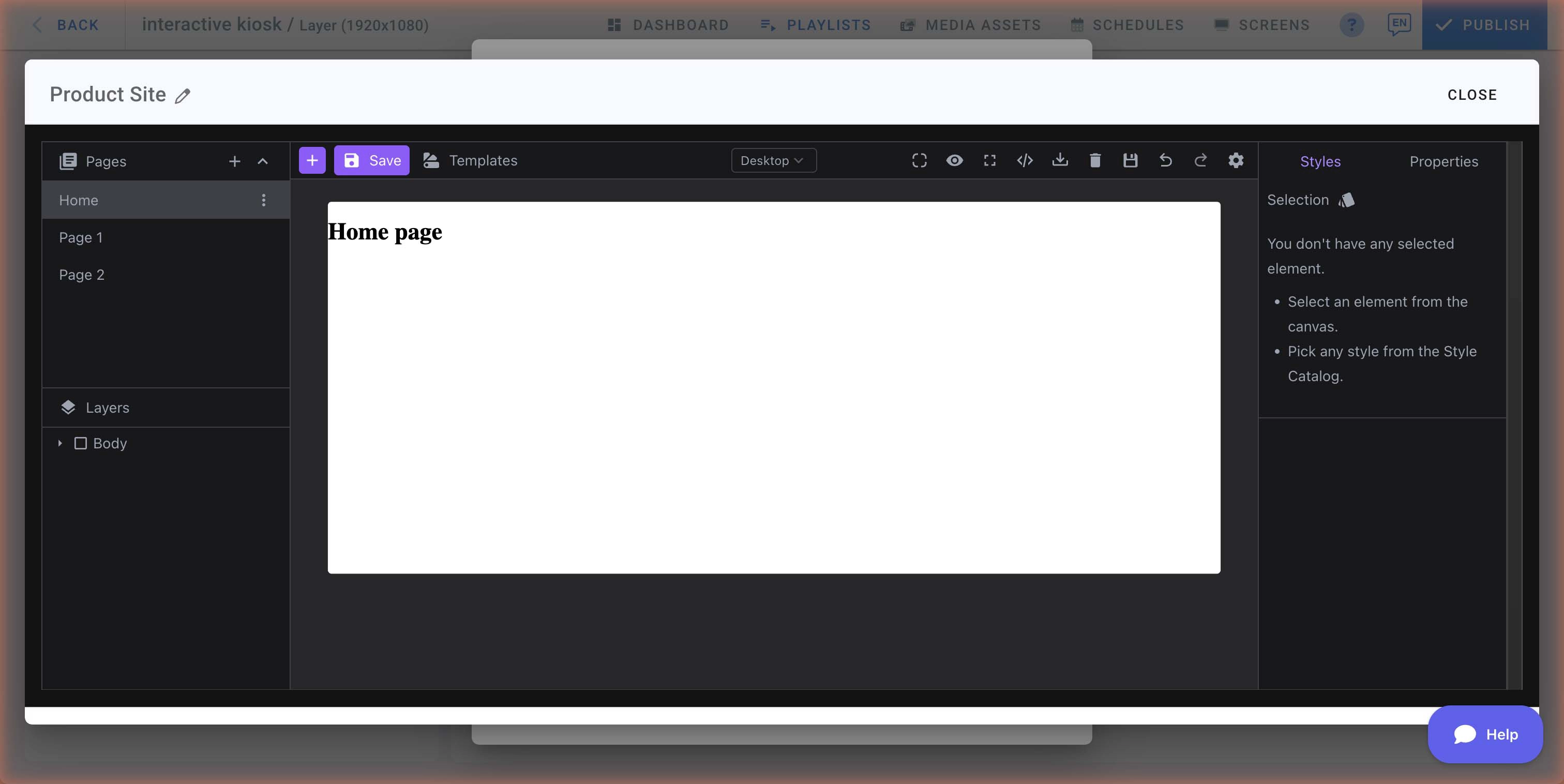
- Sayfalarınızı kurabileceğiniz site düzenleyici açılır.
Site düzenleyici
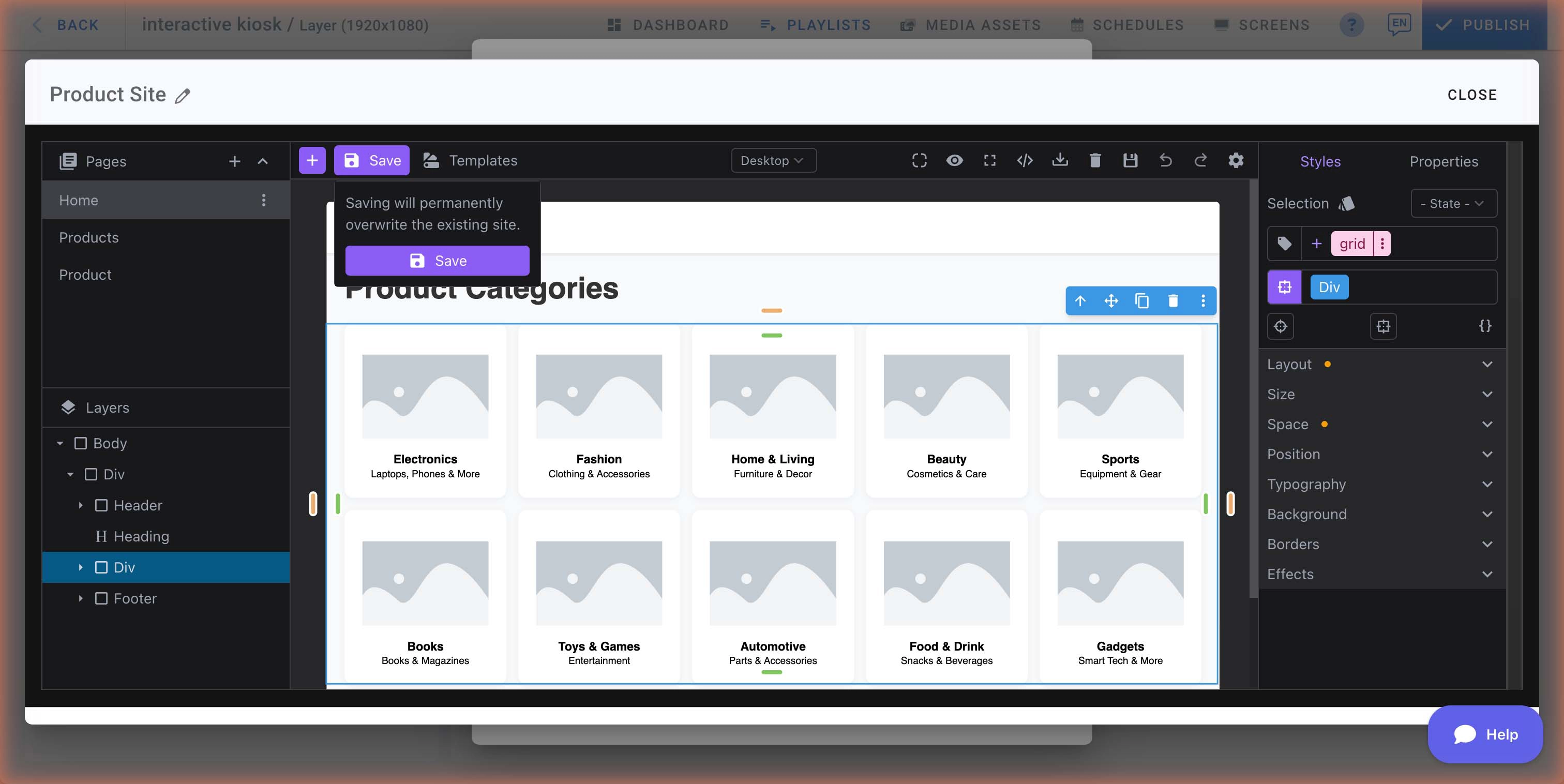
Sayfalarınızı burada tasarlarsınız. Düzenleyici şunlardan oluşur:
- Pages paneli (solda): Sitenizdeki tüm sayfaları listeler (Home, Page 1, Page 2 gibi). Geçiş yapmak için bir sayfaya tıklayın.
- Canvas (ortada): Sayfa içeriğinizi kurduğunuz ana tasarım alanı.
- Styles & Properties paneli (sağda): Seçili öğenin biçimini ve ayarlarını düzenler.
- Layers paneli (sol altta): Sayfa öğelerinin katman sırasını gösterir ve yönetir.
- Araç çubuğu (üstte): Bloklar, kaydetme, şablonlar, önizleme ve kod düzenleyiciye erişim sağlar.
Şablonları kullanma
Hazır kiosk şablonları arasından seçim yapmak için araç çubuğundaki Templates düğmesine tıklayın. Şablonlar, birden çok sayfası önceden tasarlanmış bir başlangıç noktası sunar.
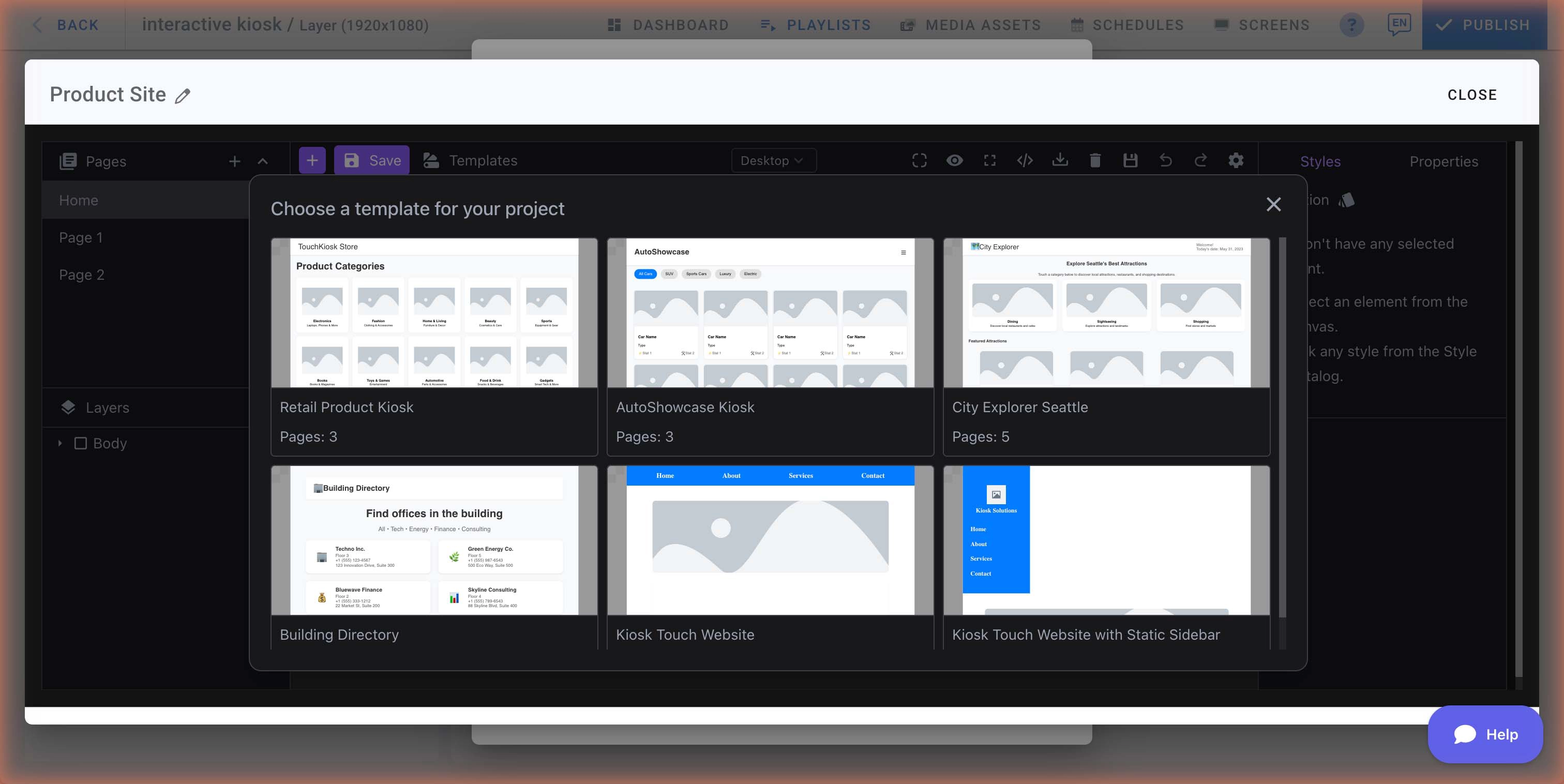
Kullanılabilir şablonlar:
- Retail Product Kiosk (3 sayfa)
- AutoShowcase Kiosk (3 sayfa)
- City Explorer (5 sayfa)
- Building Directory (2 sayfa)
- Kiosk Touch Website (4 sayfa)
- Kiosk Touch Website with Static Sidebar (4 sayfa)
Bir şablon seçtiğinizde düzenleyici, tüm sayfaları ve öğeleri düzenlemeye hazır biçimde yükler.
Önemli: Düzenleyiciden çıkmadan ya da kapatmadan önce değişikliklerinizi kaydetmek için araç çubuğundaki mor Save düğmesine tıklayın.
Sayfaları yönetme
Soldaki Pages panelinden sitenizin sayfalarını yönetin:
- Yeni sayfa eklemek için Pages yanındaki + düğmesine tıklayın.
- Sayfa seçeneklerine ulaşmak için sayfa adının yanındaki üç nokta menüsüne (⋮) tıklayın:
- Rename — Sayfanın adını değiştirir.
- Duplicate — Sayfanın kopyasını oluşturur.
- Delete — Sayfayı siler.
Siteyi kioska atama
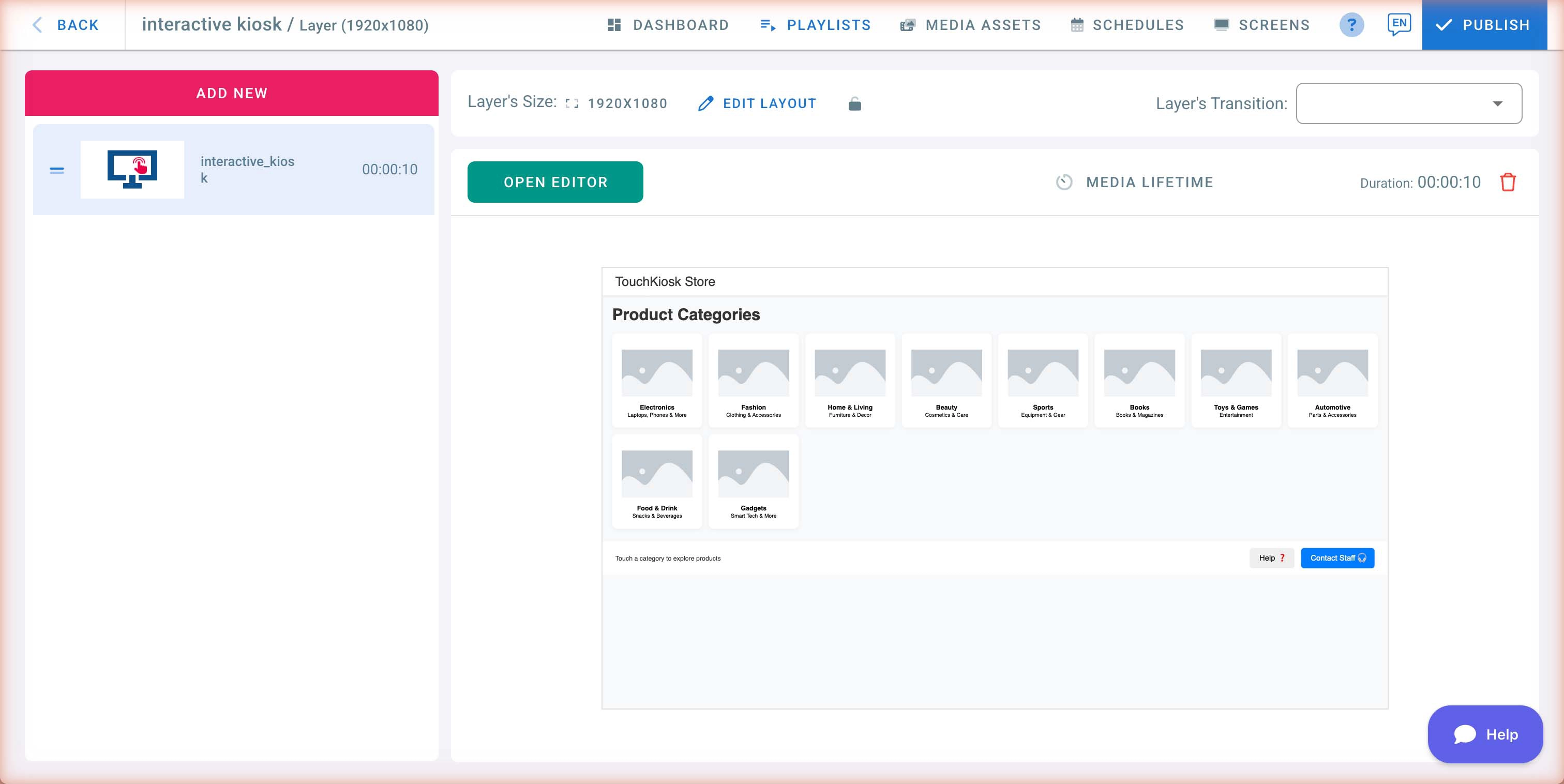
Bir site oluşturduğunuzda Interactive Sites listesinde görünür. Kioskunuza atamak için Use This Site düğmesine, ardından Save düğmesine tıklayın.
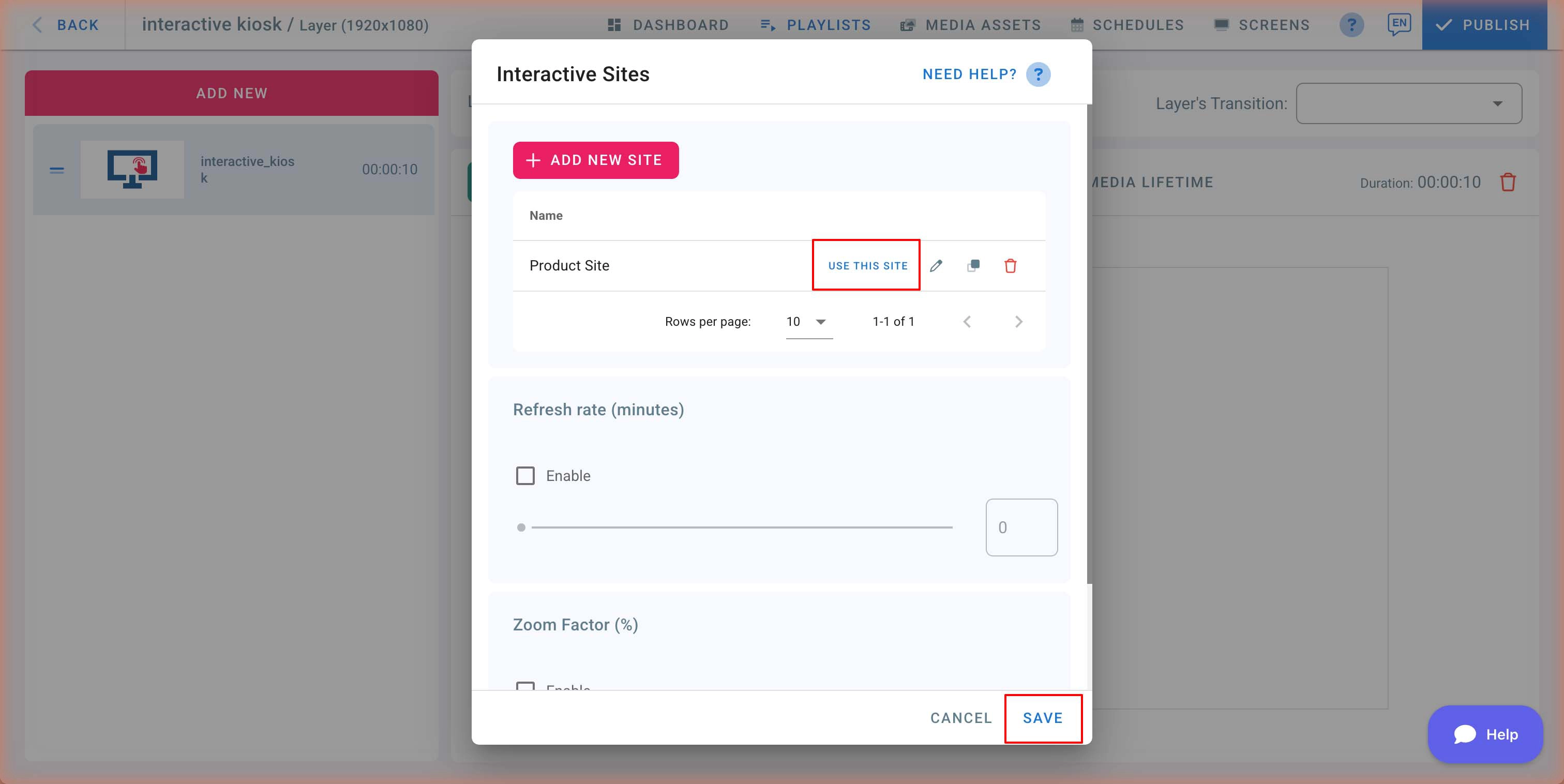
Kiosk önizlemesi, çalma listesi katmanınızda site içeriğini gösterecek şekilde güncellenir.
Etkileşimli siteyi düzenleme
- Interactive Sites penceresinde, değiştirmek istediğiniz sitenin yanındaki Edit (kalem) düğmesine tıklayın.
- Düzenleyici tam ekran açılır.
- Bitirdiğinizde araç çubuğundaki Save düğmesine tıklayın. Var olan sitenin üzerine yazmadan önce onay istenir.
- Düzenleyicinin başlık çubuğunda site adının yanındaki kalem simgesine tıklayarak siteyi yeniden adlandırabilirsiniz.
Siteleri kopyalama ve silme
- Kopyalama: Bir sitenin birebir kopyasını oluşturmak için yanındaki kopyalama düğmesine tıklayın. Var olan bir sitenin çeşitlemesini hazırlarken işe yarar.
- Silme: Bir siteyi kaldırmak için çöp kutusu düğmesine tıklayın. Site kalıcı olarak silinmeden önce onay istenir.
Görsellere bağlantı ekleme
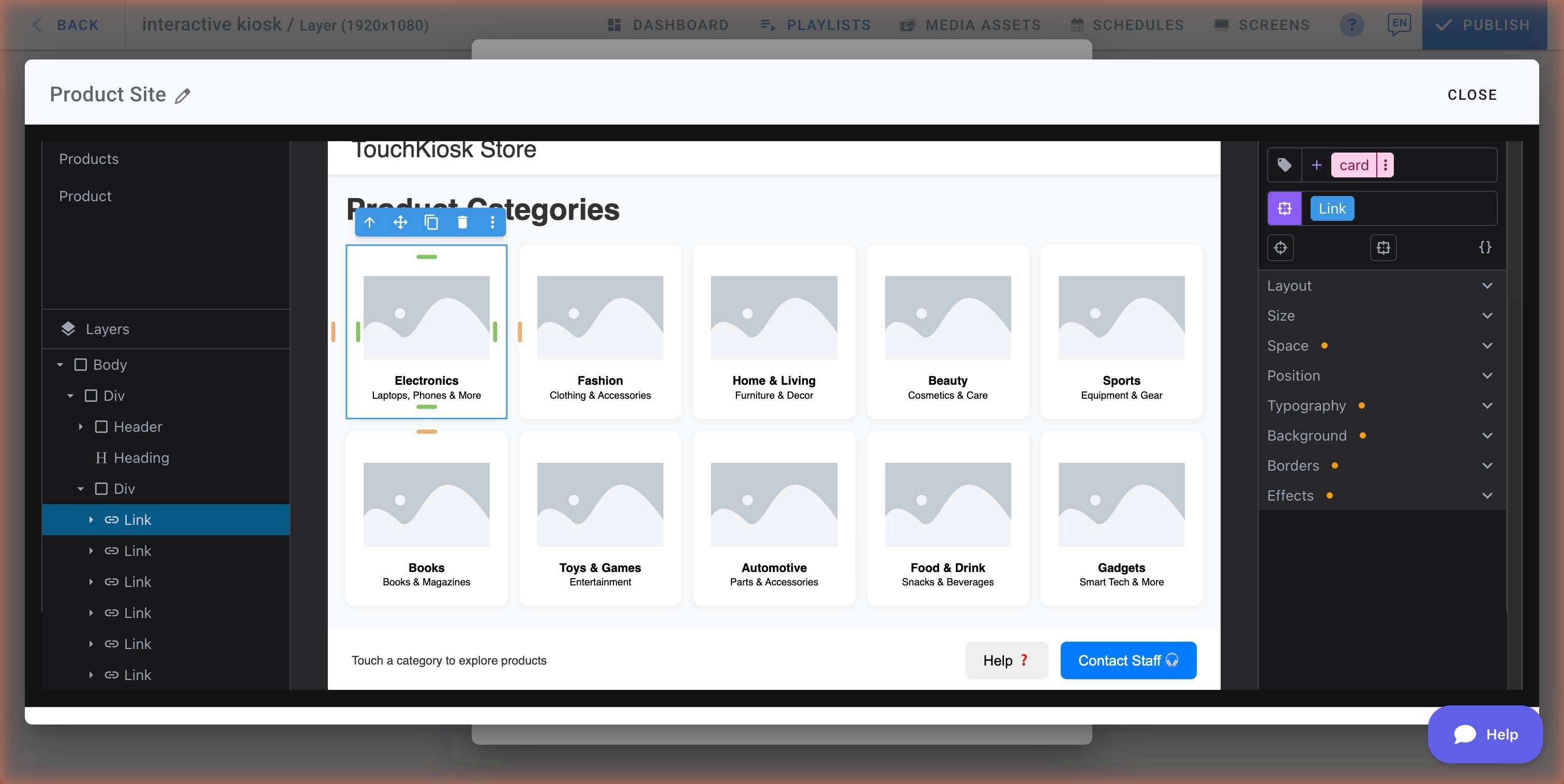
Etkileşimli kiosklarda sık kullanılan bir yöntem, görselleri dokunulabilir yapmaktır; örneğin bir ürün kategorisi görseline dokunmak kullanıcıyı ayrıntı sayfasına götürür.
Örnek: kategori görselini başka bir sayfaya bağlama
- Seçmek için tuvaldeki bir görsele tıklayın.
- Layers panelinde öğeye sağ tıklayıp bir Link bloğuyla sarın ya da bloklar panelinden görselin üzerine bir Link bloğu sürükleyin.
- Bağlantı seçiliyken sağdaki Properties panelini açın.
- Href alanını gitmek istediğiniz sayfaya ayarlayın; sayfa adını ya da numarasını kullanın (örneğin
#page-2). - Sitenizi kaydedin.
İzleyici dokunmatik ekranda görsele dokunduğunda bağlı sayfaya yönlendirilir.
İpucu: Şablonlarda (örneğin Retail Product Kiosk) örnek olarak bağlantılı görseller zaten vardır; bağlantıların nasıl kurulduğunu görmek için birini açın.
Görüntüleme ayarları
Kioskunuzu çalma listesine ekledikten sonra Interactive Sites penceresinden ek ayarlar yapabilirsiniz:
Yenileme aralığı
Kioskun belirli aralıklarla kendiliğinden yenilenmesi için Enable kutusunu işaretleyin. Aralığı kaydırıcıyla ya da bir değer girerek belirleyin. Otomatik yenilemeyi kapatmak için 0 yapın.
Yakınlaştırma oranı
İçeriği ekranınıza göre ölçeklemek için yakınlaştırma oranını (%0–200) ayarlayın. Farklı ekran boyutlarına ve çözünürlüklerine uyum sağlarken işe yarar.
Dokunmatik ekran kurulumu
Etkileşimli kiosktan tam verim almak için ekranınızın dokunmatik girişi desteklediğinden emin olun. Elle denetim, ekran koruyucu, gezinme okları ve başlatmak için dokunma gibi ayarların ayrıntıları için Dokunmatik Ekran Özellikleri makalesine bakın.
İpuçları
- Kioskunuzun kolay kullanılması için yüksek kaliteli görseller ve açık bir gezinme kurgusu kullanın.
- Sayfa sayısını yönetilebilir tutun ki kullanıcılar aradıklarını çabuk bulsun.
- Dokunma tepkisini ve yerleşimi doğrulamak için kioskunuzu gerçek ekranda deneyin.
- Kiosk boşta kaldığında içerik göstermek için bir ekran koruyucu çalma listesi atayın.
- Hızlı başlamak için şablonları kullanın, sonra ihtiyacınıza göre düzenleyin.
- Etkileşimli kiosk uygulaması, içeriği ekranda yüklemek için internet bağlantısı gerektirir.