Uygulamalar
Google Takvim Uygulaması
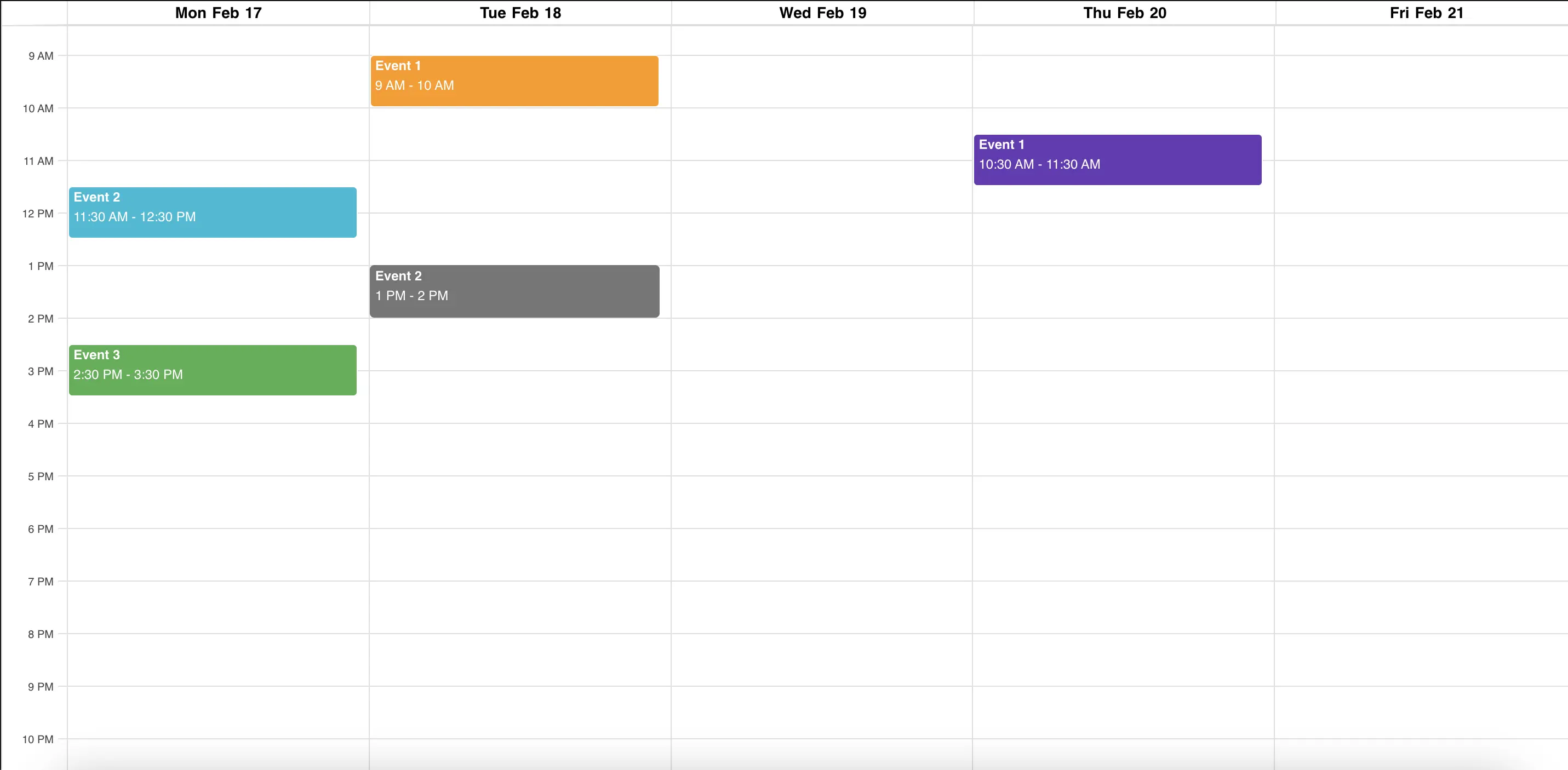
Google hesabınızı bağlayıp takviminizi gün, hafta, ay ya da liste görünümünde ekranlarınızda gösterme.
Google Takvim uygulaması, takviminizle eşitlenerek yaklaşan programları ve etkinlikleri gösterir.
- Panele giriş yapın.
- Çalma listesini seçip Google Takvim’i ekleyeceğiniz katmana gidin.
- Katmanda medya yoksa uygulamalar penceresi açılır. Varsa Add New düğmesine tıklayın.
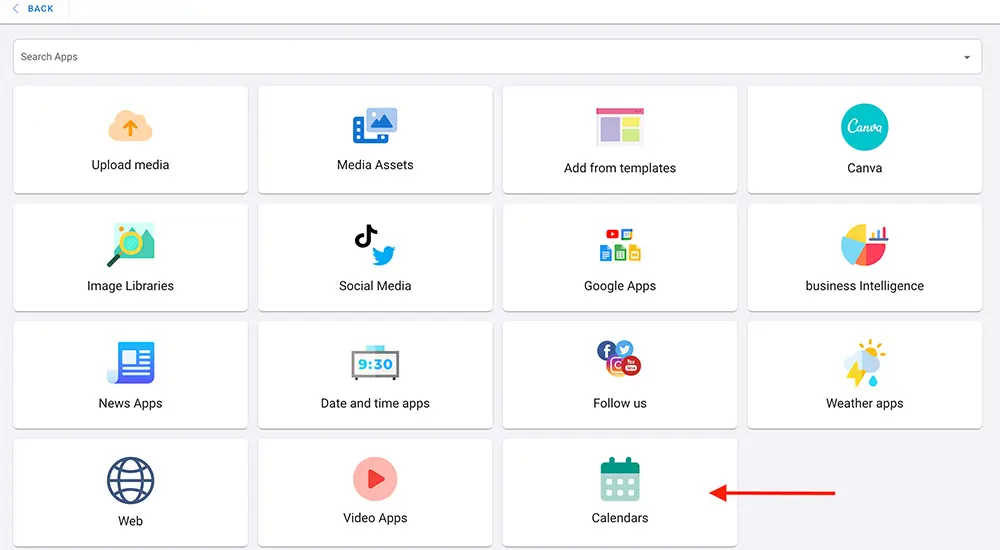
- Uygulamalar sayfasında Calendars bölümünü seçin.
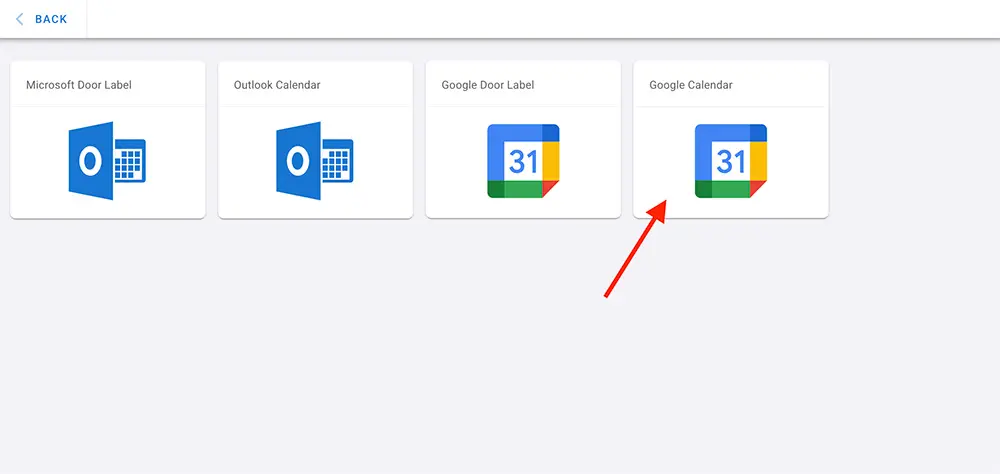
- Google Calendar seçeneğine tıklayın.
- ADD/REFRESH ACCOUNT düğmesine tıklayın.
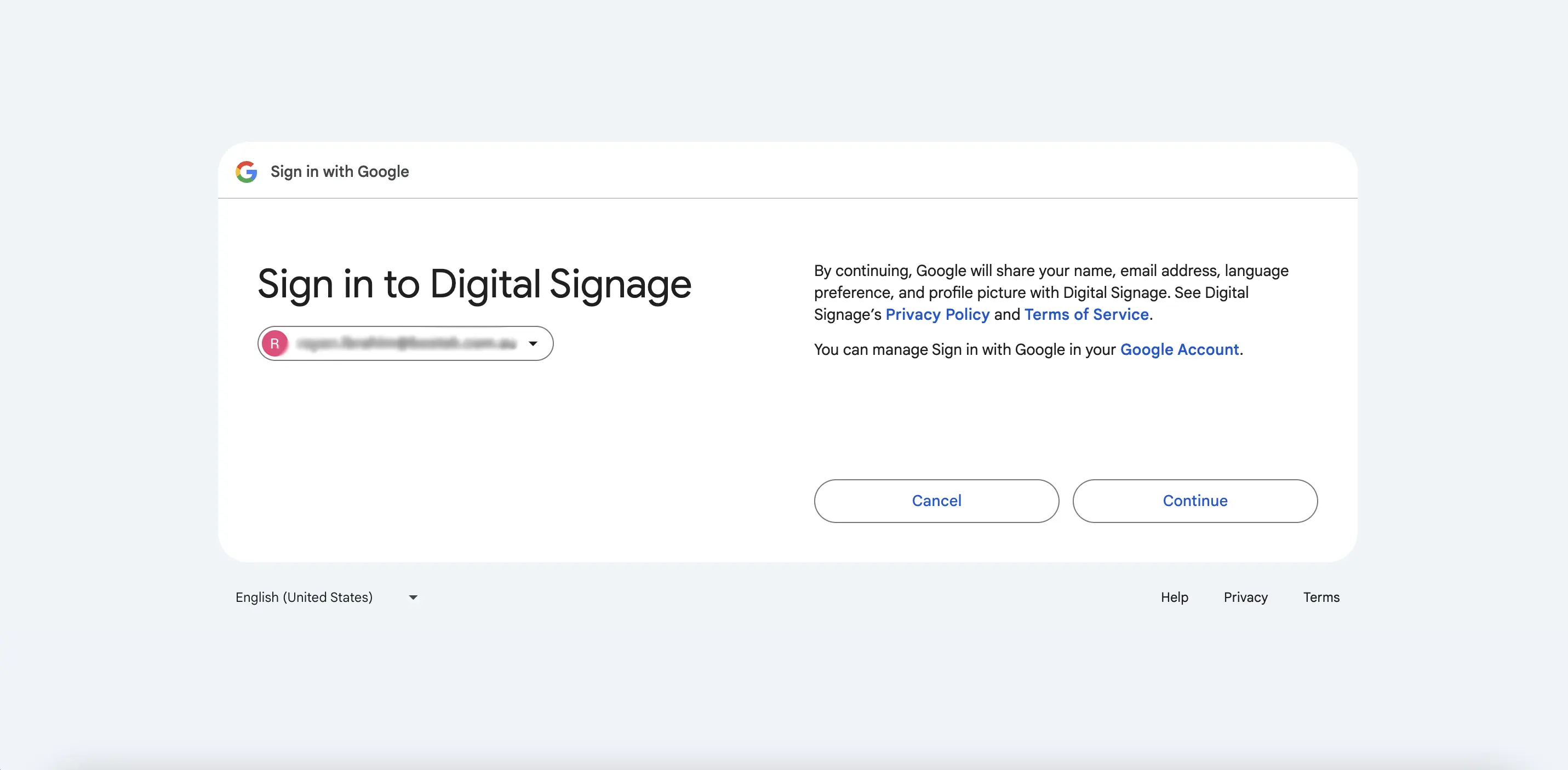
- Uygulamaya erişim vermek için Google hesabınıza giriş yapıp Continue düğmesine tıklayın.
- Uygulamanın takviminizi görebilmesi için Allow düğmesine tıklayın.
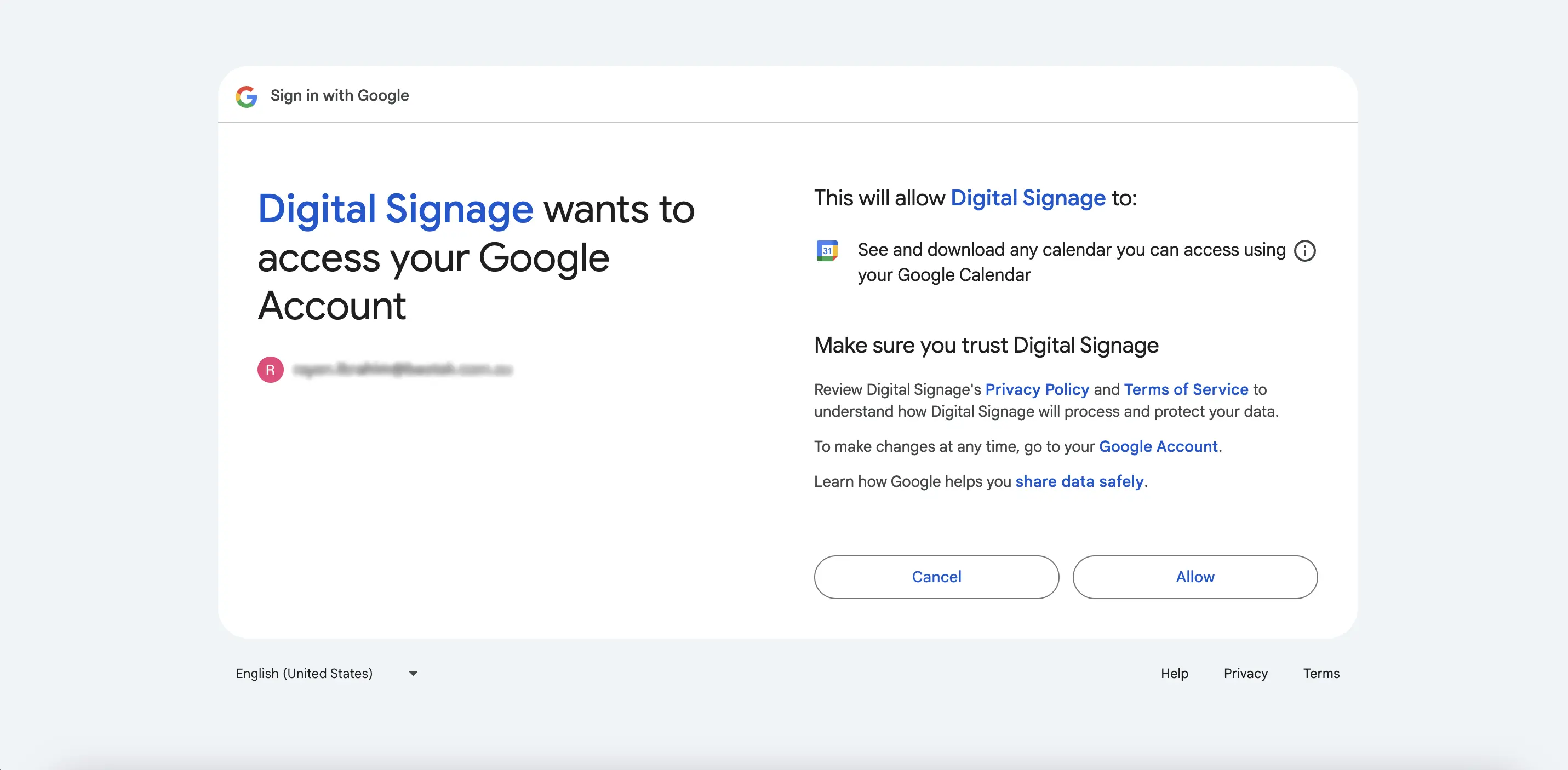
- Google hesabınız artık bağlıdır.
- Açılır listeden göstermek istediğiniz takvimi seçin.
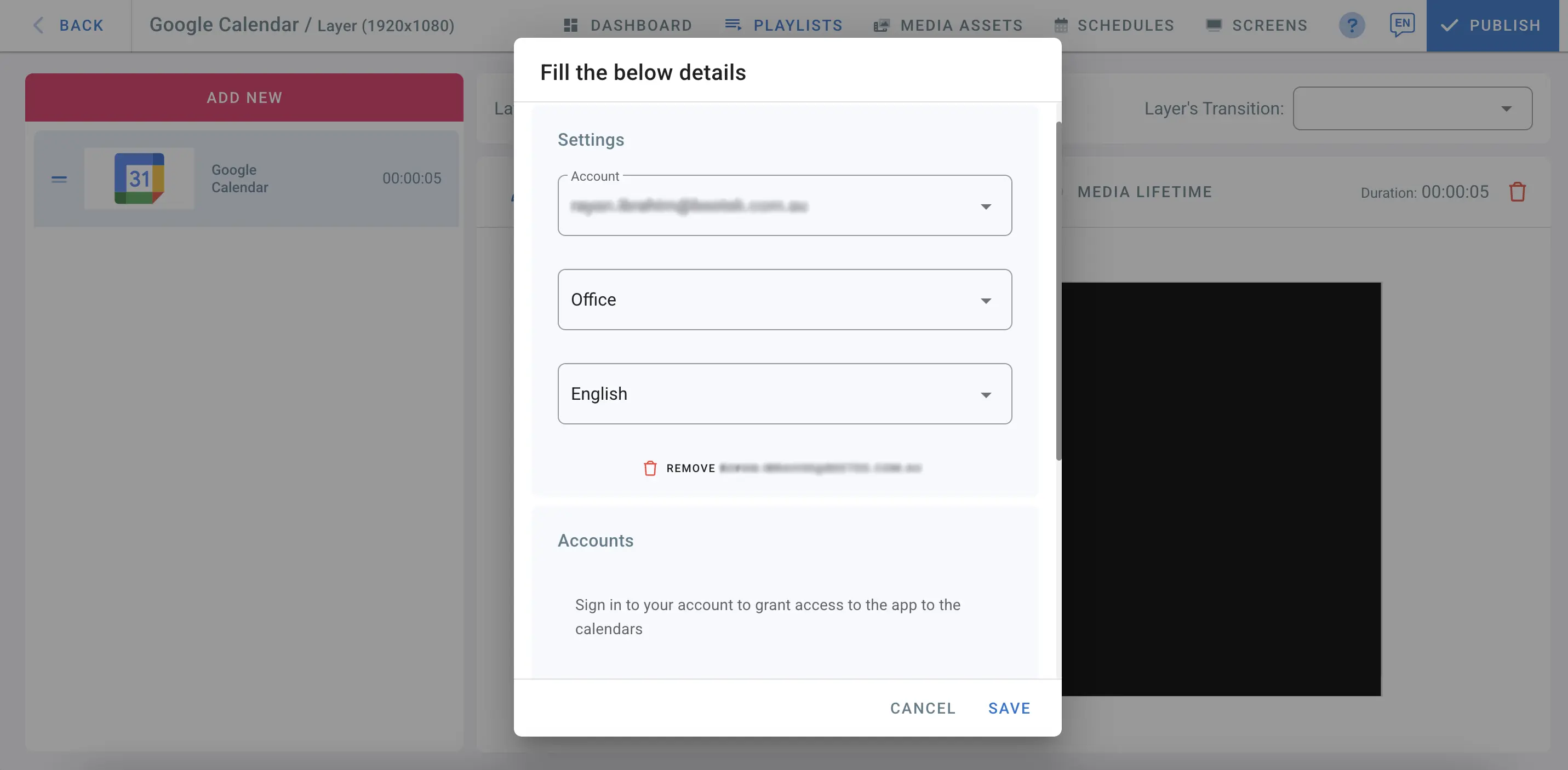
-
Type alanında takvimi gün, hafta ya da ay olarak göstermeyi seçin.
-
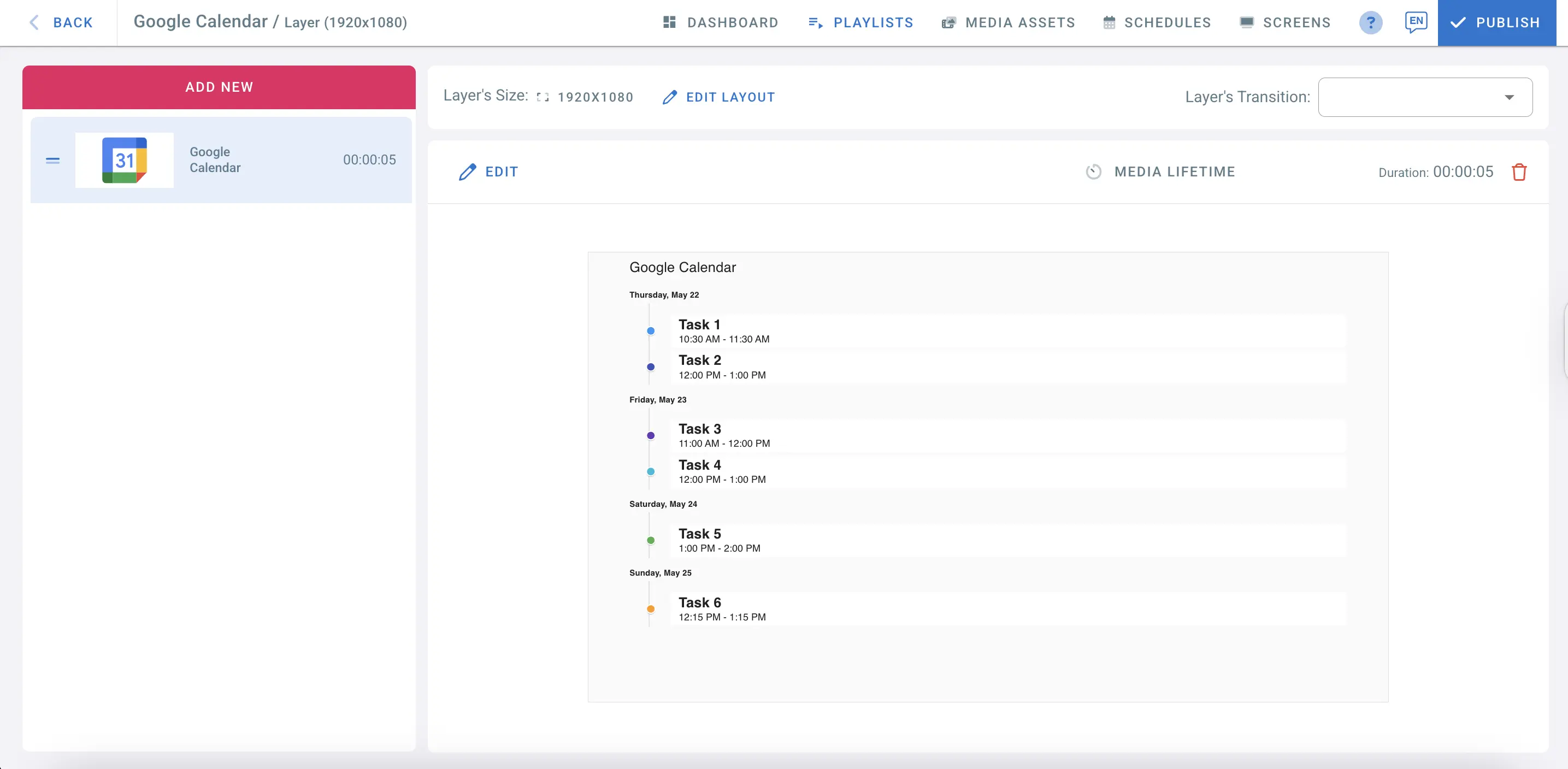
Görevleri liste biçiminde göstermek için List View seçeneğini de seçebilirsiniz. Auto-Scroll Interval seçeneğini açıp sayfaların kendiliğinden kaymasını saniye cinsinden ayarlayın.
-
Save düğmesine tıklayın.
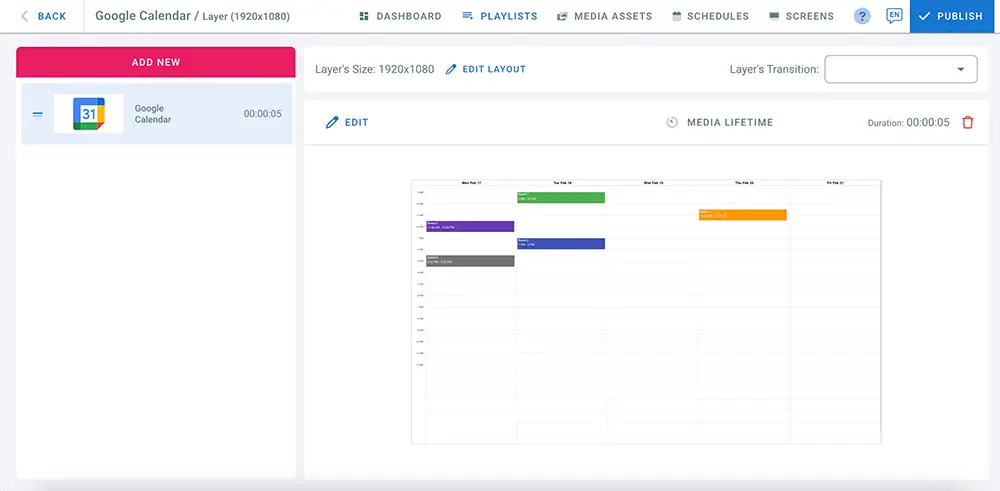
Haftalık görünüm:
Liste görünümü:
- Düzenlemeyi bitirdiğinizde takvimi ekranınızda göstermek için Publish düğmesine tıklayın.