Uygulamalar
Kapı Etiketi (Door Label)
Microsoft ya da Google takvimine bağlanarak odanın boş/dolu durumunu ve yaklaşan toplantıları kapı ekranında gösterme; logo ekleme ve yayınlama.
Kapı etiketi uygulaması, odanın durumunu ve Microsoft ya da Google takviminizdeki yaklaşan toplantı ve etkinlikleri gösterir.
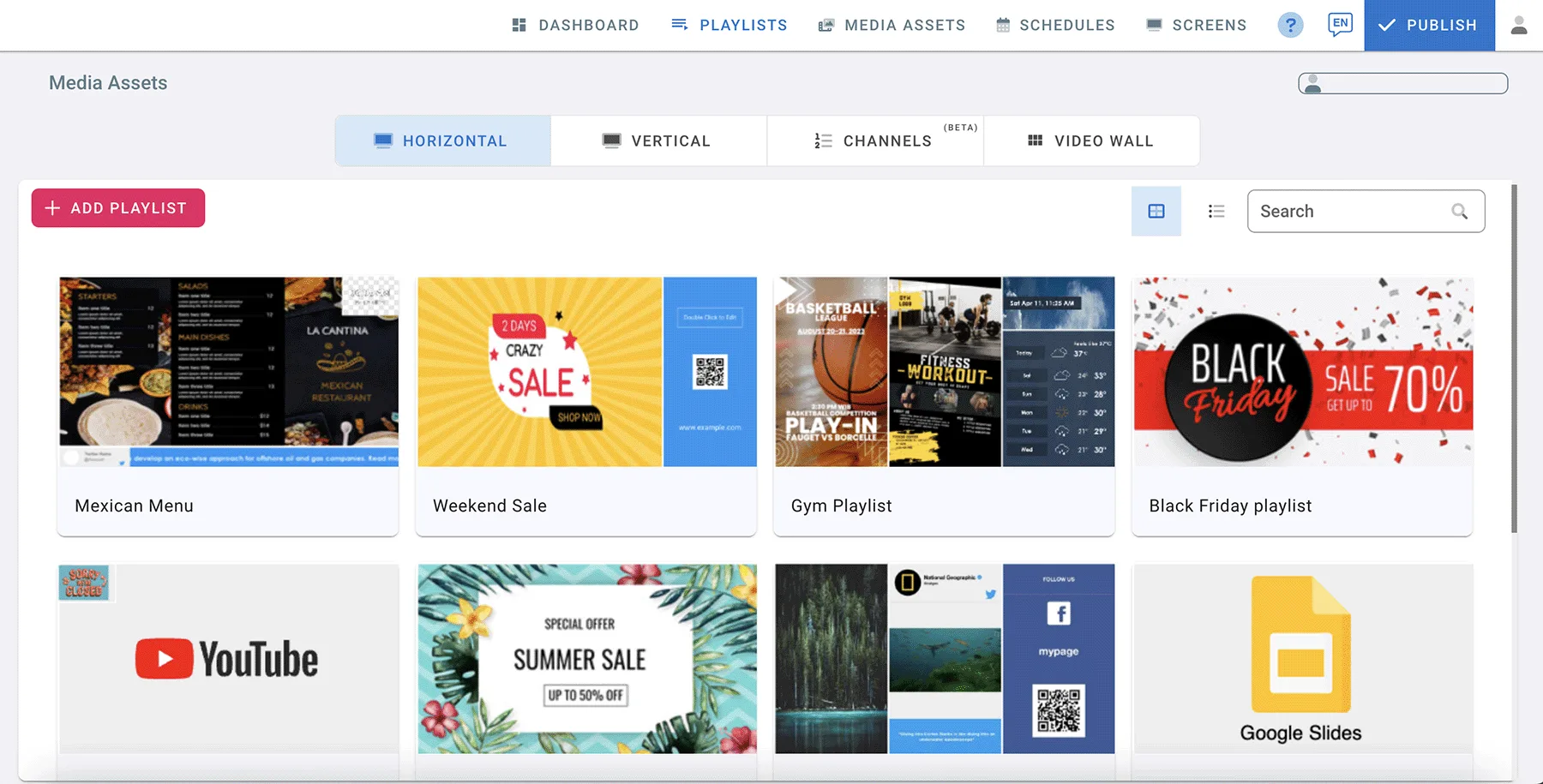
- Playlists sayfasına gidin.
- Çalma listeniz için yatay (Horizontal) sekmesini seçin.
- ADD PLAYLIST düğmesine tıklayın.
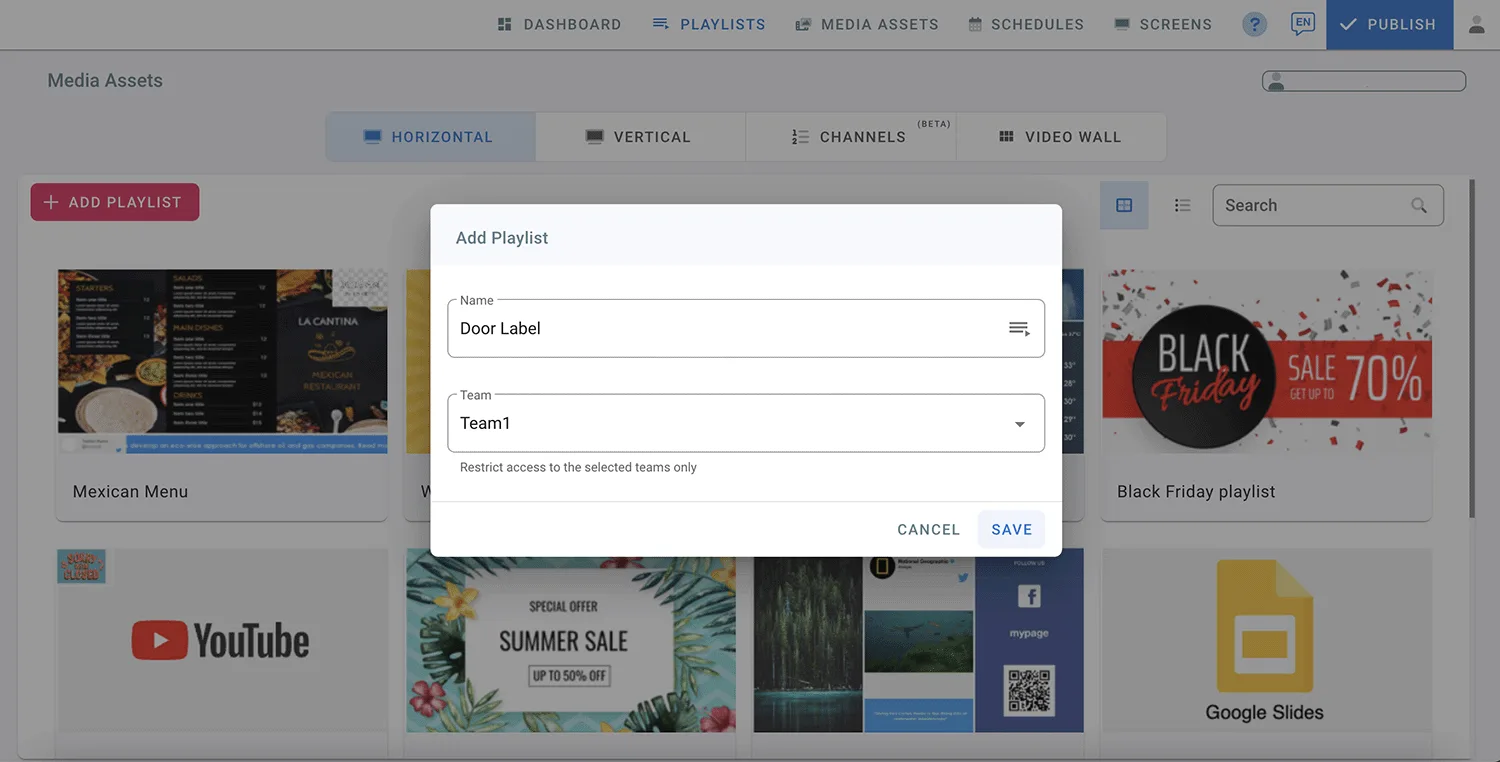
- Çalma listesinin adını yazın.
- Açılır listeden bir Team seçin. (Takımlar çalma listesinden önce oluşturulmalıdır. Bunun için User Management bölümündeki Takımlar makalesine bakın.)
- Save düğmesine tıklayın.
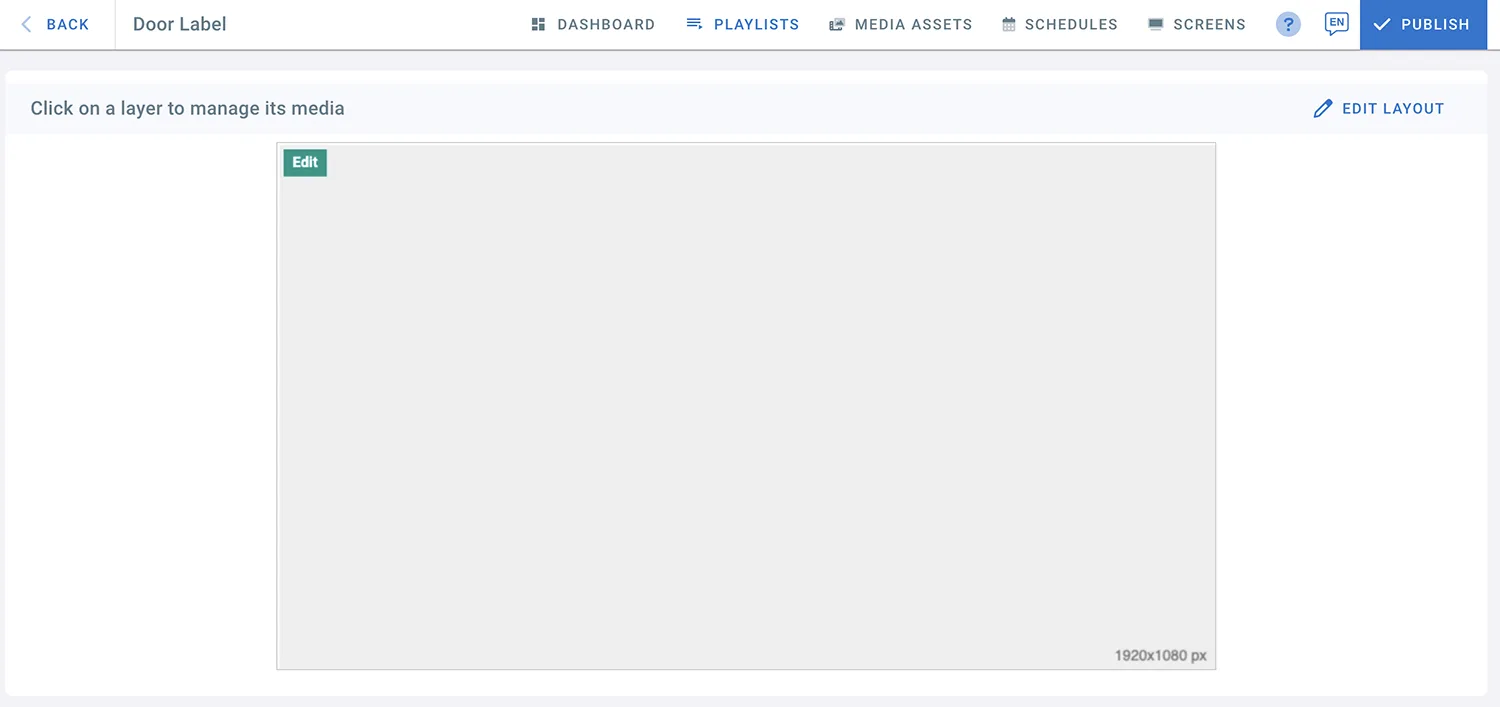
- Kapı etiketiniz için Full Layout 1 düzenini seçin (1920x1080 piksel).
- Medya eklemek için katmana tıklayın.
- Uygulamalar sayfasında Calendars bölümünü seçin.
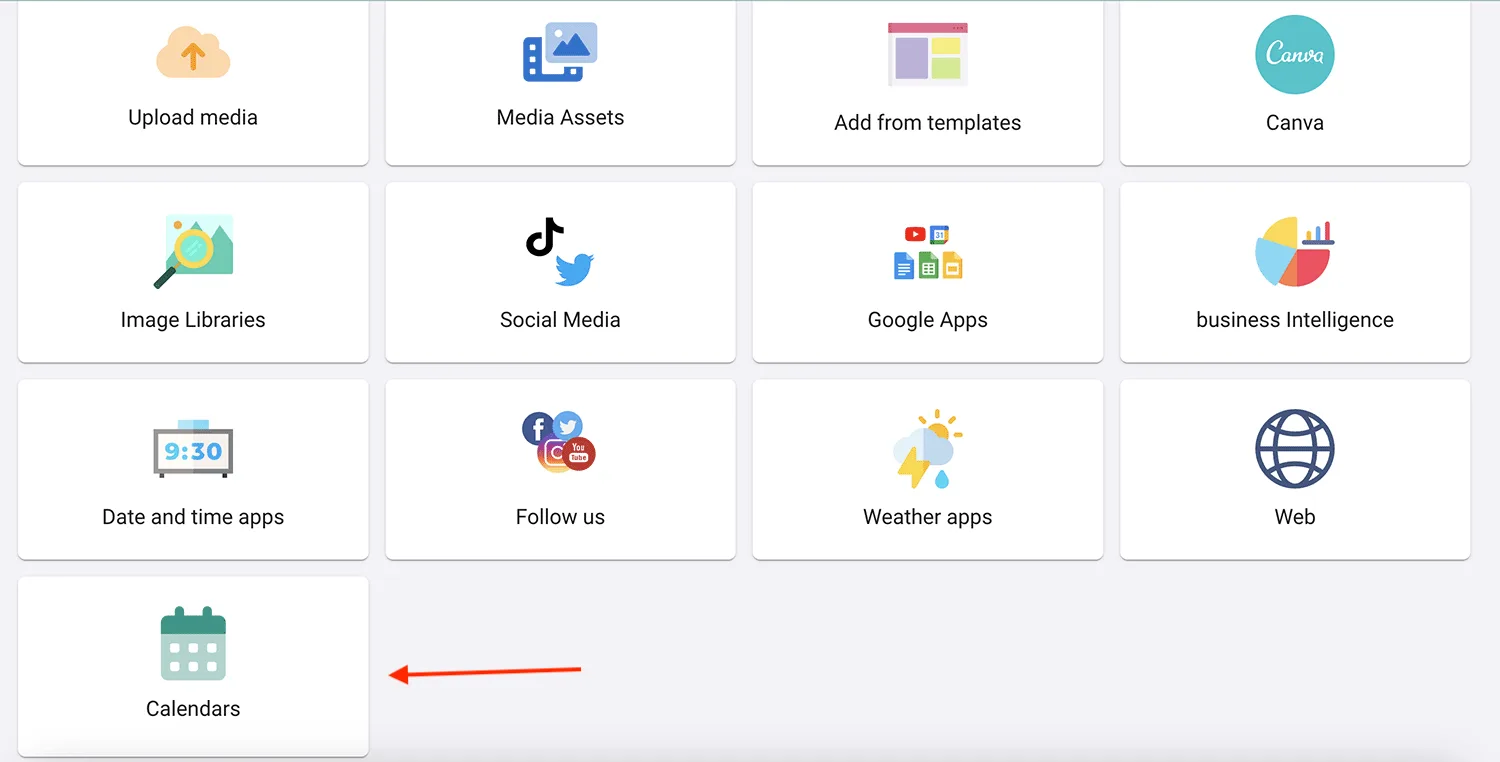
- Takvimlerden birini seçin: Microsoft Door Label ya da Google Door Label.
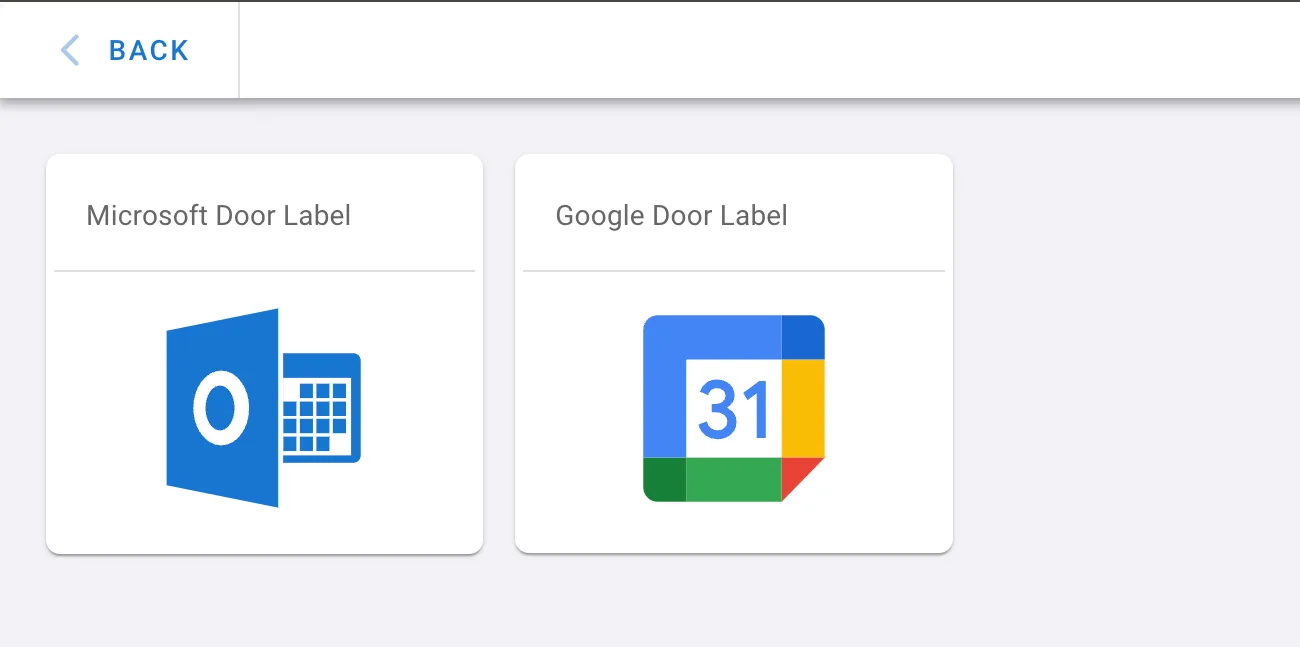
Microsoft Door Label seçerseniz
- Bağlamak istediğiniz hesabın bilgilerini girin.
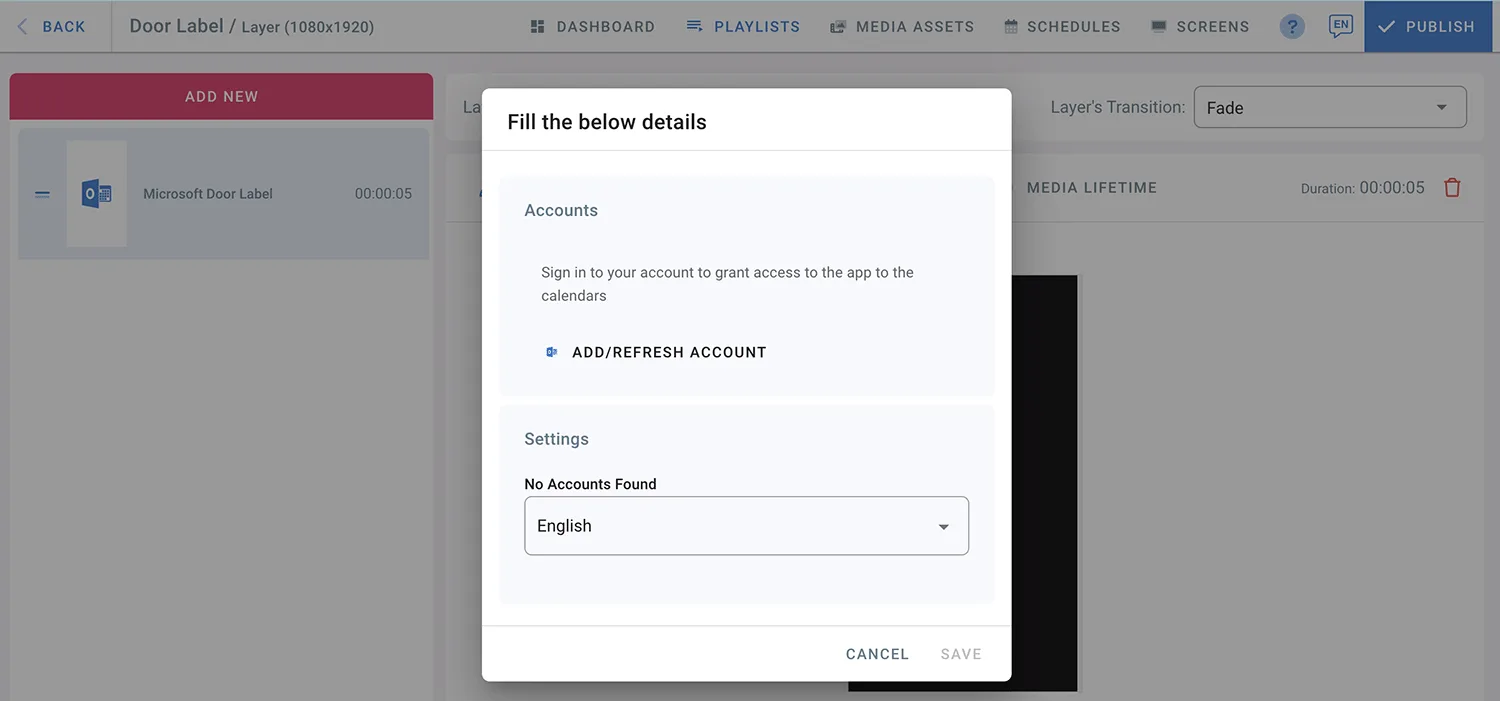
- ADD/REFRESH ACCOUNT düğmesine tıklayın.
- Microsoft hesabınıza giriş sayfası açılır.
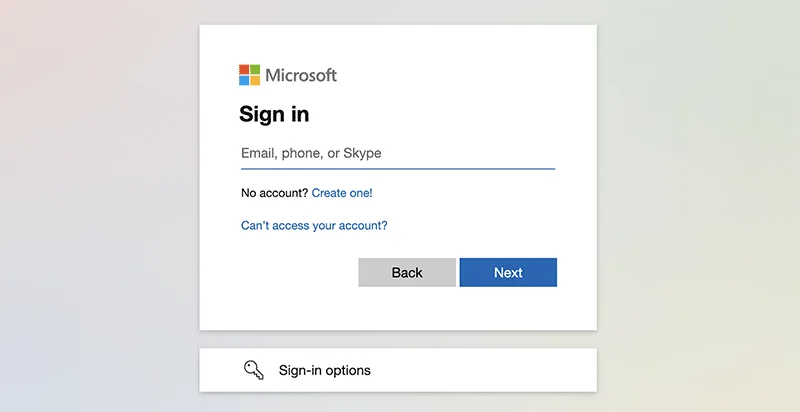
- E-posta adresinizi girin.
- Next düğmesine tıklayın.
- Parolanızı girin.
- Sign in düğmesine tıklayın.
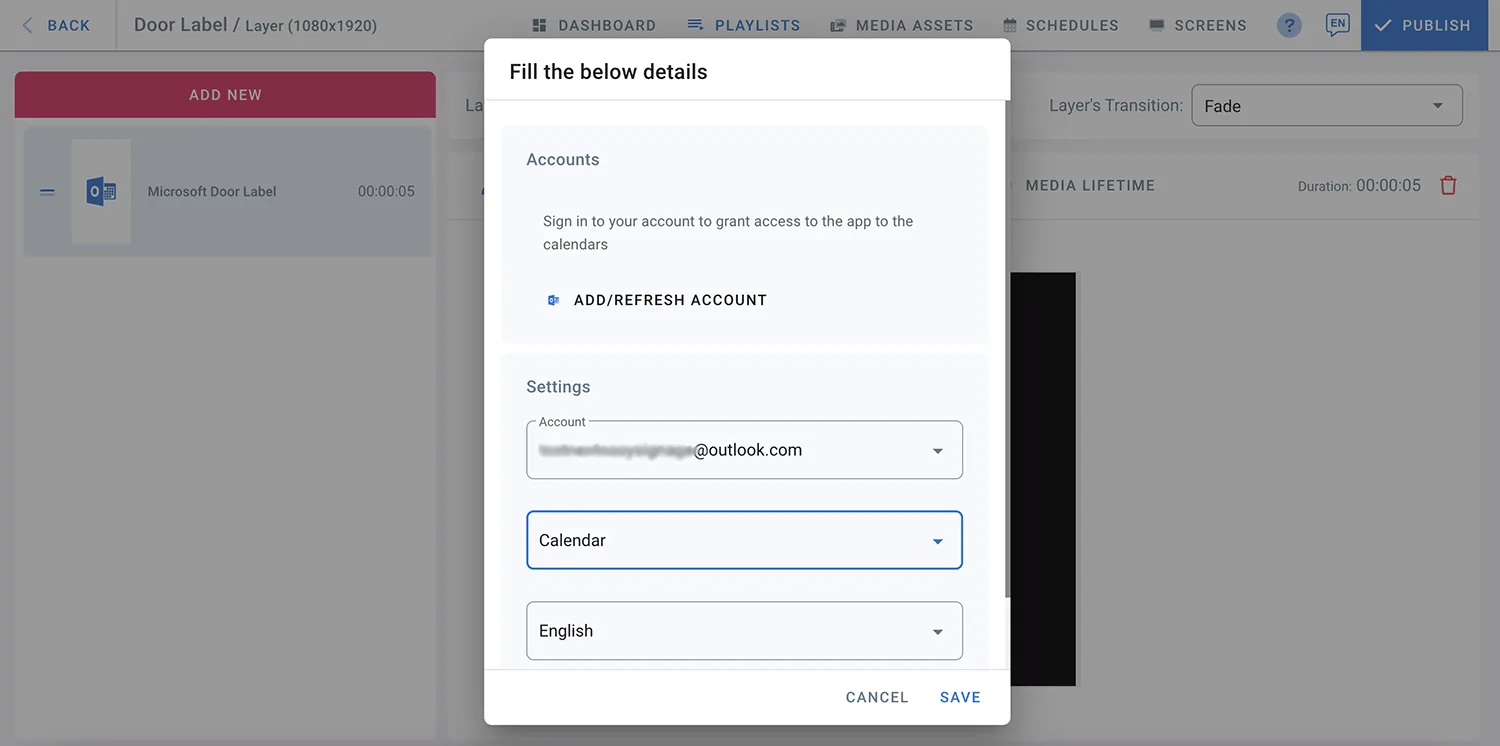
- Microsoft hesabınız artık bağlıdır.
- Açılır listeden bir takvim seçin.
- Kapı etiketiniz için bir dil seçin.
- Save düğmesine tıklayın.
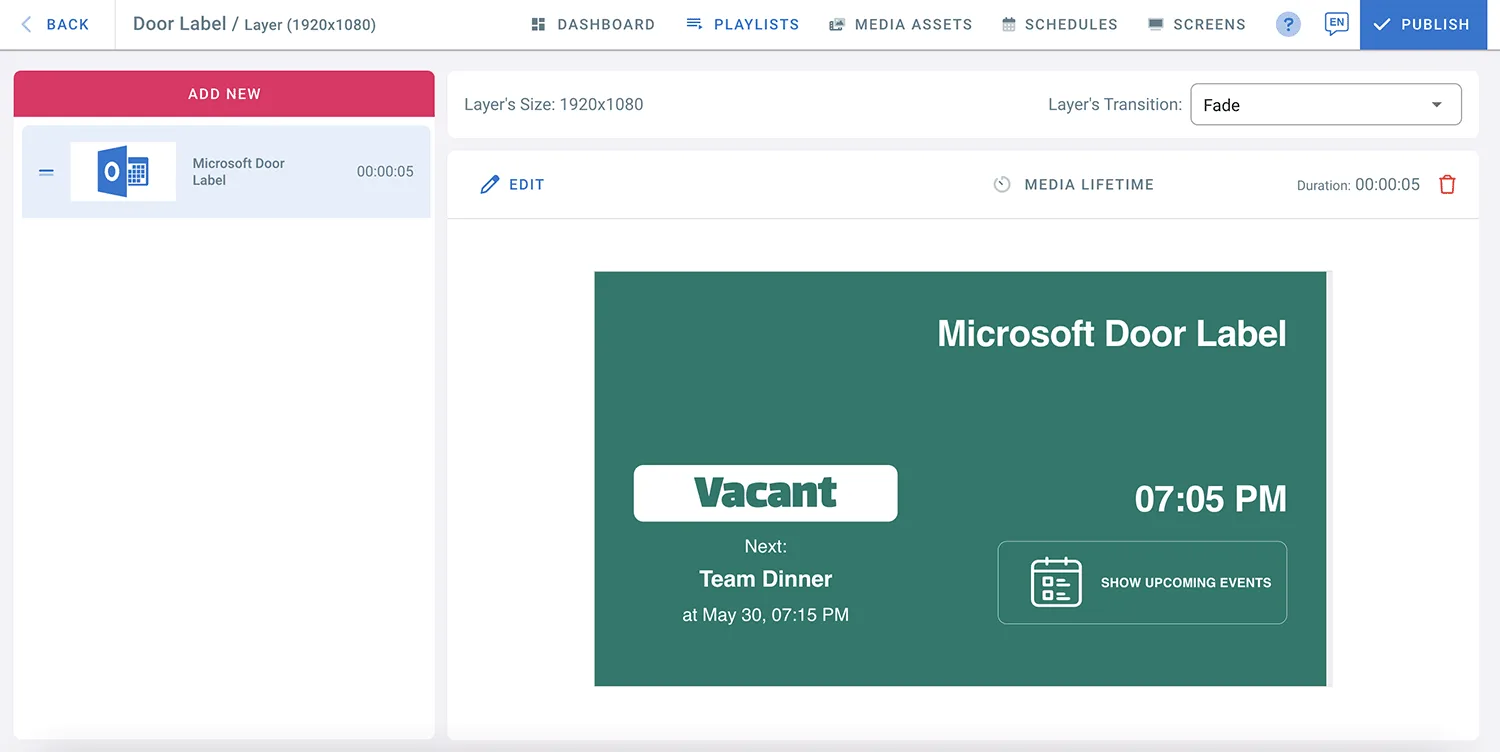
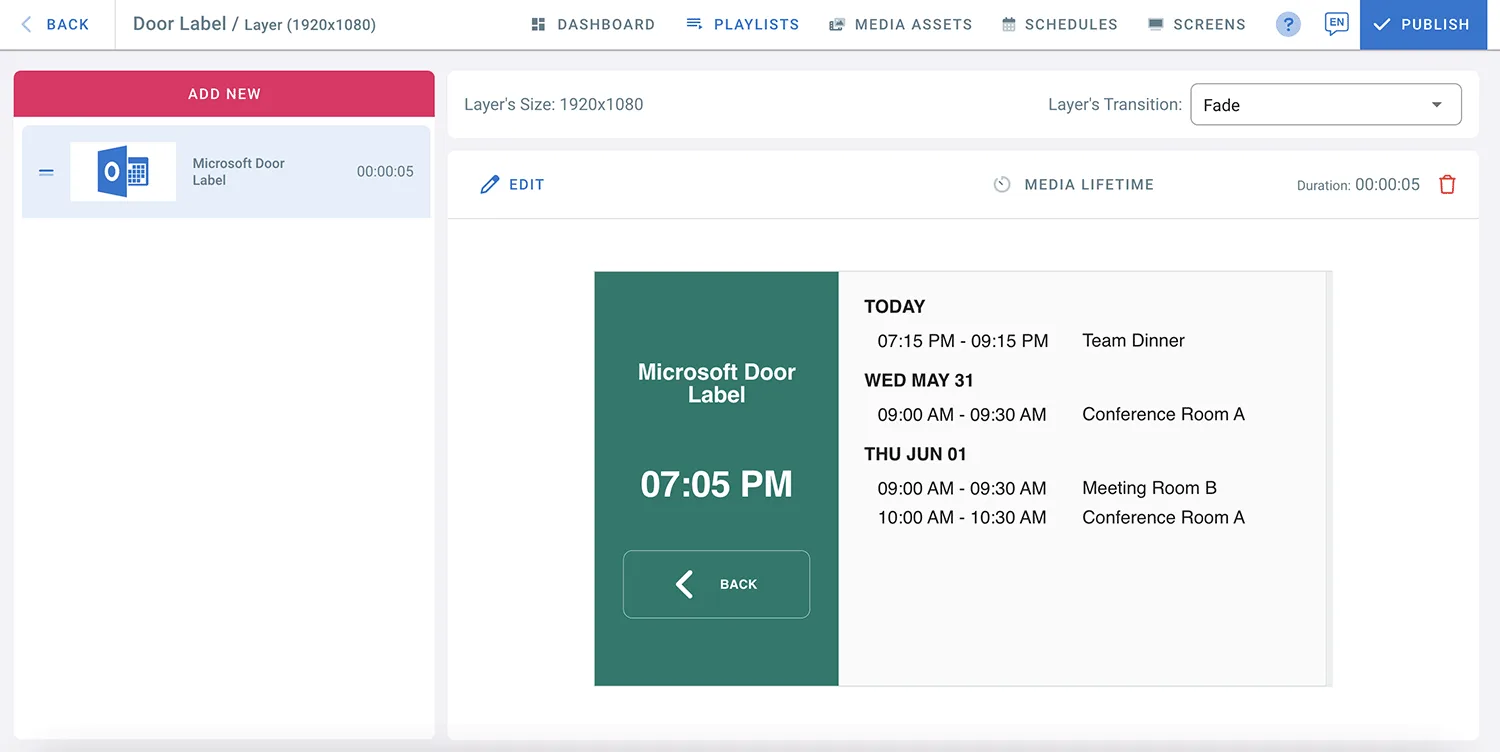
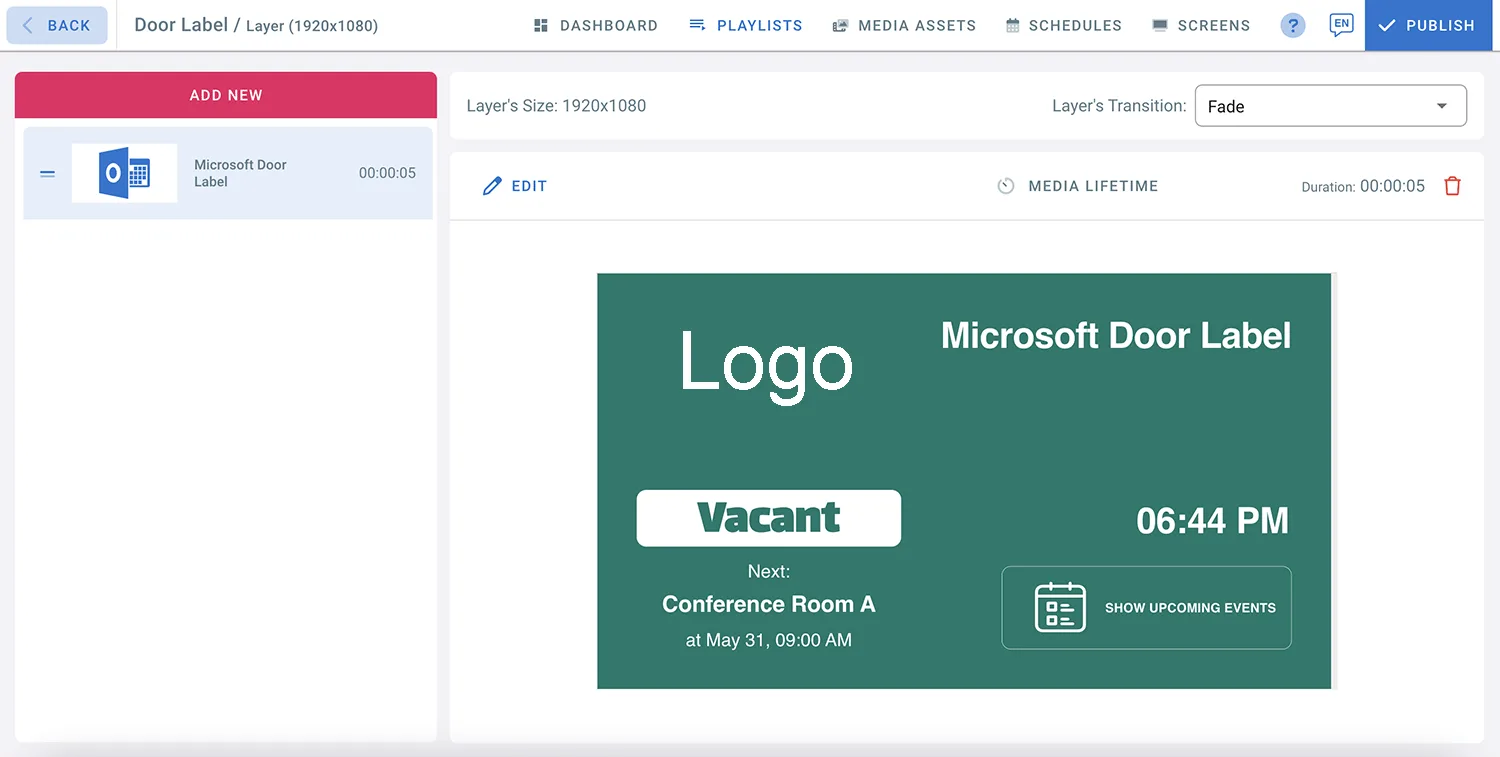
- Takviminizde sırada ne olduğunu görmek için Show Upcoming Events seçeneğine tıklayın.
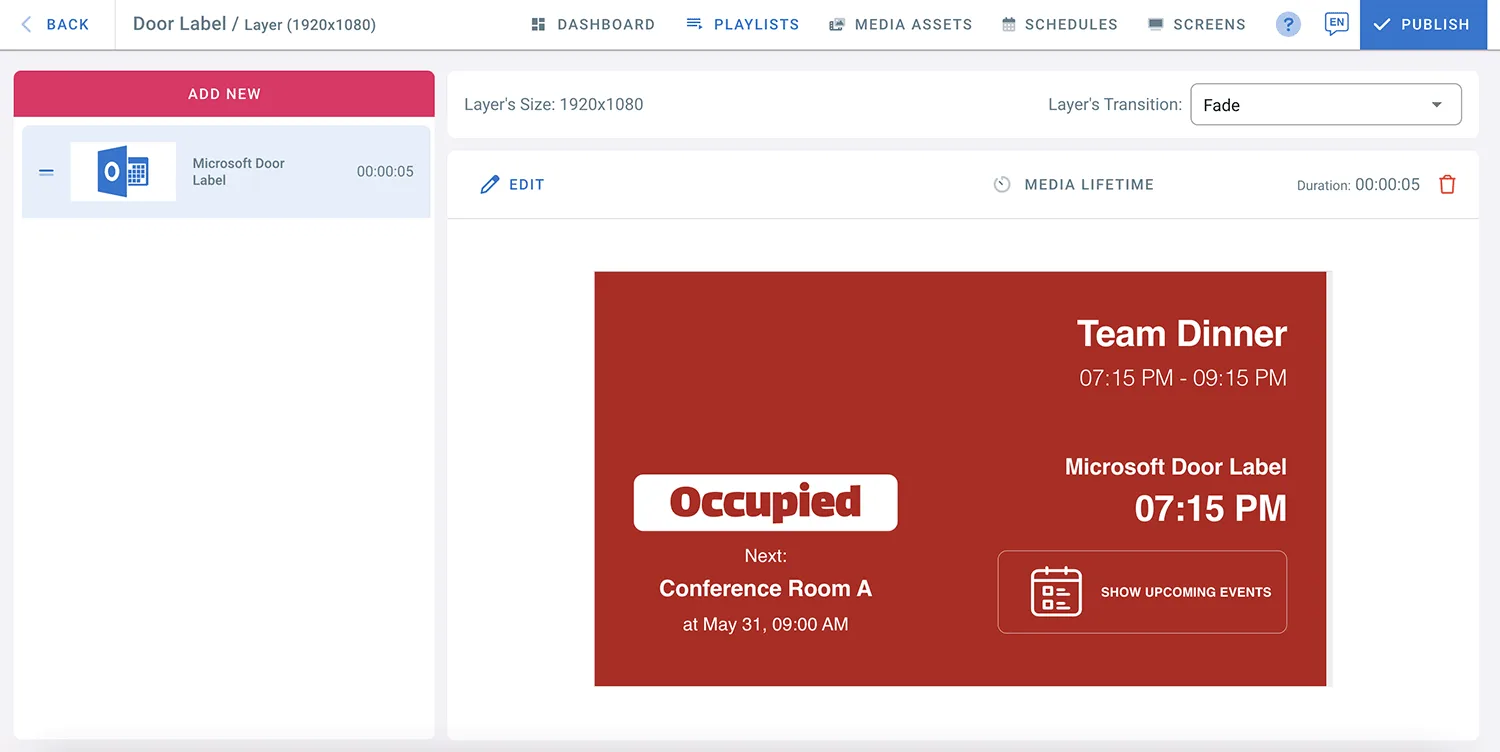
- Takvimdeki etkinliğin saati geldiğinde kapı etiketiniz boştan doluya döner.
- Takviminizdeki değişikliklerin kapı etiketine yansıması için hesabı yenilemeniz gerekir.
- Kapı etiketi katmanına gidin.
- EDIT düğmesine tıklayın.
- Medya ayarlarında ADD/REFRESH ACCOUNT düğmesine tıklayın.
- Save düğmesine tıklayın.
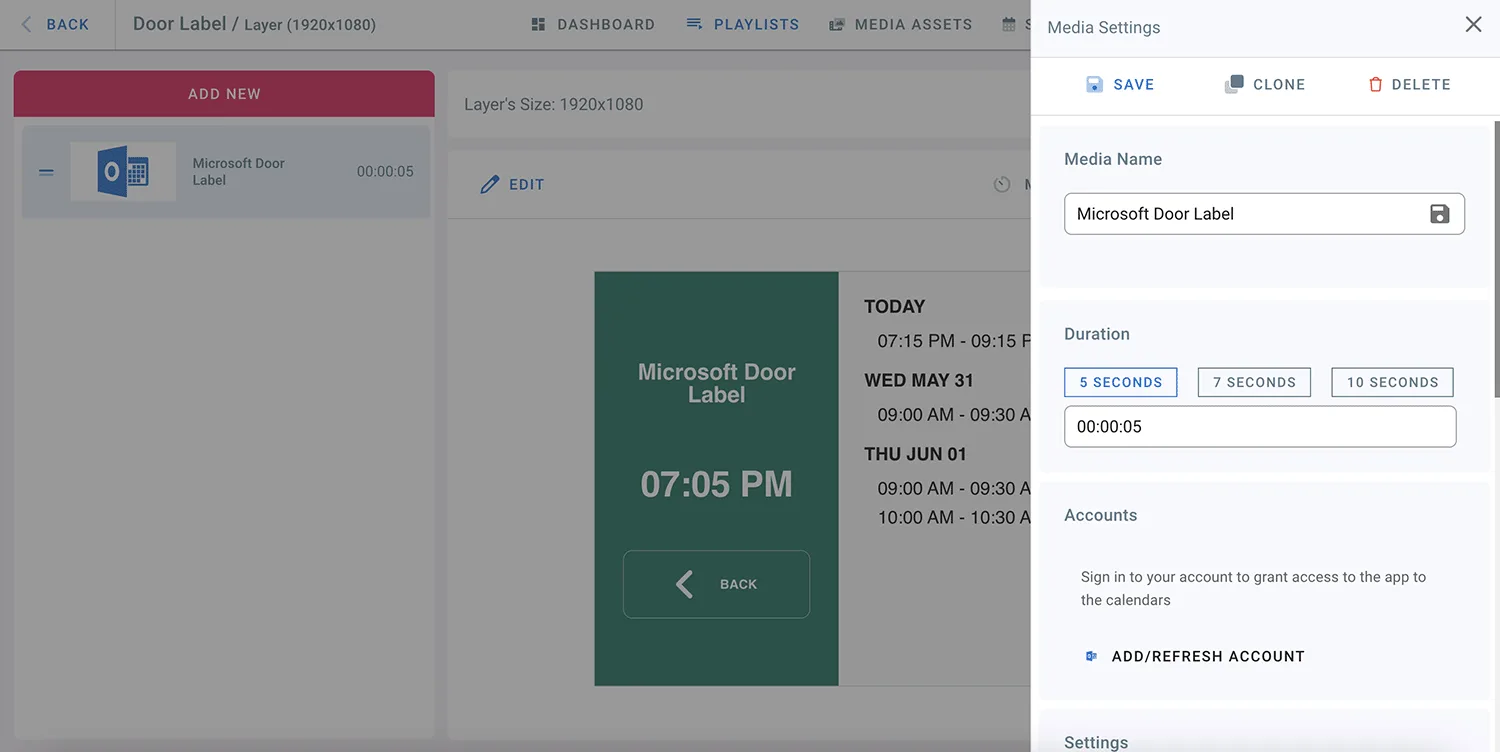
- Bir hesabı silmek için EDIT düğmesine tıklayın.
- Medya ayarlarında REMOVE seçeneğine tıklayın.
Kapı etiketine ikinci bir Microsoft hesabı eklemek için:
- Microsoft hesabınızdan çıkış yapın.
- Kapı etiketi katmanında Edit düğmesine tıklayın.
- Yeniden ADD/REFRESH ACCOUNT düğmesine tıklayın.
- Giriş sayfası açılır.
- Başka bir Microsoft hesabıyla giriş yapın.
- E-posta adresini ve parolayı girip Sign in düğmesine tıklayın.
- İkinci hesap artık kapı etiketinize bağlıdır.
- Yeni eklediğiniz hesap için bir takvim seçin.
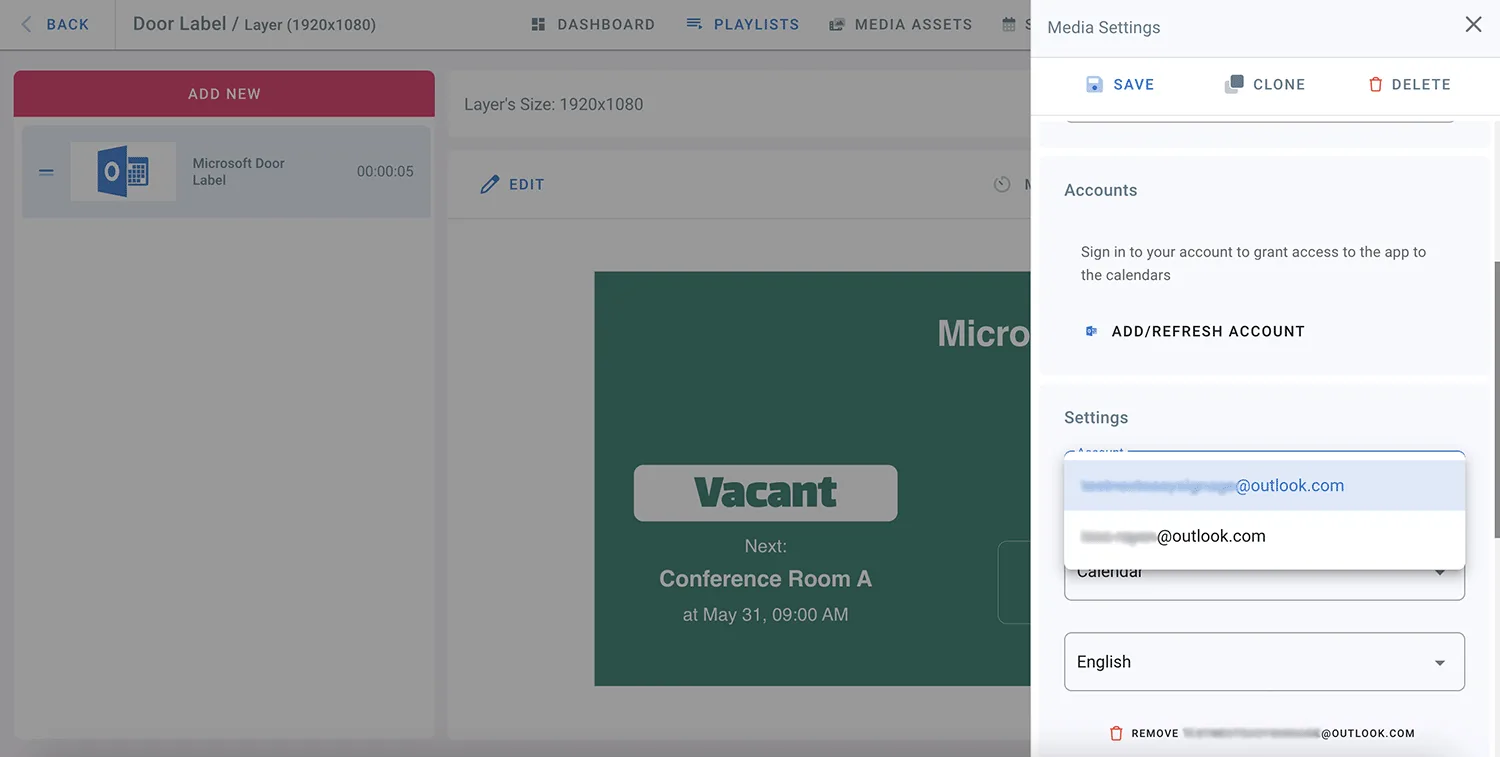
- Medya ayarlarındaki Account açılır listesinden hesaplar arasında geçiş yapabilirsiniz.
Google Door Label seçerseniz
- ADD/REFRESH ACCOUNT düğmesine tıklayın.
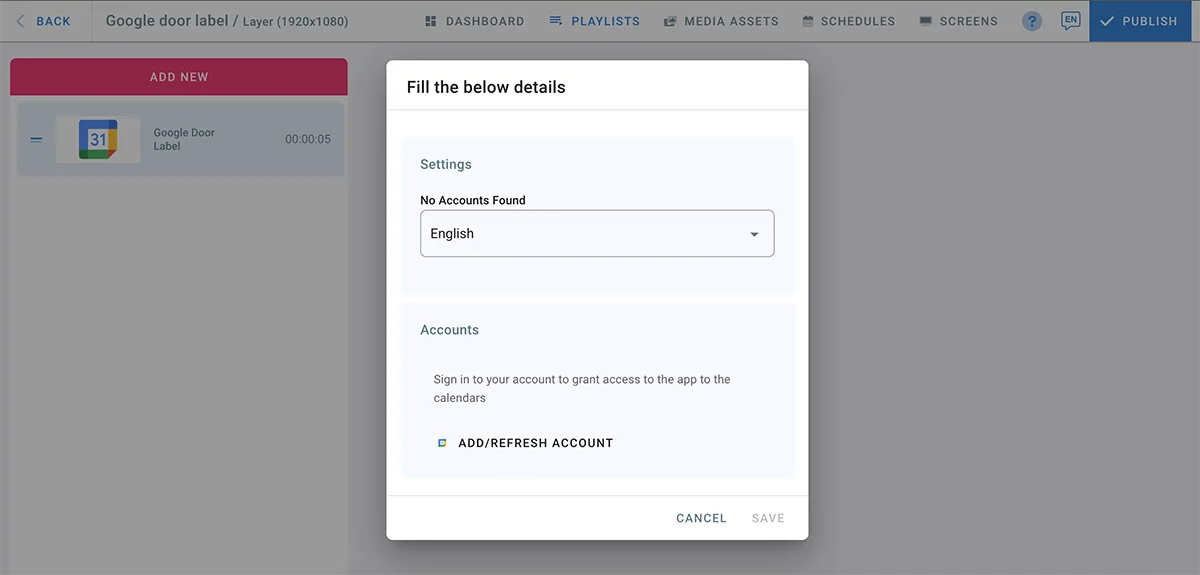
- Google hesabınızla giriş yapın.
- Hesabınıza erişim vermek için Continue düğmesine tıklayın.
- Takviminizin görülüp indirilebilmesi için Allow düğmesine tıklayın.
- Google hesabınız artık kapı etiketi uygulamasına bağlıdır.
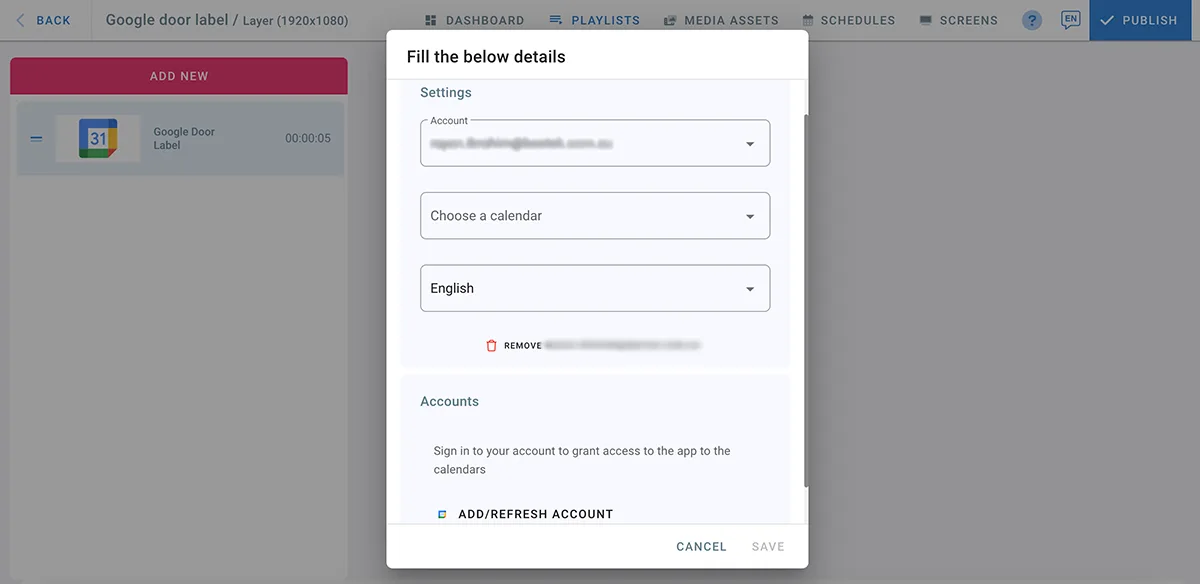
- Açılır listeden bir takvim seçip SAVE düğmesine tıklayın.
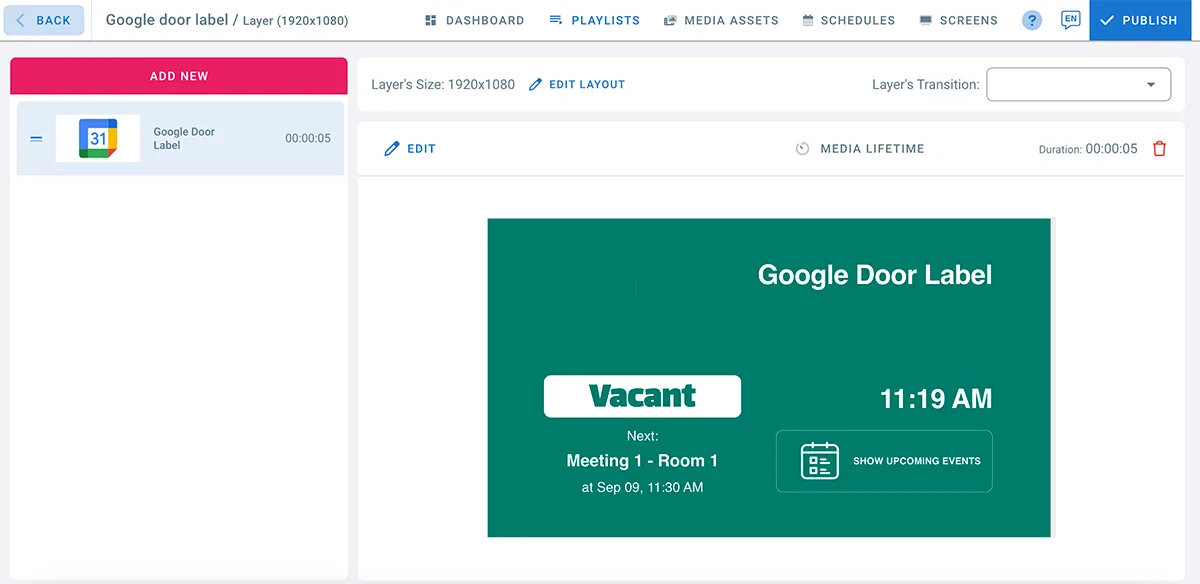
- Takviminizde sırada ne olduğunu görmek için Show Upcoming Events seçeneğine tıklayabilirsiniz.
- Takvimdeki etkinliğin saati geldiğinde kapı etiketiniz boştan doluya döner.
- Takvimdeki değişikliklerin yansıması için hesabı yenilemeniz gerekir.
- Bir hesabı silmek için Edit, ardından medya ayarlarında Remove seçeneğine tıklayın.
Kapı etiketine ikinci bir Google hesabı eklemek için:
- Kapı etiketi katmanında Edit düğmesine tıklayın.
- ADD/REFRESH ACCOUNT düğmesine tıklayın.
- Google giriş sayfası açılır.
- E-posta adresini ve parolayı girip Continue düğmesine tıklayın.
- Takvimin görülüp indirilebilmesi için Allow düğmesine tıklayın.
- Yeni eklediğiniz hesap için bir takvim seçin.
- Medya ayarlarındaki Account açılır listesinden hesaplar arasında geçiş yapabilirsiniz.
Kapı etiketine logo ekleme
- Sayfanızın sağ üst köşesindeki profil simgesine tıklayın.
- Settings bölümüne gidin.
- Calendars sekmesine gidin.
- Kapı etiketi uygulamasında kullanılacak logoyu yüklemek için UPLOAD LOGO düğmesine tıklayın. (Logo en fazla 600 piksel genişliğinde ve 300 piksel yüksekliğinde olmalıdır.)
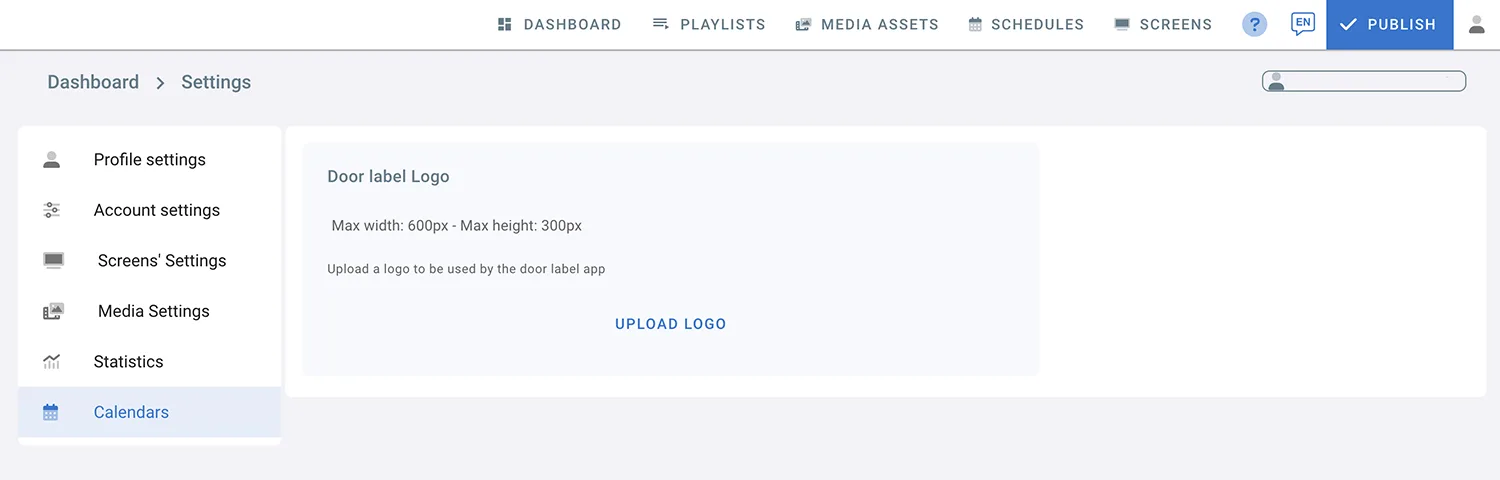
- Dosyalarınıza göz atıp yüklemek istediğiniz logoyu seçin.
- Yükleme bittiğinde Done düğmesine tıklayın.
- Logoyu değiştirmek için Edit > Replace Logo yolunu izleyip yeni logoyu seçin ve Done düğmesine tıklayın.
- Kapı etiketi çalma listesine gidip logonuzu görebilirsiniz.
Kapı etiketini ekranda gösterme
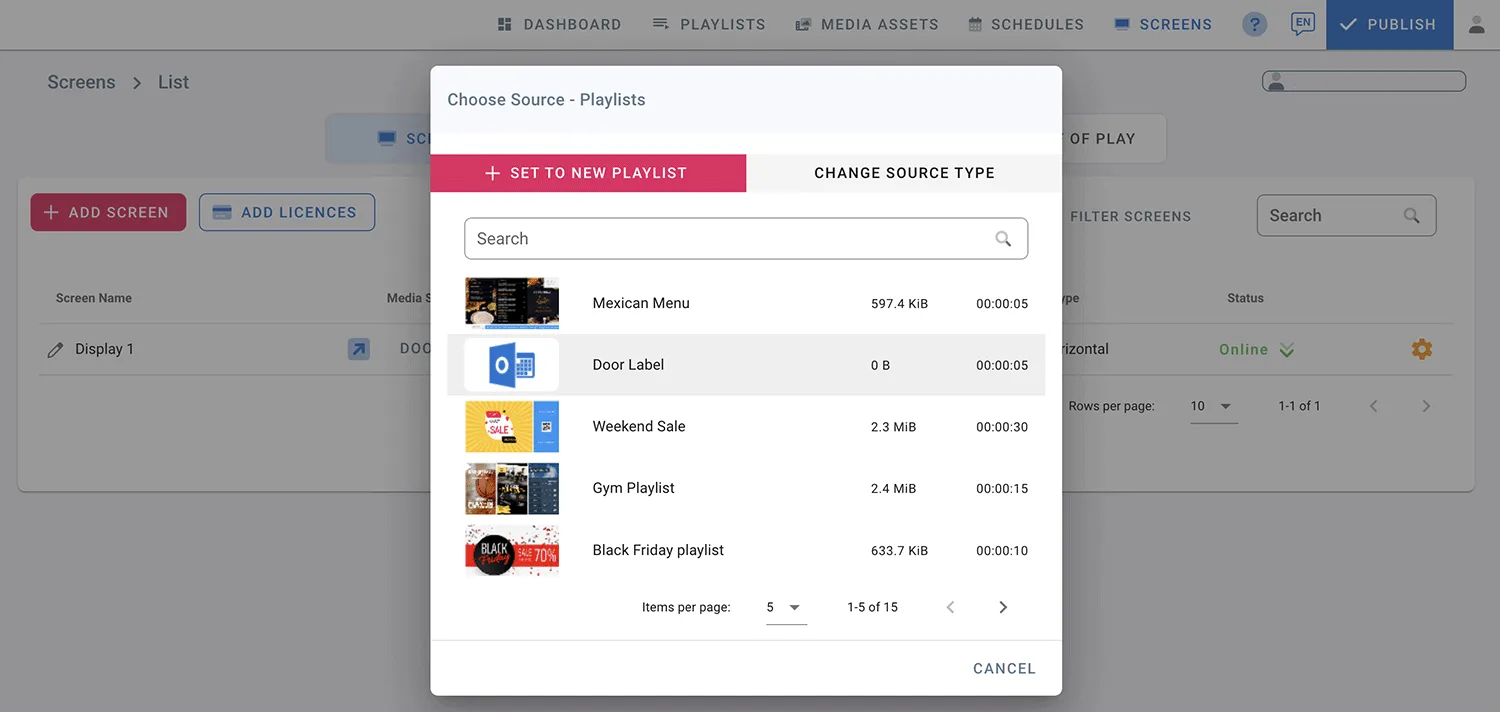
- SCREENS sayfasına gidin.
- Ekranınızın içerik kaynağı (Media Source) alanına tıklayın.
- Kaynak türü sayfasında Playlists seçeneğini seçin.
- Kapı etiketi çalma listesine tıklayın.
- Publish düğmesine tıklayın.
- Artık etkinlikleriniz kapı ekranınızda görünür.